
Ouvrir le dossier comptable d'un client
Le dossier comptable réunit la configuration comptable d'un client (longueur des comptes, normes, équipe) et ses exercices. Vous l'ouvrez une seule fois : toute la comptabilité du client se tient ensuite dans son espace de travail.
Avant de commencer
- Il faut le module Comptabilité et le droit de créer des clients comptables (Donner des droits).
- Il faut être administrateur du cabinet, ou avoir sur sa fiche agent la qualité Chef de mission, Superviseur, Manager ou Partner, ou superviser au moins un dossier. Un collaborateur ne voit pas l'onglet Clients éligibles.
- Le client doit exister, avec Tenue comptabilité choisi dans Services actifs et un identifiant fiscal valide, lettre de contrôle comprise (Créer un client).
Étapes
-
Dans l'espace Comptabilité, ouvrez Clients comptables, puis l'onglet Clients éligibles. Chaque client prêt à être suivi y a un bouton Configurer. Si le bouton devient Identifiant fiscal à corriger, cliquez dessus : la fiche client s'ouvre pour corriger l'identifiant.
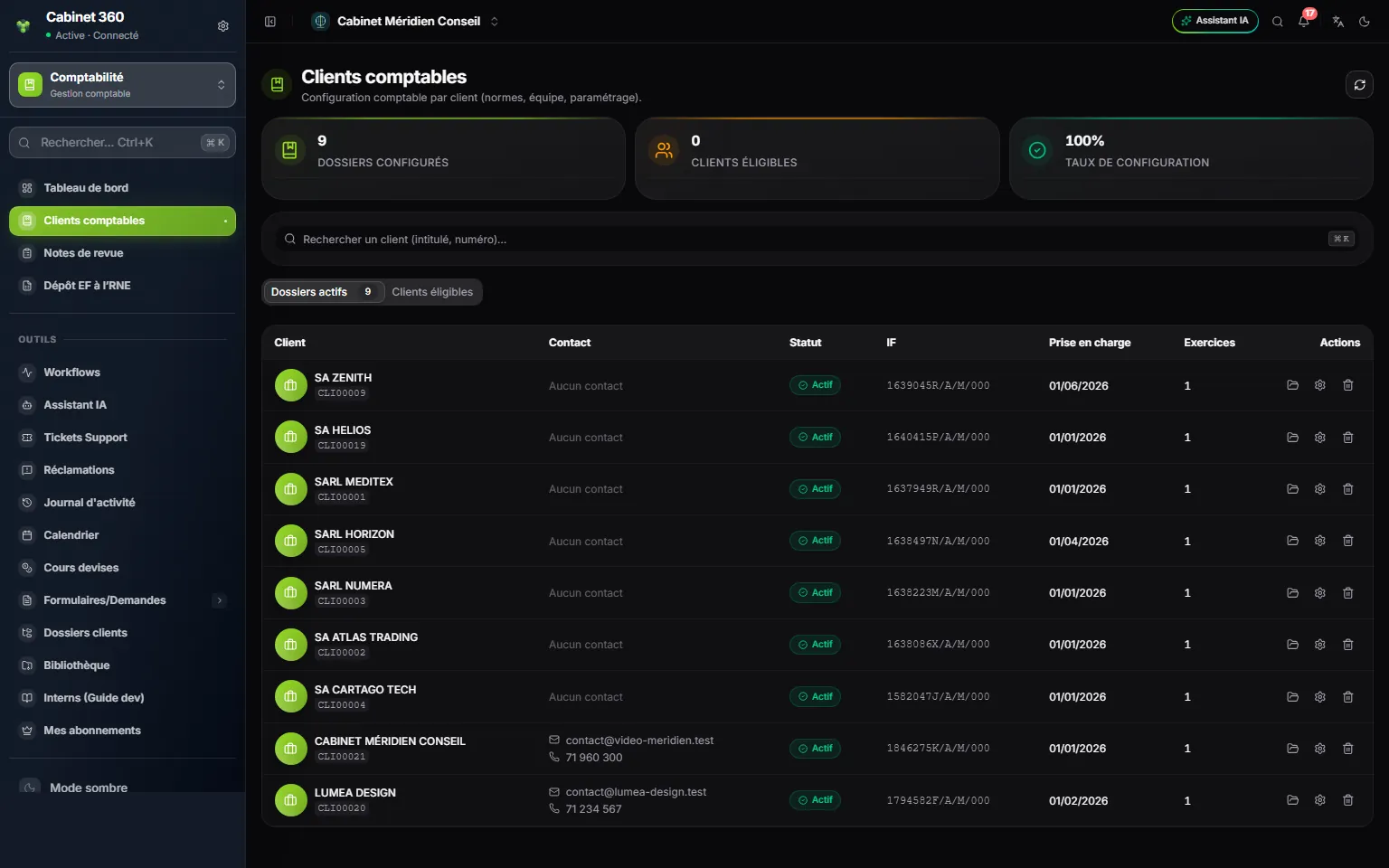
La page Clients comptables : dossiers actifs et clients éligibles -
Cliquez sur Configurer. L'onglet Général range ses blocs en sections qui se déplient d'un clic sur leur titre (Présentation de la société, qui porte le logo du client et le texte de présentation, Configuration comptable, Équipe, Conventions et principes comptables admis, Banques) ; à l'ouverture du dossier, les trois à remplir sont déjà dépliées. La section Configuration comptable propose par défaut Taille comptes généraux 6 et une clôture au 31/12. Le tableau Numérotation des comptes tiers donne, pour chaque type de tiers (Clients, Fournisseurs, Employés, Associés, Autres), son Préfixe (CL, FR, E, A et DI par défaut) et sa Taille : 6 pour les clients ; celle des autres types est la même, et la suit tant que vous ne la changez pas. Ces préfixes et ces tailles restent modifiables : ajustez-les si besoin. La Date de prise en charge est obligatoire : elle fixe le premier exercice des Dépôts EF à l'RNE et la première période des suivis des déclarations fiscales et sociales. Sans elle, Configurer et Enregistrer refusent la fiche (« La date de prise en charge est obligatoire… ») et la section se déplie sur le champ. L'Activité du client y est obligatoire : c'est le même champ que sur la fiche client, et le modifier ici le modifie partout. La Date de création du client l'est aussi, au même titre : c'est celle de la fiche client, reprise si elle y est déjà. Elle dit si un exercice est le premier d'activité de la société : ses états financiers n'ont alors pas de colonne N-1.
-
Dans Équipe, cochez au moins un Superviseur et au moins un Collaborateur : l'équipe est obligatoire pour ouvrir le dossier. Vous pouvez en cocher plusieurs de chaque. Le premier superviseur coché porte la mention Principal ; un superviseur coché n'apparaît plus parmi les collaborateurs. S'il manque l'un ou l'autre, Configurer n'enregistre rien et le bloc affiche « Désignez au moins un superviseur. » ou « Désignez au moins un collaborateur. »
Dans Conventions et principes comptables admis, rien n'est coché d'avance : cochez au moins un des Principes comptables admis (et, au besoin, les paragraphes B et C). La liasse de ce client ne cite que ce qui est coché ici. Sans principe coché, Configurer n'enregistre rien et affiche « Cochez au moins un principe comptable admis. »
-
Cliquez sur Configurer, en haut de la page. Le message « Dossier créé » s'affiche et la fiche du dossier s'ouvre. Laissez l'onglet Paramétrage import données pour plus tard : sa première carte, Le client travaille avec les comptes tiers, est sur Oui par défaut ; il règle les comptes et les journaux des assistants d'importation (dans la section Caisse, le Code journal recettes et le Code journal dépenses des deux onglets de l'import de caisse ; sans eux, l'import de caisse est refusé), et, dans sa section Fiscalité, le Taux d'IS du décompte fiscal. L'onglet Paramétrage écritures travaux fin d'exercice porte le modèle des écritures de fin d'exercice : dans la section Stock (inventaires), le journal et les comptes de l'écriture de stock (variation, stock par défaut, dotation, provision pour dépréciation, reprise), plus un compte de stock par nature d'article . Les comptes comptables d'un crédit se paramètrent sur chaque crédit, dans Travaux fin d'exercice › Financement, fiche du crédit, bloc Comptes comptables du crédit : emprunts à plus d'un an (16…), à moins d'un an (50…), charges financières (65…) et intérêts courus (508…). Chaque liste propose tout le plan du dossier dans sa racine, et un compte créé par son + y paraît aussitôt, déjà choisi. Ils sont facultatifs à l'enregistrement : tant qu'ils manquent, la liste des crédits et la fiche le rappellent, et la clôture des crédits refuse ses écritures en nommant le crédit. Une fois le dossier ouvert, la section Prorata de TVA de l'onglet Général montre, en lecture, l'assujettissement du client à la TVA et le prorata de chaque exercice, tels que sa fiche fiscale les décide. Un client assujetti partiel sur sa fiche fiscale rend le Compte de TVA obligatoire sur la fiche de chaque immobilisation.
-
Revenez à Clients comptables, onglet Dossiers actifs, et cliquez sur la ligne du client. La fenêtre Sélectionner un exercice annonce « Aucun exercice pour ce dossier. Créez-en un pour commencer. » Cliquez sur Nouvel exercice.
-
Dans la fenêtre Nouvel exercice, saisissez le Début, par exemple 01/01/2026. La Fin se remplit seule : c'est la date de clôture du dossier (Jour et Mois de clôture exercice de l'onglet Général), par exemple 31/12/2026. Une autre fin est refusée : « La date de fin doit être la date de clôture du dossier, le 31/12 ». Les écritures ne s'enregistrent qu'entre le début et cette fin. Cliquez sur Enregistrer. Le libellé est automatique : « Exercice 2026 ».
Vous êtes dans l'espace de travail du dossier. La barre du haut rappelle le client, l'exercice et son statut Ouvert. Le menu de gauche est celui du dossier (Structure, Traitement…) ; le lien Clients comptables ramène à la liste. Sur une page ouverte depuis ce menu, le lien Accueil du dossier, en haut de la page, ramène à l'accueil du dossier. La barre affiche aussi Dossiers de ce client, pour passer à son dossier fiscal ou RH ; la carte À comptabiliser depuis les autres modules de l'accueil dit ce que sa paie et ses déclarations ont à passer (Comptabiliser la paie et les déclarations depuis le dossier comptable). Ensuite, un clic sur la ligne du client ouvre Sélectionner un exercice : choisissez l'exercice voulu.
Bon à savoir : le propriétaire, les administrateurs et les agents de qualité Superviseur, Manager ou Partner voient tous les dossiers. Un agent de qualité Collaborateur ou Chef de mission ne voit que ceux où il est l'un des Superviseurs ou des Collaborateurs : ajoutez-le dans le bloc Équipe de la fiche du dossier (icône Modifier de la liste) puis cliquez sur Modifier, ou cochez le dossier dans l'onglet Dossiers de sa fiche agent. Le bouton Modifier enregistre la fiche, puis ramène à la liste des dossiers, la ligne du dossier surlignée, sur la page et la recherche que vous aviez quittées. Ouverte depuis un écran d'importation, dans un nouvel onglet, la fiche ferme cet onglet : vous retrouvez l'import en cours. Ouverte depuis un message d'un autre écran (par exemple Configurer le modèle des EF de la génération des états financiers, ou le paramétrage de l'écriture de stock), la fiche s'ouvre sur le champ à compléter, en surbrillance, et Modifier vous ramène à cet écran, là où vous étiez. Les droits de son rôle disent ce qu'il peut faire dans un dossier, pas lesquels il voit.
À côté de la recherche, la liste Tous les chargés n'affiche que les clients d'un chargé client, ou ceux Sans chargé, dans les deux onglets ; le chargé se choisit sur la fiche client.
Pour trier la liste, cliquez sur le titre d'une colonne : une première fois par ordre croissant, une seconde par ordre décroissant. La flèche à côté du titre indique le sens. Chaque onglet se trie à part.
Questions fréquentes
Mon client n'a pas de comptes tiers : comment le dire ?
Dans la fiche du dossier, onglet Paramétrage import données, mettez Le client travaille avec les comptes tiers sur Non, puis enregistrez. Aucune écriture n'exige plus de compte tiers : saisissez seulement le compte général, en créant un compte général par client ou par fournisseur. La colonne Compte tiers disparaît de la saisie, et le menu du dossier ne propose plus le plan tiers, l'affectation des tiers ni les états par tiers. Vous pouvez revenir sur Oui à tout moment : les écritures déjà passées gardent leur tiers.
Un collaborateur lit « Aucun dossier ne vous est affecté. »
Il ne figure dans l'équipe d'aucun dossier : affectez-le comme ci-dessus. Sans accès à IntegraSys, l'affectation prend effet à la création de son compte.
Que montre la colonne Date de création ?
La date de création de la société, telle qu'elle figure sur la fiche client. Elle suit la colonne Client dans les deux onglets ; un tiret signale une fiche sans date.
Mon client est absent de Clients éligibles.
Vérifiez que Tenue comptabilité est choisi sur sa fiche et que le client n'est pas inactif.
L'onglet Clients éligibles n'apparaît pas.
Il est réservé à l'administrateur du cabinet et aux agents de qualité Chef de mission, Superviseur, Manager ou Partner. Un administrateur peut changer la qualité sur votre fiche agent, ou vous nommer superviseur d'un dossier. Seuls le propriétaire et les administrateurs donnent ou retirent les qualités Superviseur, Manager et Partner, puisqu'elles ouvrent tous les dossiers.
Le décompte fiscal affiche « Taux d'IS non paramétré pour ce client ».
Le décompte fiscal d'une personne morale ne prend aucun taux d'IS par défaut. Choisissez le taux dans Paramétrage › Fiscalité › Taux d'IS du décompte fiscal, ou sur la fiche fiscale du client : le taux du dossier comptable l'emporte s'il est renseigné. Non paramétré (fiche fiscale du client) rend la main à la fiche fiscale. Une association est à 0 % sans rien choisir. Une coopérative est soumise à l'IS : choisissez son taux comme pour une société.
Que montre l'accueil du dossier ?
L'accueil du dossier est son tableau de bord. Il suit l'exercice choisi dans la barre du haut :
- À faire dans ce dossier : ce qui attend, du plus urgent au moins urgent. Un écart entre le débit et le crédit, une caisse devenue créditrice, un compte d'attente 461 non soldé, un exercice échu encore ouvert, les documents de la boîte OCR (échecs de lecture, à comptabiliser), les dépôts du client, les lignes bancaires non pointées avec la date du dernier relevé rapproché, les notes de revue ouvertes. Cliquez sur une ligne pour ouvrir l'écran qui la règle.
- Quatre chiffres : le Chiffre d'affaires (comptes 70), le Résultat provisoire (produits − charges, avant les travaux de clôture), les Pièces de l'exercice et le Temps passé. Chacun est comparé à l'exercice précédent « à date » : tant que l'exercice est en cours, jusqu'au jour de même rang de l'exercice précédent. Une fois l'exercice échu, les deux exercices entiers sont comparés.
- Mois par mois : les produits et les charges de chaque mois ; en pointillés, ceux de l'exercice précédent. À côté, les Soldes intermédiaires de gestion (marge, valeur ajoutée, excédent brut d'exploitation, résultat), lus sur le modèle d'états financiers du dossier. Si le dossier n'a pas de modèle, le lien Choisir le secteur et le type du dossier ouvre la fiche sur le champ à compléter ; après Enregistrer, vous revenez à l'accueil.
- Pièces par journal et par mois : une case en rouge est un mois passé sans aucune pièce dans un journal de banque, de ventes ou d'achats qui en a eu au moins 3 des 6 mois précédents. Cliquez sur une case pour ouvrir le journal de ce mois.
- Temps passé sur l'exercice : les heures et les jours par qualité, d'après les feuilles de temps. Le coût, les prestations et la marge n'apparaissent qu'au propriétaire et aux administrateurs du cabinet. À côté, les dernières actions faites dans le dossier.
Le portail du client ne voit pas ce tableau de bord.
Comment créer l'exercice suivant ?
À la clôture de l'exercice : voir Clôturer l'exercice et reporter les à-nouveaux.
Comment suivre la rentabilité du dossier ?
Ouvrez la fiche du dossier, onglet Rentabilité. Cet onglet n'apparaît qu'au propriétaire et aux administrateurs du cabinet, car il montre le coût journalier de chaque collaborateur. Une ligne par exercice :
- Saisissez les Prestations HT de l'exercice (les honoraires du cabinet), puis appuyez sur Entrée ou cliquez sur l'icône d'enregistrement de la ligne. Le message « Prestations enregistrées » s'affiche.
- La ligne donne les Écritures (pièces) de l'exercice, le CA par écriture (prestations ÷ nombre de pièces), les Heures, le Coût équipe, la Marge (en rouge si elle est négative) et le Taux de marge.
- Cliquez sur un exercice : Coût de l'équipe détaille le coût par qualité (collaborateur, chef de mission, superviseur, manager, partner), puis par agent.
Le coût vient des feuilles de temps : le temps de type Comptable saisi sur ce client pendant l'exercice (les saisies sans type de travaux comptent aussi), à raison de 8 heures par jour, au coût journalier de la fiche de chaque agent. Un agent dont la fiche n'a pas de coût journalier compte pour 0 : l'onglet le nomme. Les écritures d'audit ne comptent pas parmi les pièces.
Où affecter les comptes aux rubriques des déclarations fiscales ?
Sur la fiche du dossier, l'onglet Affectation fiscale : la même affectation que sous la fiche du client fiscal (voir Ouvrir le dossier fiscal d'un client).
Dans l'onglet Paramétrage import données, la section Retenues à la source fournisseurs porte un compte par taux : 0,5 ; 1 ; 1,5 ; 2,5 ; 3 ; 5 ; 10 ; 15 ; 20 et 25 %. Sous chaque compte, Rubrique liée de la déclaration mensuelle dit à quelle rubrique la déclaration le reprend ; choisir une autre rubrique du même taux ouvre une confirmation, et l'ancienne rubrique perd ce compte. Les comptes repris par l'affectation fiscale (ventes et TVA par taux, TVA récupérable, timbre, FODEC, retenues) disent sous leur champ où la déclaration les reprend, et d'où vient leur dernier paramétrage : « Paramétrage effectué depuis Client comptable » ou « depuis Déclarations fiscales ». Un compte changé ici change dans l'affectation fiscale, et l'inverse.