
Lettrer un compte
Lettrer, c'est marquer d'une même lettre les écritures qui se compensent, par exemple une facture et son règlement : vous voyez alors ce qui reste à payer ou à encaisser. Un lettrage s'écrit en majuscules (A, B… AA). Un prélettrage, pointage qui se complète en attendant le reste des écritures, s'écrit en minuscules (a, b… aa).
Avant de commencer
- Le lettrage se fait par exercice et par compte général : les lignes lettrées ensemble sont du même compte et du même exercice, celui affiché en haut de la page.
- Il faut pouvoir saisir des écritures : le droit Créer sur Saisie pièce ouvre aussi le lettrage (Donner des droits).
Étapes
-
Dans l'espace Comptabilité, ouvrez le dossier du client (Ouvrir le dossier comptable d'un client), puis Traitement › Interrogation de compte.
-
Choisissez Compte général ou Compte tiers. Pour un tiers, vous pouvez limiter l'affichage à un Compte général.
-
Réglez le Journal, la plage de comptes (N° compte) ou de tiers (Tiers) et la Date écriture : elle est proposée du premier au dernier jour de l'exercice en cours, et vous pouvez changer l'une ou l'autre date. Dans Lettrées, choisissez Toutes, Non lettrées (les postes encore ouverts, lignes prélettrées comprises) ou Lettrées (les lignes qui portent une lettre majuscule). Le choix vaut aussi pour Imprimer et pour le lettrage automatique. Cliquez sur Afficher.
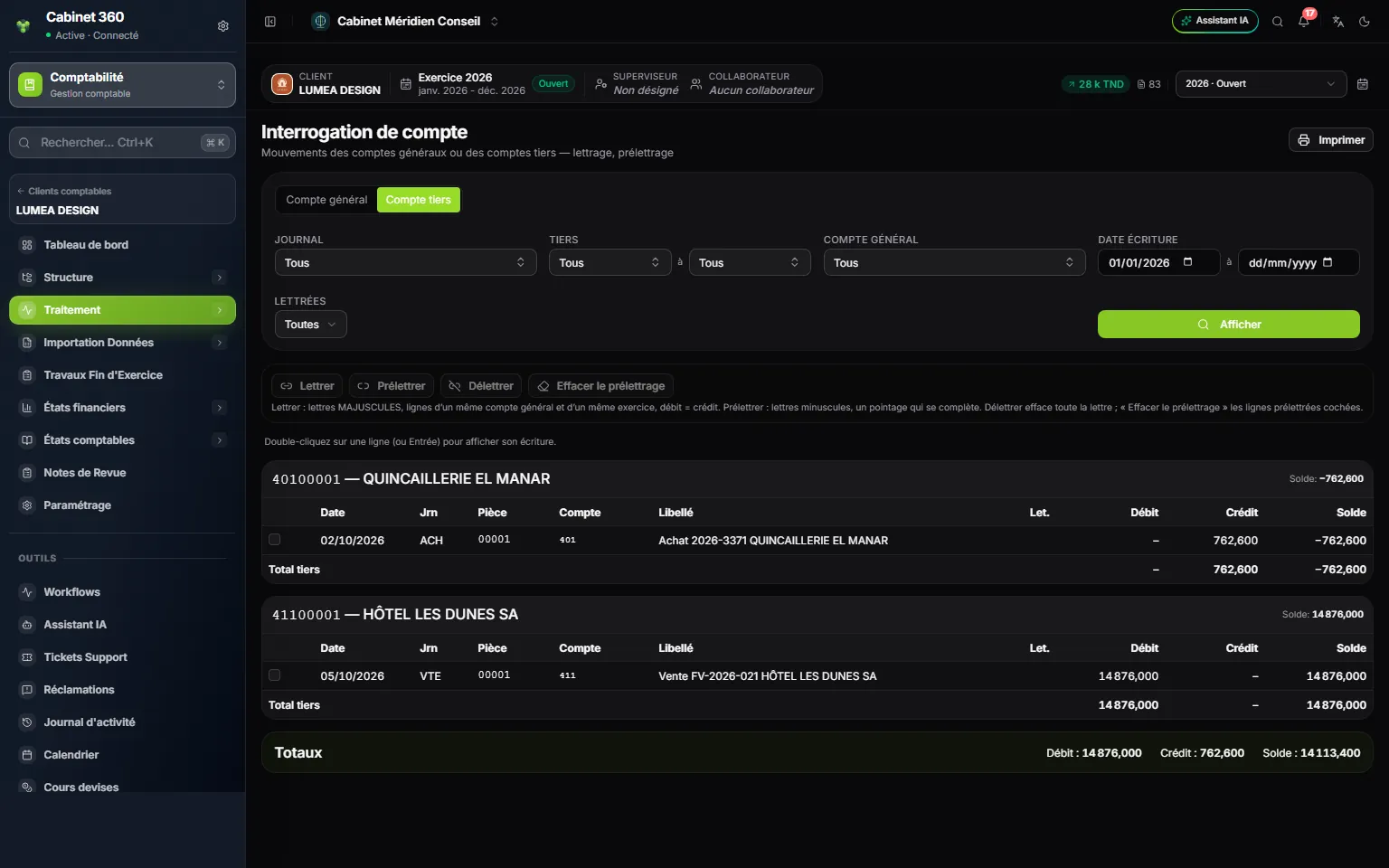
La page Interrogation de compte et ses zones de recherche -
Pour classer les lignes, cliquez sur l'en-tête d'une colonne (Date, Pièce, Libellé, Débit, Solde…) : une flèche indique l'ordre croissant, un deuxième clic l'ordre décroissant, un troisième rétablit l'ordre du grand livre. Imprimer sort toujours l'état dans l'ordre du grand livre.
-
Au-dessus des lignes, Lettrage manuel est choisi par défaut (pour lettrer d'un coup les montants identiques, voir Lettrage automatique). Cochez au moins deux lignes d'un même compte : cliquez n'importe où sur la ligne, ou sur sa case (la barre d'espace coche aussi la ligne sélectionnée). La case se coche et la ligne passe en vert. Un nouveau clic la décoche. Sous les boutons, l'écran totalise la sélection : « 2 lignes cochées — débit …, crédit …, écart … ».
-
Si le débit égale le crédit, cliquez sur Lettrer. Une lettre majuscule s'inscrit dans la colonne Let., et le message « Lettrage « A » posé sur 2 lignes » s'affiche.
-
Si la sélection n'est pas équilibrée, cliquez sur Prélettrer : les lignes reçoivent une lettre minuscule, sans contrôle d'équilibre. Pour compléter plus tard, cochez les lignes du prélettrage et les nouvelles, puis cliquez de nouveau sur Prélettrer.
-
Quand le prélettrage s'équilibre, l'écran demande : « Le prélettrage « a » (3 lignes) est équilibré : voulez-vous lettrer les écritures ? » Oui le transforme en lettrage, Non le garde en prélettrage.
-
Pour effacer un prélettrage, cochez ses lignes, puis cliquez sur Effacer le prélettrage.
-
Pour délettrer, cochez une ligne lettrée, puis cliquez sur Délettrer. Une ligne lettrée ne peut qu'être délettrée : dès qu'une ligne lettrée est cochée, Lettrer, Prélettrer et Effacer le prélettrage sont grisés, et l'écran dit pourquoi. Si la sélection mêle des lignes lettrées et d'autres, Délettrer ne touche que les lettres des lignes lettrées. L'écran liste les groupes concernés : confirmez avec Délettrer. La lettre est effacée sur toutes ses lignes.
Bon à savoir : une ligne lettrée ne se supprime pas, et son compte, son tiers ou son montant ne changent pas. L'écran répond par exemple « Veuillez délettrer le compte F001 avant la suppression ». Délettrez, corrigez, puis relettrez. Une ligne prélettrée demande d'effacer d'abord son prélettrage avant d'être supprimée.
Lettrage automatique
Le lettrage automatique lettre en une fois, parmi les lignes affichées, chaque débit avec un crédit du même montant, au millime près, sur le même compte général et, le cas échéant, le même tiers.
-
Affichez les lignes à lettrer (étapes 1 à 3) : seules les lignes affichées et sans lettre sont prises en compte. Avec Lettrées, il n'y a rien à lettrer : l'aperçu est grisé.
-
Au-dessus des lignes, choisissez Lettrage automatique. Les cases à cocher disparaissent.
-
Cliquez sur Aperçu du lettrage automatique. Rien n'est encore lettré : l'écran liste les paires, avec leur Lettre, leur Compte, leur Tiers, leur Montant, puis la date et la pièce du Débit et du Crédit. Il résume, par exemple : « 2 paires à lettrer (4 lignes) — 1 ligne reste non lettrée ».
-
Cliquez sur Lettrer. Chaque paire reçoit sa propre lettre majuscule, à la suite des lettres déjà utilisées sur le compte, et le message « 2 paires lettrées (4 lignes) » s'affiche.
Les règles suivies :
- Deux tiers différents ne sont jamais lettrés ensemble, même sur le même compte collectif, ni une ligne de tiers avec une ligne sans tiers.
- Quand un montant se répète, les débits et les crédits de ce montant sont classés par date croissante : le premier débit est lettré avec le premier crédit, le deuxième avec le deuxième, et ainsi de suite. Deux lignes du même jour suivent l'ordre du grand livre.
- Ce qui n'a pas de montant identique en face reste non lettré : lettrez-le à la main, ou prélettrez-le.
- Une ligne prélettrée (lettre minuscule) est laissée telle quelle : l'aperçu les compte. Lettrez-la avec Lettrage manuel, ou effacez d'abord son prélettrage.
Voir ou supprimer l'image d'une pièce
- Si la pièce d'une ligne porte une image, une icône œil précède la ligne : cliquez dessus. L'image s'affiche dans la fenêtre ; Ouvrir dans un nouvel onglet l'ouvre en grand (un PDF s'ouvre toujours ainsi).
- Dans cette fenêtre, Supprimer l'image demande « Êtes-vous sûr de vouloir supprimer l'image … de la pièce … ? » : répondez Oui, supprimer. Il faut le droit Supprimer sur Saisie pièce.
- Un double-clic sur la ligne (ou Entrée) ouvre l'écriture : Modifier la corrige, Enregistrer la garde. Appuyez ensuite sur Échap pour revenir à l'interrogation, sur la ligne d'où vous l'avez ouverte : la sélection et les résultats sont restés, vous pouvez ouvrir l'écriture suivante. Télécharger une image y joint une photo ; sous Image de la pièce, cliquez sur le nom d'une image pour la voir, ou sur la corbeille pour la supprimer.
- Sur un exercice clôturé, l'image se consulte toujours, mais elle ne se joint ni ne se supprime plus : réouvrez l'exercice.
Bon à savoir : quand vous quittez Interrogation compte puis y revenez, vous retrouvez vos critères, les comptes affichés, le tri et l'endroit où vous étiez dans la page, pour l'exercice en cours et le temps de la session de l'onglet.
Questions fréquentes
Pourquoi Lettrer est-il grisé ?
Le motif s'affiche sous la sélection et au survol du bouton : comptes généraux différents, débit différent du crédit (« Un rapprochement partiel se prélettre »), ou ligne déjà lettrée (« Une ligne lettrée ne peut qu'être délettrée »).
Le lettrage automatique répond « Les écritures ont changé depuis l'aperçu ».
Une ligne a été lettrée, ajoutée ou supprimée entre l'aperçu et Lettrer, par exemple par un collègue : rien n'a été lettré. Relancez Aperçu du lettrage automatique, vérifiez les paires, puis cliquez de nouveau sur Lettrer.
Je ne vois que les lignes lettrées, ou que les autres.
C'est le choix Lettrées : Lettrées n'affiche que les lignes à lettre majuscule, Non lettrées les autres, prélettrées comprises. Choisissez Toutes, puis cliquez sur Afficher. Si l'écran répond « Le serveur n'applique pas encore le filtre… », toutes les écritures sont affichées : la mise à jour du serveur est en attente.
Que devient le lettrage à la clôture ?
Un lettrage équilibré marque une opération terminée. Un prélettrage est reporté tel quel dans l'exercice suivant : voir Clôturer l'exercice et reporter les à-nouveaux.
Les boutons de lettrage sont grisés.
L'exercice affiché est clôturé : lettrer (à la main ou automatiquement), prélettrer, délettrer ou effacer un prélettrage sont des corrections, refusées avec « Exercice clôturé, veuillez le réouvrir. » L'interrogation du compte reste possible. Lettrez dans l'exercice suivant, où le report reprend les écritures encore ouvertes.
L'assistant IA peut-il m'ouvrir la page sur un compte ?
Oui. Dans une session Comptabilité de l'assistant IA, demandez par exemple « ouvre le grand livre du compte 401102 ». La page Interrogation de compte s'ouvre sur ce compte, déjà affiché pour l'exercice de la session : dans le volet de droite de l'application de bureau, ou par le bouton Ouvrir sous sa réponse sur le site (nouvel onglet). Le lettrage s'y fait ensuite comme ci-dessus.