
Éditer la balance
La balance donne, pour chaque compte, les mouvements de l'exercice et son solde. Elle sert à vérifier que le débit égale le crédit, par exemple avant de clôturer. La balance des tiers fait de même par client ou fournisseur ; la balance comparée met côte à côte deux ou trois exercices.
Avant de commencer
- Ouvrez le dossier du client (Ouvrir le dossier comptable d'un client). La balance porte sur l'exercice affiché en haut de la page. La balance comparée demande au moins deux exercices dans le dossier.
Étapes
-
Dans l'espace Comptabilité, ouvrez États comptables, puis cliquez sur la tuile Balance générale. La fenêtre de paramétrage s'ouvre.
-
Réglez la sélection : Journal, N° compte et Date écriture, chacun avec un début et une fin. Laissez Tous pour ne rien limiter.
-
Choisissez le Type d'état : Base, ou 6 colonnes (soldes initiaux, mouvements, soldes finaux). Masquer, dans Comptes soldés, retire les comptes dont le solde final est nul.
-
Cliquez sur Imprimer PDF ou sur Exporter Excel : le fichier se télécharge. Pour lire la balance à l'écran, cliquez plutôt sur Consulter à l'écran, puis sur Afficher. Le bouton Retour aux états comptables, en haut de l'écran, vous ramène à la page des états. À l'écran, le Niveau sous-totaux ajoute des sous-totaux par classe, sous-classe ou compte.
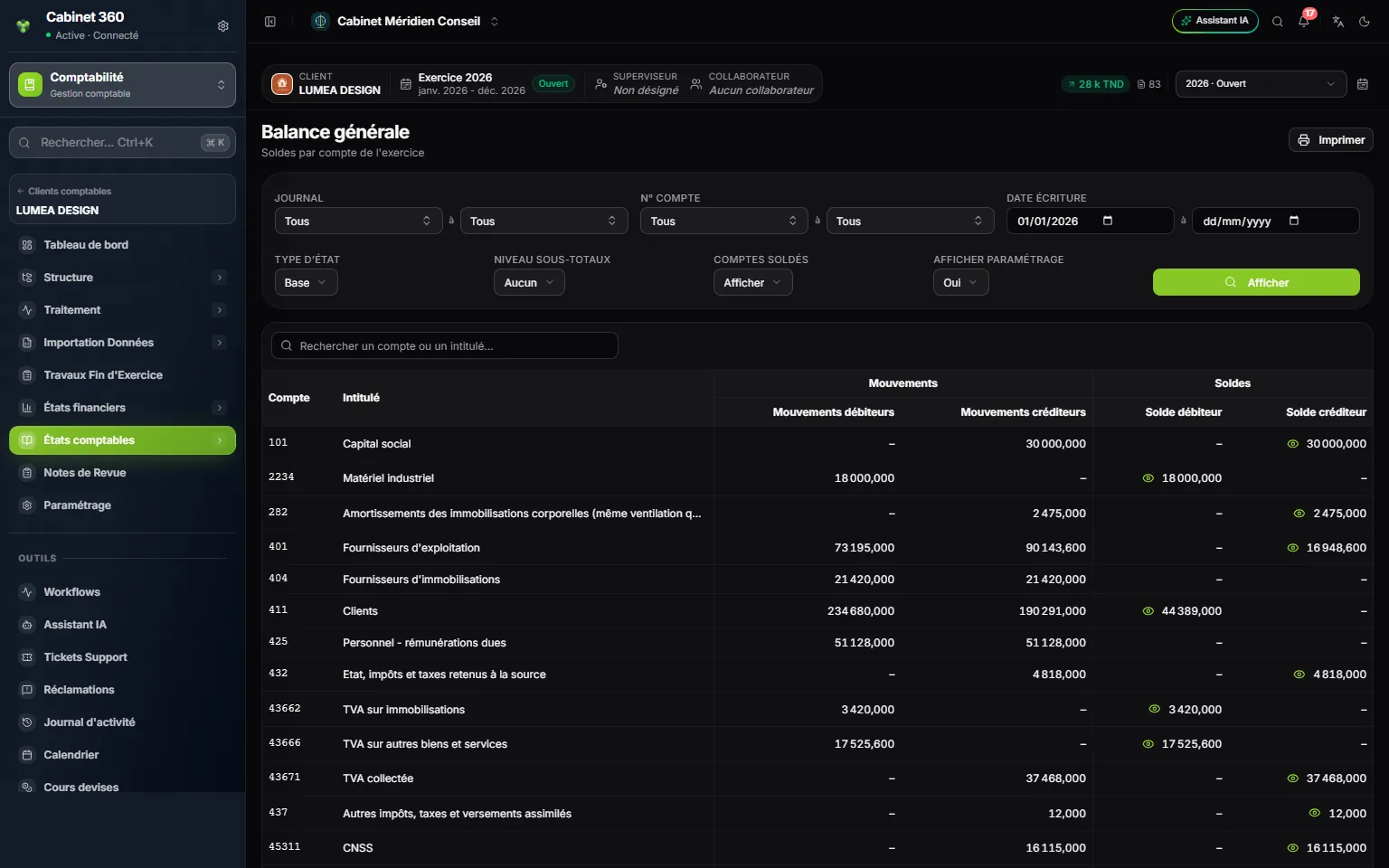
La balance générale du dossier -
Lisez l'en-tête, sur deux rangs : Mouvements (débiteurs, créditeurs) et Soldes (débiteur, créditeur). En bas, Totaux de la balance est suivi de Résultat comptes de bilan et de Résultat comptes de gestion, en vert pour un bénéfice, en rouge pour une perte.
-
À côté du solde d'un compte, cliquez sur l'icône œil. Son grand livre s'ouvre dans une fenêtre, avec un champ de recherche, des tris et le bouton Imprimer.
-
Pour la balance des tiers, cliquez sur la tuile Balance des tiers : mêmes réglages, avec Type (Tous, Client, Fournisseur ou Autre) puis N° tiers : le type choisi ne propose que ses tiers dans N° tiers, et le PDF le rappelle dans ses critères (« Type de tiers : Client »). À l'écran, le niveau Par type regroupe clients, fournisseurs et autres ; l'œil ouvre le grand livre du tiers.
-
Pour la balance comparée, cliquez sur la tuile Balance comparée. Choisissez Exercice N, Exercice N-1 et, si besoin, Exercice N-2 (facultatif), puis imprimez ou exportez. À l'écran, chaque exercice a ses soldes débiteur et créditeur ; la Variation compare chaque exercice au précédent.
-
Depuis l'écran d'une balance, Imprimer propose aussi CSV (balances générale et des tiers).
Bon à savoir : dans Afficher paramétrage, Oui place le bloc « Critères de sélection » en tête du PDF, Non l'ouvre sur les chiffres. Le PDF est en portrait en Base, en paysage en 6 colonnes ; la balance comparée s'imprime en paysage, à deux comme à trois exercices.
Bon à savoir : en 6 colonnes, l'à-nouveau de l'exercice se lit sous Soldes initiaux, pas sous Mouvements : l'écriture de report passée par la clôture de l'exercice précédent, ou les écritures d'un journal AN ou RAN datées du premier jour de l'exercice. Les soldes finaux sont les mêmes qu'en Base, qui garde l'à-nouveau dans ses mouvements. Un bilan d'ouverture saisi dans un autre journal reste un mouvement.
Bon à savoir : quand vous quittez la balance (pour ouvrir le grand livre d'un compte, une écriture, une autre page) puis y revenez, vous retrouvez vos critères, la balance affichée et l'endroit où vous étiez dans la page. Cela vaut pour l'exercice en cours dans l'en-tête, le temps de la session de l'onglet ; un autre exercice repart de zéro.
Questions fréquentes
Les totaux ne correspondent pas aux lignes affichées.
Les totaux et les deux résultats portent toujours sur tout l'exercice, même si vous masquez des comptes : l'écran et le classeur le précisent. La recherche tapée dans le tableau de l'écran n'agit que sur l'écran, le CSV et l'Excel tirés de l'écran ; le PDF reprend toute la sélection.
Que contrôler dans les deux lignes de résultat ?
Sur une balance complète, elles se répondent : les comptes de bilan (classes 1 à 5) et les comptes de gestion (classes 6 et 7) donnent le même montant. Un écart appelle un contrôle des pièces avant la clôture.
Comment imprimer les tests de cohérence du dossier ?
Sur la page États comptables, cliquez sur la tuile Tests de cohérence. Choisissez l'Exercice (celui de l'en-tête est proposé), puis cliquez sur Imprimer PDF ou sur Exporter Excel. L'état liste tous les contrôles, avec leur statut (Anomalie, À vérifier ou Conforme), le résultat et la recommandation. Consulter à l'écran ouvre Traitement › Tests de cohérence sur l'exercice choisi ; Retour aux états comptables vous ramène ensuite à la page des états.
Pourquoi n'y a-t-il pas d'œil devant un compte ?
Un compte soldé, dont le solde final est nul, n'en a pas.