
Comptabiliser vos documents scannés
La boîte OCR (Pré-compta) lit vos factures et relevés scannés, puis propose l'écriture de chacun. Vous vérifiez, puis vous comptabilisez : la pièce est validée et reçoit aussitôt le numéro de son journal.
Avant de commencer
- Il faut le module Comptabilité (Ajouter un module à votre abonnement) et le droit Créer sur l'écran OCR (Pré-compta) (Donner des droits).
- Le dossier doit avoir un journal d'achats, de ventes ou de banque, selon vos documents (Paramétrer les codes journaux).
Charger les documents
-
Dans le dossier du client, ouvrez Traitement › OCR (Pré-compta). Le lien Accueil du dossier, en haut de la page, ramène à l'accueil du dossier.
-
Choisissez le Type de document, obligatoire et vide au départ (Analyser reste grisé tant qu'il ne l'est pas) : Facture d'achat, Facture de vente ou Relevé bancaire (son Journal banque peut rester vide : il est alors reconnu par le RIB du relevé, rapproché des banques du client et de leur code journal ; la revue dit le journal retenu, ou demande de le choisir). Sélectionnez un ou plusieurs fichiers (PDF, PNG, JPG ou WEBP, 4 Mo au plus pour le moment, 50 fichiers par envoi), puis cliquez sur Analyser.
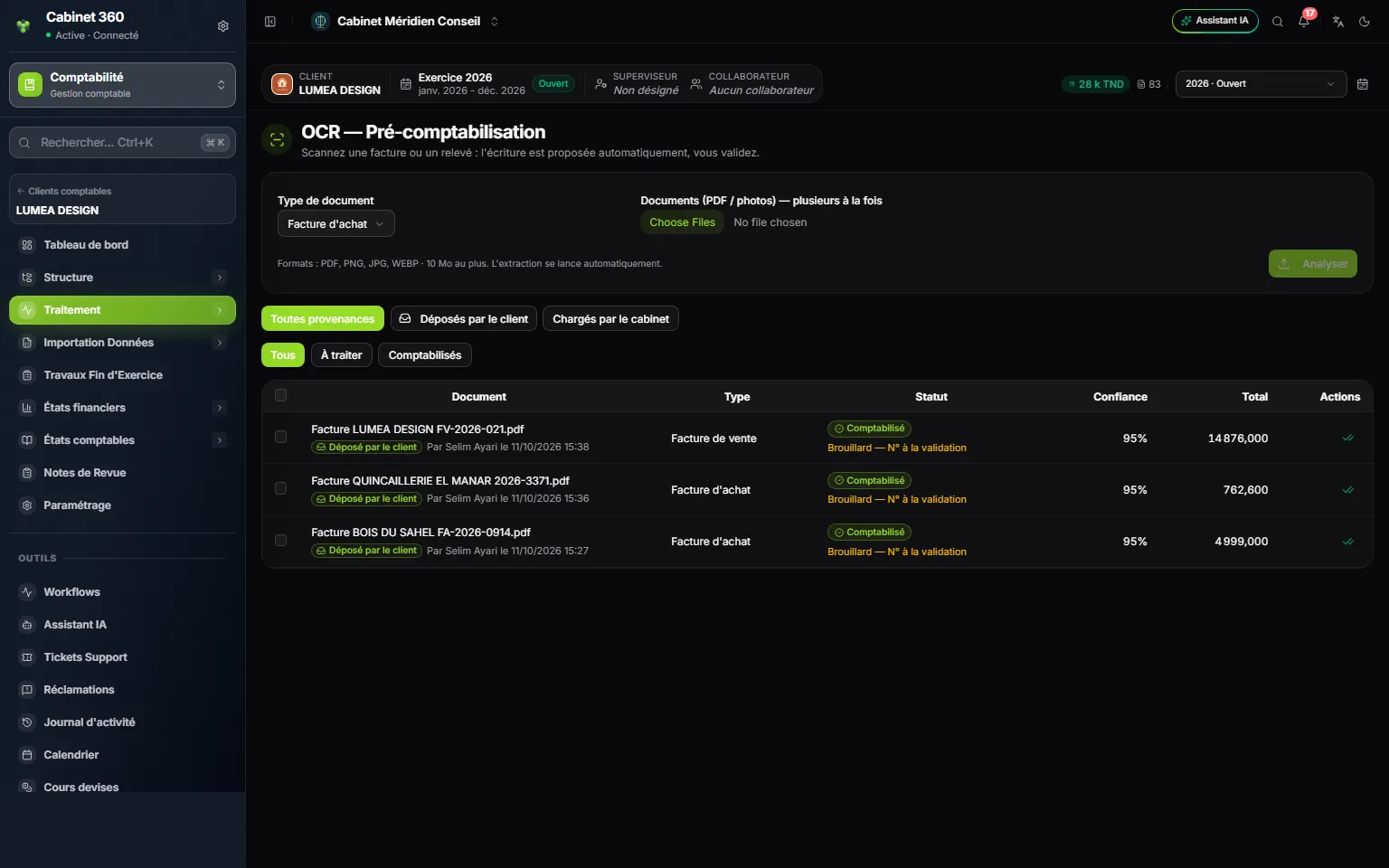
La boîte OCR : type de document, fichiers déposés et leur statut -
Un seul fichier s'ouvre sur sa pièce. Plusieurs restent dans la boîte, avec un rapport : « Envoi terminé : 11 chargé(s), 1 déjà présent(s), 0 refusé(s), 0 non envoyé(s). » La lecture est prête quand le statut passe à Extrait.
Un PDF qui contient plusieurs factures (une pile scannée en un seul fichier) est découpé à la lecture : chaque facture prend sa propre ligne dans la boîte, avec ses seules pages, par exemple « RSCT 1 (p. 1).pdf », « RSCT 1 (p. 2).pdf »… Chacune se lit, se vérifie et se comptabilise à part.
Vérifier et comptabiliser
Une facture s'ouvre sur une seule page, décrite ici. Un relevé bancaire s'ouvre sur trois étapes : voir Traiter un relevé bancaire, en trois étapes.
-
Cliquez sur une ligne pour l'ouvrir. À droite, Champs lus : nature, tiers, n° de facture, date, totaux. Un ⚠ signale une lecture peu sûre. Cliquez sur Corriger, rectifiez, puis sur Enregistrer les corrections : l'Écriture proposée se recalcule.
La Nature dit ce qu'est le document : Facture, Avoir ou Autre document. Un avoir se propose dans le sens inverse d'une facture (la contrepassation : mêmes comptes, débit et crédit échangés) et porte un avertissement ; vérifiez-le avant de le comptabiliser. Si la nature est mal lue, corrigez-la : l'écriture se recalcule.
-
Contrôlez la grille, qui doit être Équilibrée : une pièce comptabilisée est validée, elle ne peut pas être déséquilibrée. Tant qu'elle l'est, Comptabiliser reste grisé et l'écran donne l'écart.
-
Choisissez l'Exercice et le Journal, puis cliquez sur Comptabiliser. Si le tiers n'existe pas encore, cochez d'abord Créer le tiers (fournisseur/client) s'il n'existe pas. Le message donne le numéro reçu, par exemple « Pièce validée : ACH 12 — reportez ce numéro sur la pièce papier. » Les pièces se numérotent 1, 2, 3… ; celles d'avant le 12/11/2026 gardent leur numéro (00012), et la suite continue après. Les mouvements d'un relevé se numérotent dans l'ordre de leurs dates ; sous une numérotation par mois, chaque mois continue après sa dernière pièce. Un gros relevé peut dépasser le délai de réponse : l'écran affiche alors « Le serveur n'a pas répondu à temps : la comptabilisation continue sans doute. Vérification en cours, ne relancez pas… », le bouton passe à Vérification…, puis le message « Comptabilisé : le serveur a terminé après le délai de réponse. » suit. Ne cliquez pas une seconde fois. Le document se lit ensuite sans se modifier : la grille disparaît et, en tête de la colonne de droite, Écriture comptabilisée montre la pièce telle que le journal l'a reçue (journal, date, lignes, totaux) ; pour un relevé, la première pièce. Elle se corrige depuis son journal.
-
Pour plusieurs documents, cochez-les dans la boîte, cliquez sur Comptabiliser la sélection (N), choisissez le journal, puis Comptabiliser. Seules passent les pièces sûres : proposition sans avertissement (un avoir n'en fait donc pas partie), faite sur les champs lus tels que vous les avez corrigés, écriture équilibrée, date lue et dans l'exercice, pas de doublon probable. Si vous avez corrigé des champs lus sans que l'écriture se recalcule, ouvrez la pièce et cliquez sur Re-proposer. Elles sont validées et numérotées dans l'ordre de leurs dates, quel que soit l'ordre où vous les avez cochées. Les autres restent dans la boîte ; le bilan les liste sous Pièces reportées, avec leur motif et un lien Ouvrir.
Une pièce comptabilisée sur un compte d'immobilisations (21… ou 22…) propose ensuite de créer ses immobilisations, comme la saisie d'une pièce : voir Saisir une pièce comptable, section « Créer les immobilisations de la pièce ». Avec Comptabiliser la sélection, la question se pose pour chaque pièce concernée, l'une après l'autre.
Traiter un relevé bancaire, en trois étapes
Un relevé s'ouvre sur trois étapes, en haut de la page : Document et contrôle, Imputation, Vérification et comptabilisation. Chacune dit où elle en est, par exemple « Soldes vérifiés », « 142 / 282 imputés » ou « Prête à comptabiliser ». Cliquez sur une étape pour y aller : vous pouvez revenir à tout moment à une étape précédente, rien n'est perdu.
-
Document et contrôle. Le relevé est à gauche, le Contrôle des soldes à droite : solde initial lu, + Crédits, − Débits, = Solde final calculé, Solde final lu et l'Écart. « Le relevé se boucle au millime » : la lecture est complète. Sinon, l'écran chiffre l'écart (un mouvement manque, est en trop ou du mauvais côté) : relancez la lecture ou vérifiez les mouvements avant d'imputer. En dessous, les avertissements de la lecture et les Champs lus (banque, RIB, période, soldes), qui se corrigent avec Corriger. Cliquez sur Passer à l'imputation.
-
Imputation. L'espace de travail occupe toute la largeur. Il s'ouvre Par groupe : une ligne par groupe de libellés, avec son libellé lu, son nombre de mouvements et leur total (par exemple « COMMISSION » et « 5 mouvements · 17,500 · 5 sans compte »), son débit et son crédit, un champ Nouveau libellé et le Compte de contrepartie. En bout de ligne, deux icônes :
- Affecter pose sur le groupe ce que vous avez saisi : le nouveau libellé sur tous ses mouvements, le compte sur ceux qui n'en ont pas — ou sur tous, s'ils en ont déjà un. L'écran le dit (« Compte 6270000 posé sur 5 lignes « COMMISSION ». »), avec Annuler ; le nouveau libellé s'affiche sous le groupe (« → Commissions bancaires ») ;
- Modifier reprend le libellé du groupe dans le champ et ouvre la liste de ses mouvements : le compte d'un mouvement s'y change seul, sans toucher aux autres.
La barre du haut montre l'avancement, par exemple « 142 / 282 mouvements imputés », et les filtres : l'état (À imputer, À vérifier — compte proposé par une règle d'imputation, en bleu —, Mémoire — compte retenu d'un relevé précédent, en vert —, Choisis), le sens (Débits ou Crédits) et la recherche (libellé, référence, montant, compte). Un liseré de couleur marque l'état de chaque ligne.
Le bouton Par mouvement affiche une ligne par mouvement (date, référence, libellé, débit, crédit, compte, tiers), triable par colonne : cochez plusieurs mouvements pour leur poser d'un coup un Compte pour la sélection ou un Libellé pour la sélection. Le bouton Groupes y affiche l'encadré Comptes à choisir. Le bouton Document affiche le relevé à côté de la liste ; en vue par mouvement, l'icône en bout de ligne l'ouvre sur la page du mouvement.
Libellés et comptes sont retenus à la comptabilisation, par groupe de libellés et par sens, et proposés en vert au prochain relevé du dossier, PDF ou Excel (Intégrer un relevé bancaire). Le compte de banque du journal n'est pas proposé sur une contrepartie. Quand tout est imputé, l'écran affiche « Tous les mouvements sont imputés. » : cliquez sur Vérifier les écritures.
-
Vérification et comptabilisation. Écritures générées donne leur nombre et leurs totaux, par exemple « 282 écritures · débit 57 233,013 · crédit 57 233,013 ». Chaque mouvement est une écriture : une sur deux est sur fond, avec un trait au-dessus et son numéro dans la colonne Écr., pour voir où finit une écriture et où commence la suivante. À revoir ne garde que celles où un compte manque ou qui ne s'équilibrent pas, marquées en orange. La grille se corrige encore ici : date du mouvement, compte, Référence (celle lue sur le relevé, ou le numéro inscrit dans le libellé), tiers, libellé, montants. Choisissez l'Exercice et le Journal, en bas de l'écran, puis cliquez sur Comptabiliser. Si un mouvement est déséquilibré, l'écran le nomme (sa date et son libellé) et Comptabiliser reste grisé ; de même si une contrepartie est posée sur le compte de banque du journal.
Avant de comptabiliser, l'écran vérifie le relevé, et le serveur le vérifie de nouveau :
- le Journal est un journal de banque relié à son compte bancaire (renseigné dans les codes journaux) ;
- le RIB lu sur le relevé est celui d'une banque de la fiche du client. Un RIB incomplet sur le relevé (moins de 20 chiffres, par exemple le seul numéro de compte) suffit s'il se retrouve dans le RIB de la fiche. Sinon : « Veuillez vérifier le RIB de la banque client » ;
- quand aucun RIB n'est lu sur le relevé, c'est le nom de la banque lu qui doit être celui d'une banque de la fiche du client (le sigle suffit : « BIAT », « STB »…). Sinon : « Veuillez vérifier la banque du relevé », avec la banque lue et celles du client ;
- le Journal choisi est celui affecté à cette banque sur la fiche du client (son code journal). Sinon : « Le journal comptable ne correspond pas à la banque du relevé », avec la banque et le journal attendu ;
- la devise lue sur le relevé est celle de cette banque sur la fiche du client (champ Devise de la banque, TND par défaut). Sans RIB lu, c'est la banque à laquelle le Journal choisi est affecté. Sinon : « La devise du relevé (EUR) ne correspond pas à la devise de la banque client « BIAT » (TND). », et Comptabiliser reste grisé ;
- quand la devise n'a pas pu être lue sur le relevé, l'étape Document et contrôle la demande (Devise du relevé non lue), proposée d'après la banque reconnue par le RIB : choisissez-la et cliquez sur Valider la devise. Elle est retenue pour les prochains relevés du même RIB, qui la reprennent sans la redemander (« Devise EUR reprise de la mémoire de ce RIB »). Tant qu'elle n'est pas précisée, Comptabiliser reste grisé ;
- chaque mouvement fait une écriture de deux lignes : le compte bancaire du journal, et un autre compte du plan du dossier. Sur un relevé, la grille ne permet ni d'ajouter ni de supprimer une ligne, et le compte de la ligne de banque est fixé ;
- le compte de banque n'est jamais débité et crédité dans la même écriture ;
- chaque écriture est datée dans l'exercice choisi. Sinon : « Écritures hors exercice : vérifiez l'exercice comptable », avec le nombre de mouvements et leurs dates, et Comptabiliser reste grisé (un mouvement n'est jamais ramené à la date de début ou de fin de l'exercice). Choisissez l'exercice du relevé, ou corrigez la date du mouvement.
Un relevé en devise (EUR, USD…)
Quand la banque du relevé est en devise sur la fiche du client, les montants sont convertis en dinars :
- à l'étape Imputation, vue Par mouvement, un bandeau le rappelle et chaque ligne montre le Débit EUR et le Crédit EUR lus sur le relevé, le Cours, puis le Débit TND et le Crédit TND. Le contrôle des soldes, à l'étape 1, reste en devise ;
- le cours est celui de la BCT (Outils › Cours devises) du jour de l'opération, sinon du premier jour qui suit : sous la case, « BCT du 02/01/2026 » ou « BCT du 05/01/2026 (jour suivant) ». Un cours absent de la table est demandé à la BCT à l'ouverture du relevé ;
- le cours se modifie dans sa case (validez par Entrée ou en quittant la case) : les dinars sont recalculés et la case passe en orange, avec le cours BCT rappelé, par exemple « Saisi (BCT 3,3712) ». Videz la case pour revenir au cours BCT ;
- sans cours, la case affiche « Aucun cours BCT » en rouge : saisissez-le. Tant qu'un mouvement n'a pas de cours, Comptabiliser reste grisé (« 1 mouvement n'a pas de cours EUR : … ») ;
- à l'étape Vérification et comptabilisation, la grille ajoute le Montant EUR et le Cours ; les montants en dinars des lignes en devise ne se modifient pas à la main : changez le cours. Chaque écriture garde la devise, le montant en devise et le cours ; le montant en dinars (montant × cours, arrondi au millime) est recalculé à la comptabilisation.
Imprimer avec le tampon
Cliquez sur Imprimer avec le tampon (une icône de tampon bleue en bout de ligne, ou Imprimer avec le tampon (N) pour une sélection) : le scan sort avec un tampon bleu COMPTABILISÉ, le code du journal et le numéro, par exemple « ACH - N° 12 ».
Bon à savoir : comptabiliser, c'est valider : il n'y a plus d'étape « Valider » ni de brouillard. Le tampon s'imprime dès la comptabilisation, et le fichier d'origine n'est jamais modifié. Une pièce supprimée ensuite laisse un trou dans la numérotation du journal : son numéro n'est jamais redonné.
Bon à savoir : revenu à la boîte OCR après la revue d'un document, vous retrouvez ses filtres (origine, état), le nombre de lignes chargées et l'endroit où vous étiez dans la liste, le temps de la session de l'onglet. Le type de document, lui, reste à choisir à chaque envoi.
Questions fréquentes
Un mouvement du 1er janvier est daté du 2 janvier.
Le bilan d'ouverture de l'exercice est daté du 1er janvier : une opération bancaire de ce jour-là est constatée le lendemain, pour ne pas le modifier. La revue le dit, par exemple « 2 mouvement(s) daté(s) du 01/01/2025, jour du bilan d'ouverture : constaté(s) le 02/01/2025. »
Après Comptes à choisir, des mouvements restent sans compte.
Choisir le compte d'un groupe le pose aussitôt sur ses mouvements sans compte. Un groupe dont une partie des mouvements a déjà un compte (retenu d'un relevé précédent) l'affiche, et la ligne indique « N sans compte » : cliquez sur Affecter pour le poser sur les autres, ou choisissez un autre compte.
Le message « Relevé déjà importé. » s'affiche.
Un relevé ne s'importe qu'une fois. Le même fichier, chargé de nouveau comme relevé, est refusé avec ce message. Un autre fichier du même compte (même RIB, ou même journal) et de la même période l'est aussi : la revue affiche Relevé déjà importé, par exemple « Relevé déjà importé. « Releve_BIAT_janvier_2026.pdf » couvre déjà la période du 01/01/2026 au 31/01/2026 de ce compte, comptabilisé (pièce 000041). », avec un lien vers ce relevé, et Comptabiliser reste grisé. Si le premier relevé a été chargé par erreur et n'est pas comptabilisé, supprimez-le de la boîte.
Supprimer un relevé ou une facture déjà comptabilisé.
Tant qu'une de ses écritures est dans un journal, le document ne se supprime pas : « Ce relevé est déjà comptabilisé : veuillez demander à l'administrateur la suppression. » (pour une facture : « Ce document est déjà comptabilisé… »). Pour un relevé, toutes ses écritures comptent, une par mouvement, pas seulement la première.
Un document est « Comptabilisé » mais ses écritures ne sont plus dans le journal.
Ses écritures ont été supprimées depuis leur journal. La boîte l'indique à côté du statut, avec Écritures supprimées. En ouvrant le document, l'encadré Écriture comptabilisée dit ce qui avait été posté, par exemple « Les 3 écritures posées par ce document ont été supprimées de leur journal (BQ, exercice 2025, N° 00001 à 00003). » Quand une partie seulement a été supprimée, il donne le nombre d'écritures qui restent et montre la première d'entre elles.
Cliquez sur Retraiter (dans l'encadré, ou l'icône en bout de ligne dans la boîte), puis confirmez. Le document redevient à comptabiliser, avec sa lecture et vos corrections ; aucune écriture n'est posée à ce moment. Comptabiliser refait ensuite tous les contrôles (exercice, journal et banque du relevé, relevé déjà importé, équilibre) et donne de nouveaux numéros. Tant qu'une seule de ses écritures reste dans un journal, Retraiter est refusé, avec le journal et les numéros en cause : supprimez-les d'abord depuis le journal. Un document dont toutes les écritures ont été supprimées peut aussi être supprimé de la boîte.
Que veut dire « Même facture déjà présente ? »
Le dossier contient déjà un document du même tiers avec le même numéro de facture. Ouvrez le document cité avant de comptabiliser. Le lot, lui, retient ce document.
Le dossier travaille sans comptes tiers.
La grille n'a pas de colonne Tiers, ni la case Créer le tiers. Le compte du fournisseur (40…) ou du client (41…) est celui retenu pour sa dernière facture, ou le seul compte du plan qui porte son nom. Sinon, la ligne est posée sur le compte du paramétrage et l'écran le dit : « Fournisseur non identifié — choisissez son compte (40…) dans la grille, ou créez-le. » Aucun compte n'est créé d'office. Le compte choisi est retenu pour la prochaine facture du même fournisseur ou client.
Mon PDF contient plusieurs factures.
La boîte le découpe : une ligne par facture. En haut de chacune, un encadré le dit, par exemple « « RSCT 1.pdf » contenait 7 factures », avec la place de celle-ci et ses pages, et un lien vers chacune des autres (Facture 1, Facture 2…). Les nouvelles lignes apparaissent dans la boîte dès que la première est lue ; leur propre lecture suit. Elles peuvent être comptabilisées ensemble avec Comptabiliser la sélection.
Un fichier déposé par le client sur son portail n'est pas découpé : voir Recevoir et traiter les dépôts de vos clients.
Une facture affiche « TVA lue … ≠ … ».
La TVA lue n'est pas celle que le HT (FODEC compris) appelle, à 10 millimes près. Par exemple « TVA lue 109,000 ≠ 1 000,000 × 19 % = 190,000 (écart -81,000) » : une TVA mal lue, ou un mauvais taux. Sur une facture de vente à plusieurs taux, l'écriture propose la TVA calculée de chaque taux sur sa propre base, jamais l'écart reporté sur un seul taux. Vérifiez la TVA sur le document, corrigez les champs lus si besoin ; le lot ne comptabilise pas cette pièce sans que vous l'ouvriez.
Un relevé affiche « Signe du solde initial corrigé ».
Le relevé ne se boucle (solde initial + crédits − débits = solde final) qu'avec ce signe : un solde débiteur (un découvert, imprimé dans la colonne Débit) est négatif. Le solde corrigé est retenu ; vérifiez-le sur le relevé avant de comptabiliser.
Si le relevé ne se boucle pas, l'écran affiche « Solde incohérent » et, quand un mouvement a probablement été lu du mauvais côté, il le nomme : « Le mouvement « REG.CHQ. 0000013 » du 02/01/2026 (254,300) est lu en crédit : en débit, le relevé se boucle. » Corrigez ce mouvement dans la grille, à l'étape Vérification et comptabilisation. L'étape Document et contrôle montre le même calcul et son écart.
Les mouvements restés sans compte de contrepartie (ni retenu, ni proposé par une règle d'imputation) sont regroupés par libellé, par exemple « Contrepartie de 70 mouvements « VIR RECU » à renseigner. » À l'étape Imputation, saisissez le compte sur la ligne du groupe et cliquez sur l'icône Affecter : il remplit les 70 lignes d'un coup. Les comptes que vous choisissez sont proposés en vert au prochain relevé du dossier, pour le même groupe et le même sens.
Combien de temps prend la lecture ?
Quelques secondes pour une facture. Un relevé de plusieurs pages est lu par parties en même temps : l'écran affiche « Lecture : 2 partie(s) sur 4 » et les secondes écoulées, puis « Vérification des montants… » si les soldes ne bouclent pas. Comptez jusqu'à une minute pour un long relevé.
Un relevé affiche « Vérification : … mouvement(s) corrigé(s) ».
Les soldes ne bouclaient pas après la lecture : une vérification a repris les pages en cause et corrigé quelques mouvements (un montant lu du mauvais côté, une ligne oubliée…). Les corrections ne sont gardées que si le relevé se boucle avec elles. Contrôlez ces mouvements sur le relevé avant de comptabiliser ; le lot ne comptabilise pas ce relevé sans que vous l'ouvriez.
La date du document est hors de l'exercice.
L'écran l'annonce : la pièce serait datée à la borne de l'exercice. Corrigez la date lue, ou choisissez l'exercice du document.
Le message « Fichier trop volumineux : 4 Mo au plus pour le moment. » s'affiche.
Le site n'envoie pas encore de fichier plus lourd. Seul, le fichier est refusé avant l'envoi ; dans un envoi à plusieurs, il est marqué Refusé dans le rapport et les autres partent. Réduisez-le, par exemple en le scannant en noir et blanc ou à une résolution plus basse, puis chargez-le de nouveau.
Comptabiliser est grisé.
Le message sous la grille en donne la raison :
- l'écriture est déséquilibrée : il donne l'écart (et, pour un relevé, le mouvement en cause). Corrigez les montants jusqu'à ce que la grille soit Équilibrée ;
- la date du document n'a pas été lue : cliquez sur Corriger et saisissez la Date. Pour un relevé, saisissez la date du mouvement dans la colonne Date de la grille. Une pièce ne prend jamais la date du jour à la place.
Comptabiliser la sélection est grisé.
L'exercice choisi en haut de page est clôturé : « Exercice clôturé, veuillez le réouvrir. » Les documents restent dans la boîte ; choisissez un exercice ouvert.