
Préparer le plan comptable et le plan tiers
Le plan comptable liste les comptes généraux du dossier (411…, 706…). Le plan tiers liste ses clients, fournisseurs, employés, associés et autres tiers, chacun rattaché à un compte collectif.
Avant de commencer
- Le dossier doit être ouvert (Ouvrir le dossier comptable d'un client).
Étapes
-
Dans le menu du dossier, ouvrez Structure › Plan Comptable. Un dossier neuf n'a aucun compte : cliquez sur Plan standard, puis sur Initialiser pour créer les comptes du plan standard, avec les personnalisations de votre cabinet. Dupliquer copie à la place les comptes d'un autre dossier : choisissez le Dossier source (tous ses comptes sont cochés), puis cliquez sur Dupliquer. Dans les deux cas, les comptes de détail prennent la Taille comptes généraux du dossier : avec 6 chiffres (la taille par défaut), 4111 devient 411100. Avec Plan standard, un compte qui a des sous-comptes dans le référentiel devient un compte de total et garde son numéro (411, parce que 4111 existe) ; un compte sans sous-compte est un compte de détail. Le message de fin nomme les comptes non créés, avec leur motif.
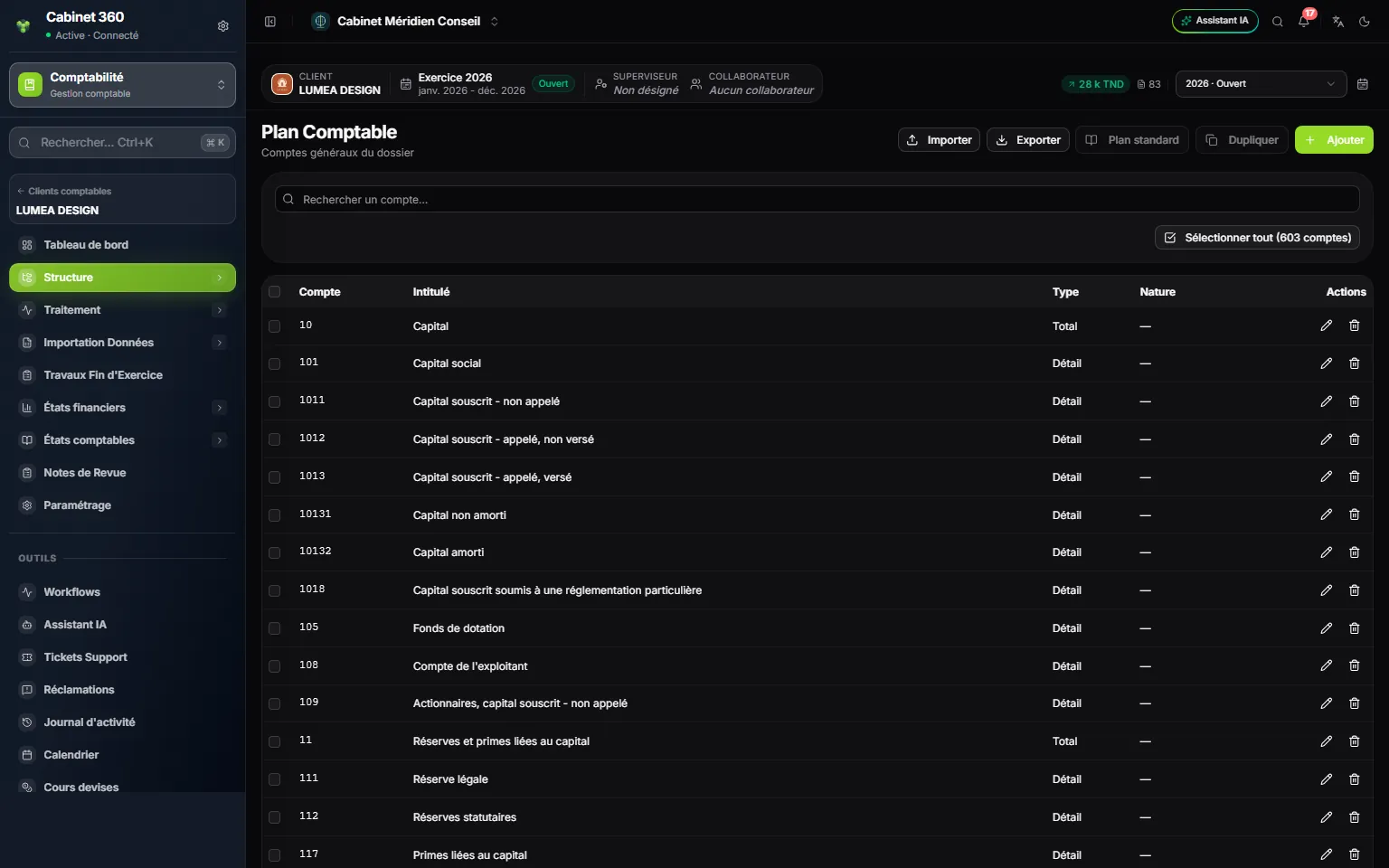
Le plan comptable du dossier, avec Plan standard et Dupliquer -
Pour un compte de plus, cliquez sur Ajouter : Compte et Intitulé sont obligatoires. Sous Compte, la fiche rappelle le format du dossier (« 6 chiffres (paramétrage du dossier), ex. 411000 »). Un numéro trop court est signalé : cliquez sur Utiliser 411000 pour le compléter par des zéros. Un compte de total (Type : Total) peut être plus court. Le champ Nature compte pour les journaux : un journal de banque s'appuie sur un compte de nature Banque, un journal de caisse sur un compte Caisse (le plan standard les donne aux comptes 53… et 54…). Elle décide aussi du Report à nouveau : un compte de nature Charge ou Produit reçoit Ne pas reporter, grisé ; les autres comptes se reportent (Reporter le solde ou Reporter les écritures non lettrées). Un compte de nature Banque ou Caisse reçoit Reporter le solde par défaut, modifiable.
-
Ouvrez Structure › Plan Tiers, puis cliquez sur Ajouter. Choisissez d'abord le Type (Client, Fournisseur, Employé, Associé ou Autre) : le Compte tiers se remplit avec le numéro suivant. Un numéro saisi à la main doit commencer par le préfixe du type et avoir la longueur du dossier : la fiche le rappelle sous le champ et propose le bon numéro (Utiliser CL000012). Saisissez l'Intitulé, choisissez le Compte collectif (par exemple 4110000), puis cliquez sur Enregistrer. Pour un fournisseur à qui le client retient l'impôt à la source, complétez aussi l'Identifiant fiscal, la Catégorie (Personne physique ou Personne morale), l'Adresse e-mail et l'Adresse : le certificat de retenue à la source les reprend. La lettre de clé de l'identifiant est vérifiée ; si elle ne correspond pas aux sept chiffres, la fiche affiche « La lettre de clé ne correspond pas aux sept chiffres : « R » attendue. » et Enregistrer reste grisé.
-
Pour importer des tiers, cliquez sur Exporter, puis sur Modèle vierge. Remplissez Code, Intitulé, Nature (Client, Fournisseur, Employé, Associé ou Autre) et Compte général, qui doit exister dans le plan comptable. Les colonnes Identifiant fiscal, Catégorie (Personne physique ou Personne morale), Adresse e-mail et Adresse sont facultatives. Survolez le nom d'une colonne pour lire ce qu'elle attend. Un identifiant dont la lettre de clé est fausse, une catégorie inconnue ou une adresse e-mail mal formée refusent la ligne. Cliquez ensuite sur Importer et choisissez le fichier.
-
IntegraSys analyse le fichier sans rien écrire. Les lignes en erreur sont listées (Ligne, Code, Motif) et, tant qu'il en reste, rien n'est importé : corrigez le fichier. Les codes s'importent tels qu'ils sont dans le fichier, quels que soient la taille et les préfixes réglés pour le dossier ; il en va de même pour l'import du plan comptable et celui des codes journaux. Pour un code déjà présent que le fichier modifie, la fenêtre demande « Le tiers CL0001 – SOTUVER existe déjà. Voulez-vous le mettre à jour ? » et liste ce qui changerait : répondez Oui ou Non (ou Oui pour tous, Non pour tous), puis cliquez sur Importer. Oui met la fiche à jour selon le fichier : l'intitulé, la nature, le compte général, et aussi l'identifiant fiscal, la catégorie, l'adresse e-mail, l'adresse, le complément, le code postal, la ville, la région et le pays quand le fichier porte ces colonnes (c'est le cas de l'export du plan tiers). Une cellule vide ne change rien à la fiche. Non laisse le tiers tel quel ; la touche Échap sur une question répond Non et passe à la suivante. Un tiers identique au fichier ne pose pas de question.
-
Pour importer des comptes généraux, ouvrez Structure › Plan Comptable, cliquez sur Exporter, puis sur Modèle vierge. Le modèle reprend tous les champs de la fiche d'un compte : Compte général et Intitulé (obligatoires), Type, Nature de compte, Report à nouveau et Ancien numéro, puis les cases de la fiche : Saisir dans la devise (Oui/Non) et sa Devise, Saisir le compte tiers (Oui/Non), Saisir la date d'échéance (Oui/Non), Mettre en sommeil (Oui/Non) et Autoriser le lettrage automatique (Oui/Non). Pour une case, choisissez Oui (cochée) ou Non (décochée) dans la liste de la cellule ; survolez le nom d'une colonne pour lire ce qu'elle attend. L'export du plan comptable porte les mêmes colonnes : vous pouvez l'exporter, le corriger puis le réimporter.
-
Cliquez sur Importer et choisissez le fichier. IntegraSys l'analyse d'abord, sans rien écrire. Si des comptes du fichier existent déjà et que le fichier les modifie, la fenêtre « Voulez-vous mettre à jour vos comptes comptables ? » les liste. Oui met chaque compte à jour avec les cellules remplies du fichier : une cellule vide ne change rien. Non laisse les comptes existants tels quels. Dans les deux cas, les nouveaux comptes sont créés ; Annuler l'import n'importe rien. Un compte identique au fichier est passé sans question. Mettre à jour demande le droit Modifier sur le plan comptable : sans lui, seul Non est possible. Les lignes refusées s'affichent dans un Rapport d'import, chacune avec son numéro de ligne et son motif précis (une nature inconnue, une case qui n'est ni Oui ni Non, « Ne pas reporter » sur un compte qui se reporte…) : corrigez-les dans le fichier, puis importez-le de nouveau.
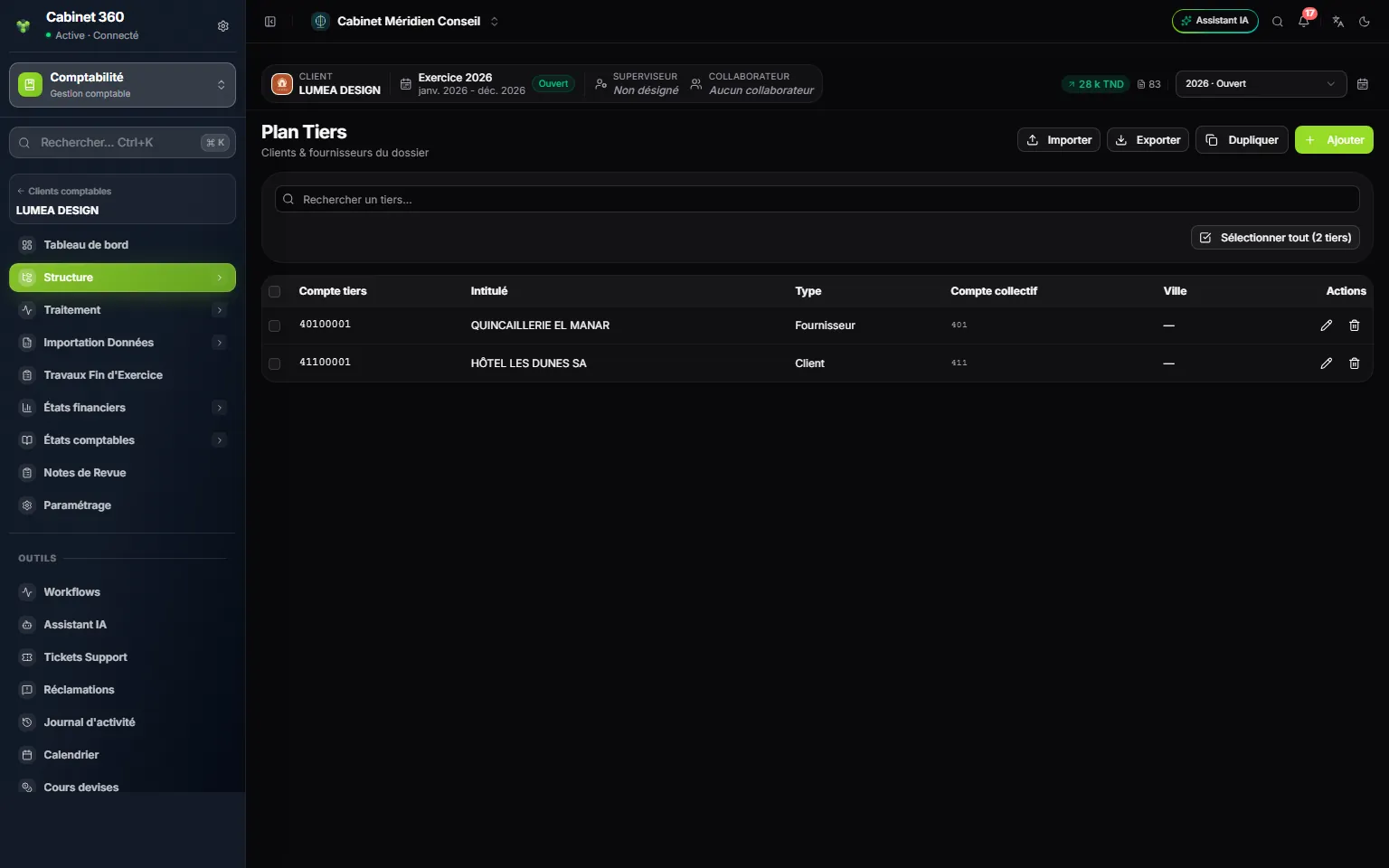
Le plan tiers du dossier
Bon à savoir : le numéro d'un tiers est un préfixe suivi d'un compteur, propre à chaque type : CL clients, FR fournisseurs, E employés, A associés, DI autres, sur 6 caractères en tout par défaut (CL0001). Ces réglages sont dans la fiche du dossier : Taille comptes généraux, et le tableau Numérotation des comptes tiers (le préfixe et la taille de chaque type). Ils s'appliquent à chaque compte créé dans IntegraSys : fiche, création depuis la saisie ou un assistant, plan standard, duplication. Les imports du plan comptable, du plan tiers et des codes journaux, eux, reprennent les numéros du fichier à l'identique. Un compte déjà créé hors format se modifie toujours : seul un nouveau numéro saisi doit respecter le format.
Un compte, un tiers ou un journal utilisé dans des écritures, de n'importe quel exercice, ne se supprime plus ; le message nomme les exercices : « Le compte 6070000 est utilisé dans des écritures (exercice 2025 : 2 lignes) : il ne peut pas être supprimé. » Le compte collectif de tiers non plus : changez d'abord leur compte collectif. Ni un compte ou un tiers qui sert encore ailleurs dans le dossier : contrepartie d'un journal, famille d'immobilisations, crédit, modèle de saisie, paramétrage des assistants, balance N-1, affectations des états financiers. Le message nomme ce qui le retient : « Le compte 5320000 sert encore dans le dossier — Codes journaux (compte de contrepartie) : BQ1 : il ne peut pas être supprimé. Retirez d'abord ces références. » Pour une affectation des états financiers, le message nomme l'écran où la retirer et l'exercice : États financiers › Affectation balance générale, Affectation balance tiers pour un tiers, ou l'onglet Affectation balance de Notes états financiers pour une sous-rubrique. Le compte y figure même sans solde, avec la mention sans solde : cliquez sur son crayon, sur Réinitialiser, puis sur Enregistrer.
L'œil d'une ligne (Visualiser) ouvre la fiche du compte en lecture : tous ses champs, sa création et sa dernière modification ; Modifier y ouvre le formulaire. Sous la liste, Lignes par page affiche 20, 50, 100 ou 200 comptes. Cliquez sur le titre d'une colonne pour trier toute la liste par cette colonne, par ordre croissant ; un second clic trie par ordre décroissant. Les numéros se trient comme du texte : 401000, 4011, 402. Au plan tiers, la liste Tous / Clients / Fournisseurs / Employés / Associés / Autres n'affiche que les tiers du type choisi ; Sélectionner tout ne coche alors que ceux-là.
Bon à savoir : le plan comptable et le plan tiers gardent votre recherche, votre filtre, la page, le tri et l'endroit où vous étiez dans la liste quand vous y revenez, le temps de la session de l'onglet.
Questions fréquentes
Pourquoi Plan standard et Dupliquer sont-ils grisés ?
Le dossier a déjà au moins un compte : ces deux boutons ne servent qu'à amorcer un dossier sans plan. Le survol donne le motif.
Pourquoi Enregistrer reste-t-il grisé ?
Le numéro ne respecte pas le format du dossier : le motif s'affiche en rouge sous le champ. Cliquez sur le numéro proposé, ou changez le réglage dans la fiche du dossier.
Comment supprimer beaucoup de comptes ?
Sélectionner tout coche toute la liste, toutes pages comprises. Supprimer la sélection supprime les comptes libres ; la fenêtre Résultat de la suppression nomme les autres, avec leur motif.
Mon fichier est refusé : « Format du fichier non pris en compte ».
Ce n'est pas un classeur (Excel ou CSV), ou il lui manque des colonnes du modèle, que le message nomme.