
Paramétrer les codes journaux
Un journal regroupe les pièces d'une même famille d'opérations : achats, ventes, banque, caisse, opérations diverses. Chaque pièce saisie est rangée dans un journal, qui lui donne son numéro.
Avant de commencer
- Le plan comptable du dossier doit exister : un journal de banque ou de caisse s'appuie sur l'un de ses comptes (Préparer le plan comptable et le plan tiers).
Étapes
-
Dans le menu du dossier, ouvrez Structure › Codes journaux, puis cliquez sur Ajouter.
-
Dans la fenêtre Nouveau Code Journal, saisissez le Code (10 caractères au plus, mis en majuscules : ACH, VTE, BQ1…), l'Intitulé et le Type : Achat, Vente, Caisse, Banque ou Général.
-
Pour un journal Banque ou Caisse, choisissez le Compte de contrepartie : le compte de trésorerie sur lequel chaque pièce du journal s'impute, par exemple 5321000 Banque BIAT. Sa nature doit correspondre au type du journal. S'il n'existe pas encore, cliquez sur le + à côté du champ : le compte se crée sans quitter la fiche, avec la nature Banque ou Caisse du journal et Reporter le solde, puis revient sélectionné. Un compte déjà pris par un autre journal actif est grisé, avec la mention « contrepartie de BQ1 » : deux journaux actifs ne partagent pas leur contrepartie.
-
Numérotation propose « Continue par journal par mois » (la suite repart de 1 chaque mois). Vous pouvez choisir Continue par journal (une suite sur l'exercice) ou Continue par client (une suite pour tous les journaux du dossier). Cliquez sur OK.
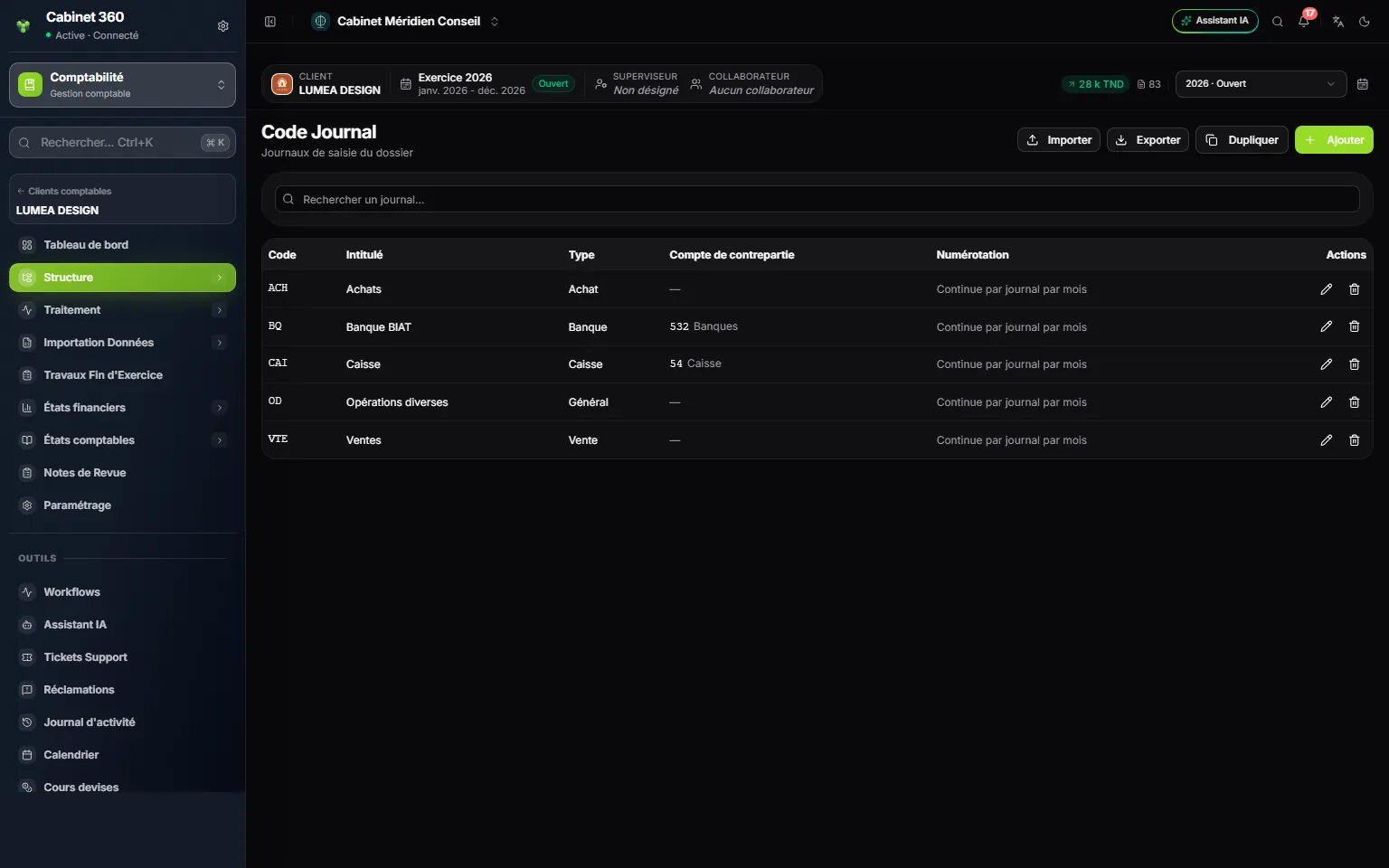
La liste des codes journaux du dossier -
Pour créer plusieurs journaux d'un coup, cliquez sur Exporter, puis sur Modèle vierge. Chaque en-tête du classeur porte une note qui dit quoi saisir, avec un exemple ; Type et Numérotation se choisissent dans une liste. Remplissez-le, cliquez sur Importer et choisissez le fichier.
-
IntegraSys analyse le fichier sans rien écrire. Les lignes en erreur sont listées (Ligne, Code, Motif) et, tant qu'il en reste, rien n'est importé. Pour un code déjà présent, répondez à « Voulez-vous remplacer le journal … déjà existant ? » (Oui, Non), puis cliquez sur Importer. Une cellule vide ne change pas un journal existant.
-
Pour qu'un journal ne reçoive plus d'écritures (compte bancaire fermé, code remplacé), cliquez sur sa ligne, activez En veille et cliquez sur OK. Un badge En veille s'affiche dans la liste. Les écritures passées restent consultables, mais le journal ne reçoit plus d'écritures (saisie, imports, assistants). Il ne compte plus pour la règle de la contrepartie : vous pouvez créer un autre journal sur le même compte de banque.
L'œil d'une ligne (Visualiser) ouvre la fiche du journal en lecture : code, intitulé, type, numérotation, contrepartie, ancien code, veille, création et dernière modification.
Bon à savoir : un journal qui porte des écritures ne se supprime pas : le message conseille de le mettre « En veille ». Un journal qu'un modèle de saisie ou d'abonnement, un crédit, le paramétrage des assistants ou un compte bancaire du client cite encore ne se supprime pas non plus : le message nomme la référence à retirer d'abord. La veille se règle sur la fiche du journal, pas par l'import. Une saisie dans un journal en veille est refusée : « Journal … en veille ».
Questions fréquentes
À quoi sert le champ Ancien code ?
Si un fichier d'écritures porte encore l'ancien code du journal (autre logiciel, autre cabinet), l'import le convertit au code actuel : voir Importer des écritures depuis un fichier.
Pourquoi ma contrepartie est-elle refusée ?
Le compte est déjà la contrepartie d'un autre journal actif, ou sa nature ne va pas avec le type : choisissez un autre compte ou corrigez la nature dans Plan Comptable.