
Créer un client
La fiche client réunit l'identité, la fiscalité et les coordonnées d'un client. Ses devis, factures et avoirs la reprennent : créez-la avant son premier document.
Avant de commencer
- Il faut le module Exploitation et le droit de créer des clients.
Étapes
-
Dans l'espace Exploitation, ouvrez Structure › Clients, puis cliquez sur Nouveau client. La fiche s'ouvre sur l'onglet Exploitation. Ses blocs se déplient d'un clic sur leur titre, un seul à la fois : ouvrir un bloc referme les autres.
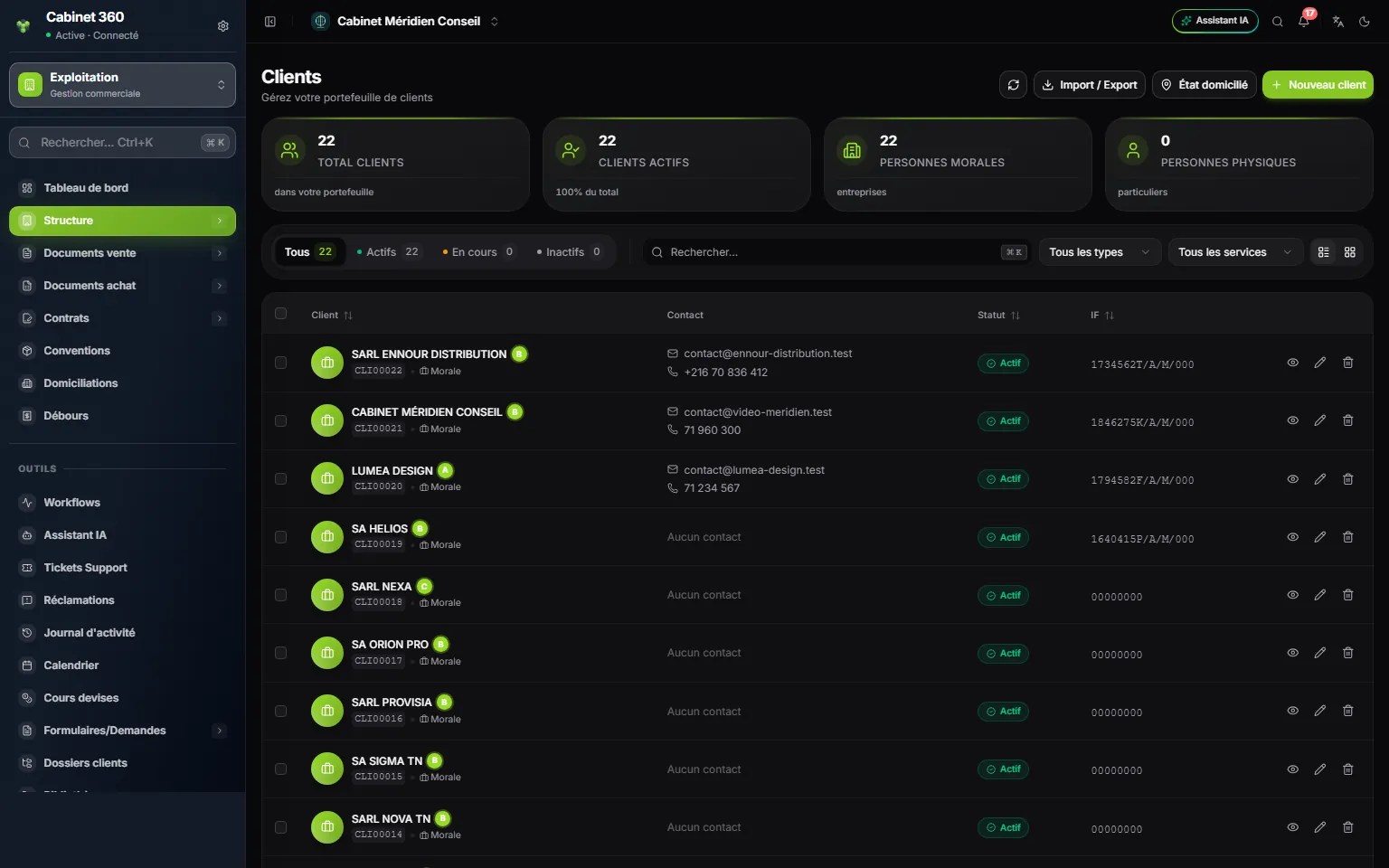
La fiche Nouveau Client, onglet Exploitation -
Dans Identité, saisissez l'Intitulé : la raison sociale, ou le nom complet d'une personne physique. Choisissez le Type : Personne morale, Personne physique ou Association. Pour une personne morale ou une association, choisissez juste à côté la Forme juridique (SARL, SA, SUARL, Association, Coopérative…) : elle est obligatoire. Pour une association (type Association, ou forme Association), la fiche affiche « Non soumis à l'IS, l'IRPP ni aux acomptes provisionnels (association) ». Une coopérative (forme Coopérative) est soumise comme une société. Choisissez aussi le Chargé client du cabinet, ou laissez Aucun chargé : la liste des clients se filtre ensuite par chargé. À côté du Secteur d'activité, saisissez l'Activité du client en clair (par exemple « Commerce de gros de matériel informatique ») : facultative ici, elle est obligatoire dans les fiches de dossier RH, comptable et fiscale, et c'est la zone « Activité » de la déclaration de l'employeur et de l'annexe I.
-
Dans Fiscalité & facturation, saisissez l'Identifiant fiscal : 7 chiffres et 1 lettre, par exemple 1234567R. Sans identifiant, cliquez sur Pas d’identifiant ? Saisir 00000000. Vérifiez la Devise, TND par défaut : ses factures, préfactures et devis la reprendront.
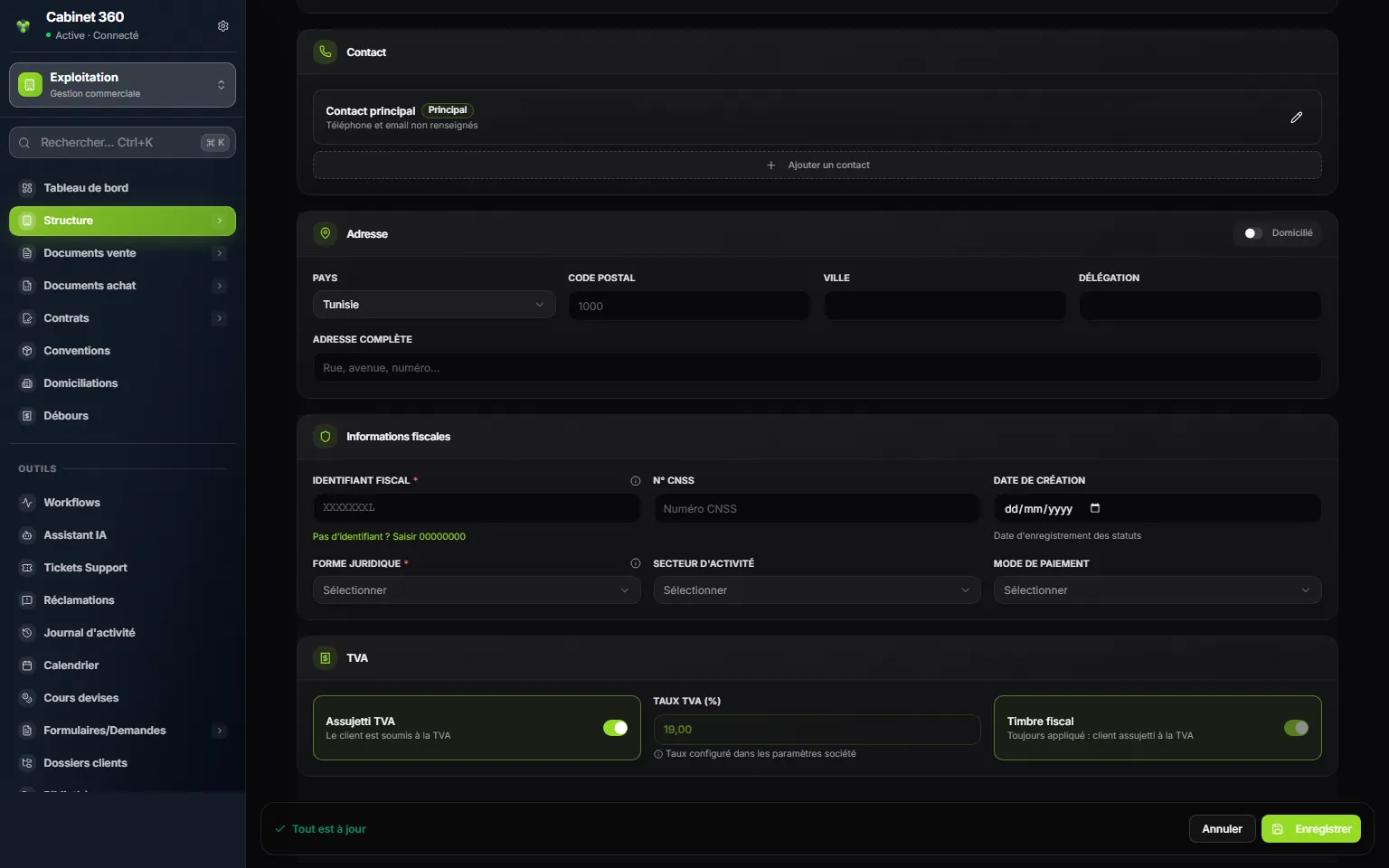
Les informations fiscales de la fiche client -
Toujours dans Fiscalité & facturation, sous TVA, laissez Assujetti TVA activé si le client est soumis à la TVA et choisissez son Taux TVA dans la liste des taux que la plateforme ouvre aux ventes (taux tunisiens : 0, 7, 13 et 19 %) : ses factures portent alors toujours le timbre fiscal. Pour un client non assujetti, la case Timbre fiscal décide : décochée, ses factures n'en portent pas. Assujetti ou non, le client paie la TVA de vos articles : seule une autorisation de suspension de TVA, valable à la date de la facture, permet de le facturer sans TVA. Ses autorisations se saisissent sous Exonérations TVA, que le client soit assujetti ou non.
-
Dans Services & prise en charge, activez les services du client : chaque ligne dit dans quel module il paraîtra. Un client passager, à qui vous facturez une simple consultation, peut n'avoir aucun service : il reste dans la liste des clients de l'Exploitation et dans les documents de vente. Pour la tenue comptable et la paie, la date de prise en charge se saisit sur la ligne du service. Complétez ensuite les Coordonnées (adresse, téléphone et e-mail du client) si vous les connaissez. À droite, Fiche complète liste ce qu'il reste à remplir. Pour un compte bancaire ou un gérant, ouvrez l'onglet Juridique :
- Comptes bancaires › Ajouter : le nom de la banque et un RIB de 20 chiffres dont la clé est vérifiée (« Clé RIB vérifiée » sous le champ ; un RIB déjà enregistré n'est pas revérifié) et la Devise, obligatoire : TND — Dinar tunisien par défaut, ou une devise cotée par la BCT ; Login et Mot de passe de la banque en ligne du client sont facultatifs (l'œil affiche le mot de passe masqué) ;
- Gérants › Ajouter : tous les champs sont obligatoires, sauf l'e-mail et la fin du mandat. La validité d'une CIN (10 ans) ou d'un passeport (5 ans) se calcule d'après la date de délivrance ; celle d'une carte de séjour se saisit.
Vos interlocuteurs chez le client se saisissent dans le bloc Contacts clients de l'onglet Exploitation › Ajouter un contact : le Nom (obligatoire), le prénom, la Fonction, le téléphone et l'e-mail. Choisissez la fonction dans la liste ; si elle n'y est pas, tapez-la et cliquez sur Ajouter « … » : elle sera proposée pour les contacts suivants.
-
Cliquez sur Enregistrer en bas de l'écran. Le message « Client créé avec succès ! » s'affiche. Si vous pouvez créer un accès au portail (propriétaire, administrateur, ou un rôle qui coche Paramétrage › Portail Client › Créer), la fenêtre Créer un accès portail vous propose ensuite d'ouvrir un accès au client : cliquez sur Annuler si vous n'en voulez pas. Sinon, vous revenez à la liste des clients.
Bon à savoir : le bouton Enregistrer de la fenêtre d'un gérant ajoute seulement la ligne. Seul Enregistrer en bas de la page enregistre la fiche.
Questions fréquentes
Quels champs sont obligatoires ?
Le type, l'intitulé, l'identifiant fiscal (ou 00000000) et, pour une personne morale ou une association, la forme juridique. S'il en manque un, le message « Enregistrement impossible » nomme la section et le champ, par exemple « Fiscalité : … ».
Pourquoi 00000000 est-il refusé ?
Le client est suivi en comptabilité, au fiscal ou en paie : Tenue comptabilité, Fiscalité ou Ressources humaines est choisi dans Services actifs. Il lui faut alors un identifiant fiscal valide, lettre de contrôle comprise.
Pourquoi « Identifiant existant pour le client … » ?
Un autre client du cabinet porte déjà cet identifiant fiscal : le message le nomme. Un identifiant n'appartient qu'à un seul client. Ouvrez la fiche nommée plutôt que d'en créer une seconde. Seul 00000000 peut se répéter, et deux établissements d'une même société (…/000 et …/001) restent distincts. La vérification se fait dans votre entreprise seulement : une autre de vos entreprises peut suivre le même client. Le message s'efface dès que vous tapez un autre identifiant ; pendant la frappe, aucun message ne s'affiche tant que les 8 caractères ne sont pas saisis.
Pourquoi la case Timbre fiscal est-elle cochée et grisée ?
Le client est assujetti à la TVA : le timbre s'applique toujours. L'écran l'indique : « Toujours appliqué : client assujetti à la TVA ».
Que change le type ou la forme « association » ou « coopérative » ?
Une association n'est soumise ni à l'IS, ni à l'IRPP, ni aux acomptes provisionnels. Son taux d'IS est 0 %, et elle ne figure pas aux suivis de ces trois déclarations. Ses autres déclarations (mensuelle, employeur…) restent dues.
Une coopérative est soumise à la déclaration mensuelle, à l'IS et aux acomptes provisionnels, comme une société : elle figure à ces suivis, et son taux d'IS se choisit sur sa fiche fiscale.
J'ai beaucoup de clients à saisir : comment aller plus vite ?
Importez-les depuis un fichier Excel.
Pourquoi je ne peux pas supprimer un client ?
Le client a déjà une activité : des factures, des préfactures, une convention, des documents, des écritures comptables ou des employés… Le message « Ce client ne peut pas être supprimé » dit ce qu'il a déjà. Pour l'écarter des listes des modules, passez-le au statut Inactif : son historique reste consultable.
Puis-je copier un client dans une autre de mes entreprises ?
Oui, si vous êtes membre de plusieurs entreprises. Cliquez sur Dupliquer : en haut de la fiche du client (à côté de Modifier), en haut de la page de modification, dans l'aperçu qui s'ouvre d'un clic sur sa ligne, ou dans le menu ⋮ de sa ligne dans la liste des clients, qui regroupe aussi Voir détails, Modifier et Supprimer. Choisissez ensuite l'Entreprise destinataire : seules celles où vous avez le droit de créer des clients sont proposées. Le Code client est celui de la souche de cette entreprise. Toutes les données saisies sont copiées : la fiche, les gérants, associés, comptes bancaires, exonérations TVA et contacts ; les dossiers des services s'ouvrent, vides. Les factures, encaissements et documents restent dans l'entreprise d'origine, dont la fiche ne change pas. Choisissez le Chargé client parmi ceux de l'entreprise destinataire. Si le client y existe déjà (même identifiant fiscal ou même intitulé), aucune deuxième fiche n'est créée : Ouvrir la fiche existante ou la Mettre à jour. Ouvrir dans vous fait passer dans l'autre entreprise, sur la nouvelle fiche.