
Saisir les pièces du mois en lot
La saisie en lot enchaîne les pièces d'un même journal sur un mois : une ligne de saisie en haut, la grille des écritures du mois dessous. Chaque pièce équilibrée s'enregistre sans autre geste de votre part.
Avant de commencer
- Mêmes conditions que pour Saisir une pièce comptable : un exercice ouvert, un journal, et le droit Créer sur l'écran Saisie en lot.
Étapes
-
Dans le menu du dossier, ouvrez Traitement › Saisie en lot. Dans la fenêtre Saisie en lot — journal & mois, choisissez le Code journal et le mois, puis cliquez sur Commencer la saisie. Le journal de ce mois vous est alors réservé : un autre utilisateur lit « Le journal est ouvert par un autre utilisateur. »
-
La page affiche les écritures déjà passées dans le mois (Écritures du mois) sous la ligne de saisie.
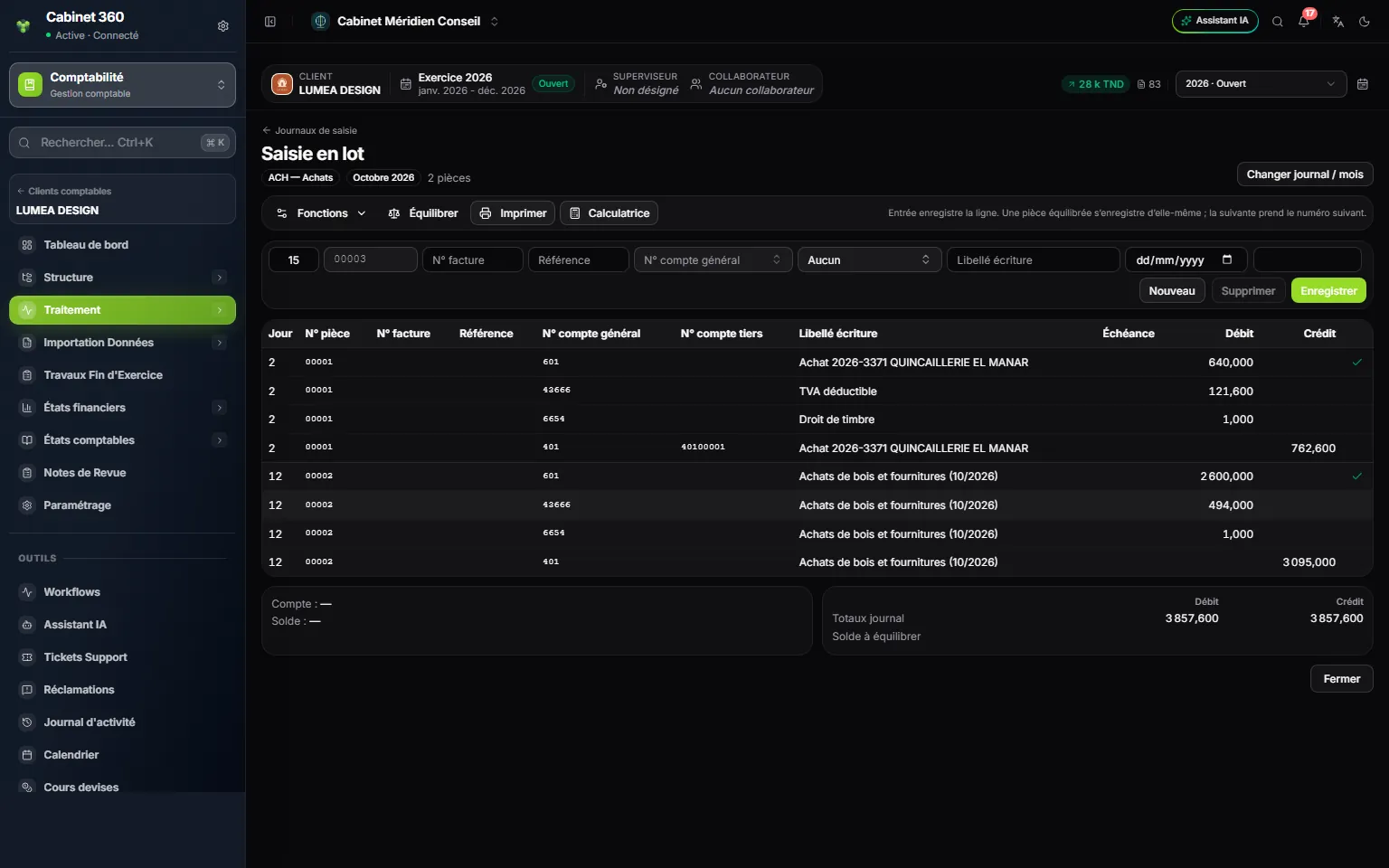
La saisie en lot : ligne de saisie, grille du mois et totaux -
Dans la ligne de saisie, renseignez le Jour, le N° compte général et un Débit ou un Crédit. Le Libellé écriture, le N° facture, la Référence, le N° compte tiers et l'Échéance sont facultatifs. Dans un dossier qui ne travaille pas avec les comptes tiers, la colonne N° compte tiers n'apparaît pas. Le N° compte tiers reste grisé tant que le compte général n'en demande pas (Saisir le compte tiers coché sur sa fiche, comme le 401 ou le 411). Le N° pièce est grisé : c'est le prochain numéro du journal, à recopier sur la pièce papier. Les deux comptes se tapent : la liste se filtre à chaque lettre, sur le numéro ou l'intitulé ; Entrée retient le compte surligné, et une seconde Entrée, la liste fermée, pose la ligne.
-
Appuyez sur Entrée ou cliquez sur Enregistrer : la ligne rejoint la grille, et la suivante reste dans la même pièce, avec le même libellé. Si le journal a une contrepartie (banque, caisse), elle est posée au montant qui équilibre : deux Entrée suffisent pour une pièce simple. Sinon, Équilibrer pose ce montant.
-
Dès qu'une pièce est équilibrée, elle s'enregistre seule : une coche verte s'affiche à droite de sa première ligne, et la ligne de saisie passe à la pièce suivante, avec le numéro suivant du journal et le même jour. Une pièce déséquilibrée reste dans la grille, signalée par un triangle : « Non enregistrée : déséquilibrée de 100,000 ».
-
Une pièce n'a qu'une date : le Jour de sa première ligne. Sur les autres lignes, il est grisé. Pour changer la date, reprenez la première ligne.
-
Pour corriger, cliquez sur une ligne de la grille : elle remonte dans la ligne de saisie. Enregistrer la remplace, Supprimer la retire, Nouveau (ou Échap) annule. Le menu Fonctions propose Nouvelle pièce, Supprimer la pièce et Ajouter une ligne à la pièce ….
-
Cliquez sur Fermer. S'il reste des pièces non enregistrées, la fenêtre « Des pièces ne sont pas enregistrées » propose Continuer la saisie ou Quitter quand même.
Bon à savoir : le numéro de pièce est toujours celui du journal : il ne se modifie pas.
Bon à savoir : les écritures du lot qui touchent un compte d'immobilisations (21… ou 22…) ne vous interrompent pas pendant la saisie. En quittant le lot (Fermer, changement de journal ou de mois, retour), une seule question les reprend : « 2 écritures de ce lot touchent des comptes d'immobilisations (classe 2)… Voulez-vous créer ou mettre à jour les immobilisations comptabilisées ? ». Oui ouvre leurs fenêtres l'une après l'autre, comme pour une pièce seule (Saisir une pièce comptable) ; Non (Échap) quitte le lot.
Questions fréquentes
Ma pièce n'apparaît pas comme enregistrée.
Elle est déséquilibrée, ou une ligne n'a pas de compte ou de montant. Survolez le triangle, à droite de sa première ligne : il dit ce qui manque. La pièce part dès qu'elle s'équilibre. Refusée par le serveur, le triangle est rouge et donne son motif ; la ligne que le motif nomme porte aussi un triangle rouge, avec sa propre phrase.
Comment changer de journal ou de mois ?
Cliquez sur Changer journal / mois, en haut à droite.
Puis-je joindre l'image d'une pièce ?
Pas depuis cet écran : ouvrez ensuite l'écriture, voir Retrouver et modifier une écriture.
L'écran affiche « Exercice clôturé. »
L'exercice choisi en haut de page est clôturé : il ne reçoit plus d'écriture. La consultation, les impressions et les états financiers restent disponibles. Choisissez un exercice ouvert, ou faites rouvrir celui-ci par un administrateur (Clôturer l'exercice et reporter les à-nouveaux).