
Intégrer un relevé bancaire
Un relevé que votre banque fournit en Excel ou en CSV s'importe ici, mouvement par mouvement : chaque mouvement devient une pièce, passée contre le compte de la banque. Un relevé en PDF ou scanné ne passe pas par cet écran : il se lit par l'OCR.
Avant de commencer
- Il faut le module Comptabilité (Ajouter un module à votre abonnement) et le droit Créer sur l'écran Relevés (Donner des droits).
- Le dossier doit avoir un journal de type banque, avec son compte de banque (Paramétrer les codes journaux). Sans ce compte, l'écran dit « Ce journal n'a pas de compte de contrepartie — renseignez-le sur sa fiche. »
- Le bouton Paramétrage, en haut de l'écran, ouvre dans une fenêtre les Codes journaux de banque ou le Plan comptable du dossier : la liste, la recherche et Nouveau journal / Nouveau compte. Un journal de banque y demande son Compte de contrepartie et sa Numérotation. L'import en cours reste sous la fenêtre ; Ouvrir la page complète dans un nouvel onglet mène à l'écran entier.
Étapes
-
Dans le dossier du client, ouvrez Importation données › 2. Imports, puis la tuile Relevés. La page Relevés bancaires montre deux cartes : Relevé Excel ou CSV, qui se traite ici, et Relevé en PDF ou scanné.
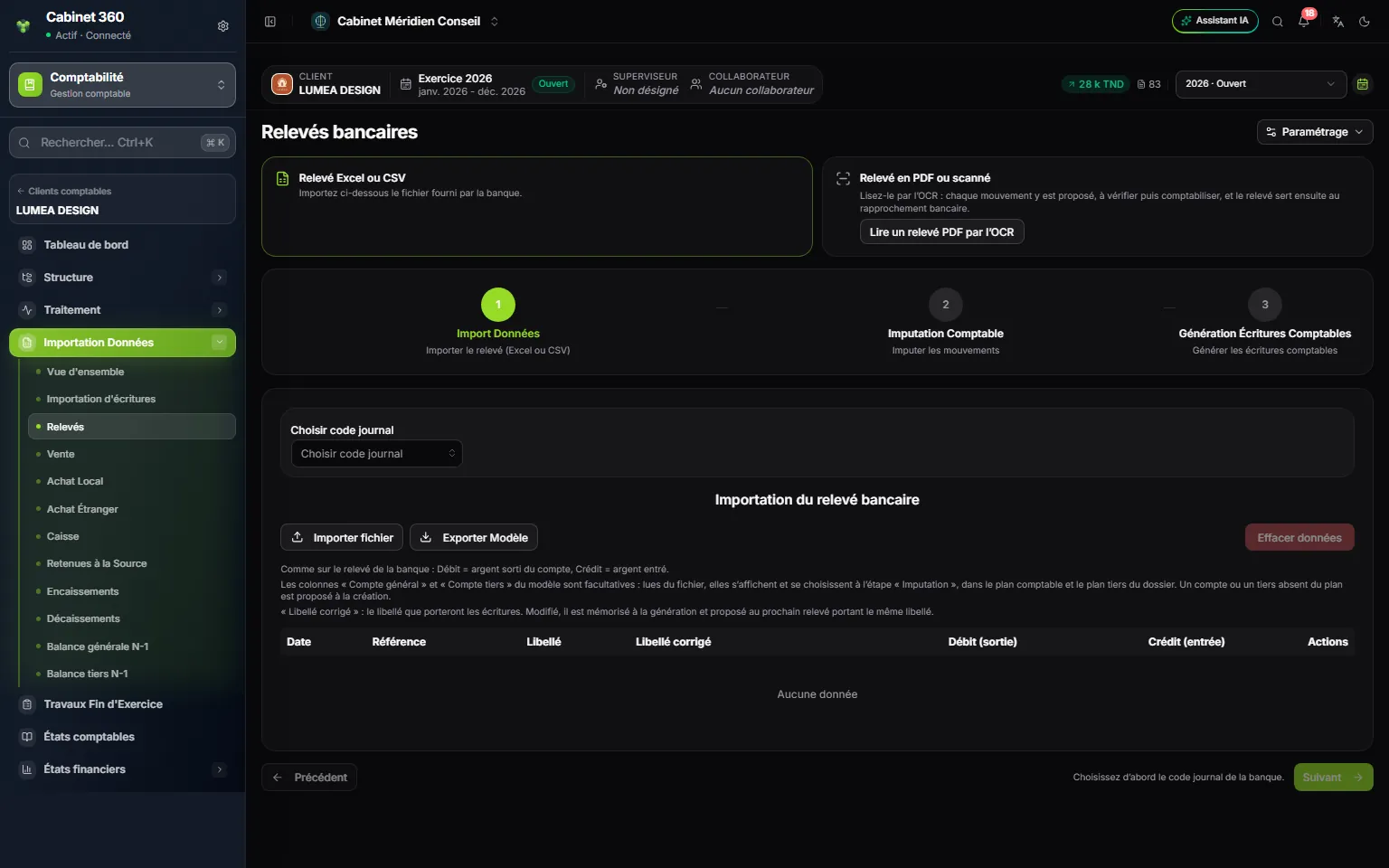
La page Relevés bancaires et ses deux cartes -
À l'étape Import Données, ouvrez la liste Choisir code journal et choisissez le journal de la banque : l'écran affiche « Compte de banque : » suivi du numéro 532. Cliquez sur Importer fichier. Exporter Modèle donne un classeur à sept colonnes (Date, Référence, Compte général, Compte tiers, Libellé, Débit, Crédit), mais un export de la banque convient aussi. Les colonnes Compte général et Compte tiers sont facultatives. Un fichier fait sur l'ancien modèle, où ces deux colonnes venaient en dernier, s'importe aussi : les colonnes se lisent par leur nom.
-
Lisez Débit et Crédit comme sur le relevé de la banque : Débit (sortie) est l'argent sorti du compte, Crédit (entrée) l'argent entré. Les lignes de solde ou de total sont écartées, et le message les compte. Plusieurs fichiers s'ajoutent. Les numéros de compte ne s'affichent pas à cette étape : ils se voient à l'étape suivante.
-
La vue Par libellé regroupe les libellés semblables du relevé, la référence mise à part : « COMMISSION 8215043 » et « COMMISSION 8213161 » forment le groupe COMMISSION, avec le nombre de Mouvements et leurs totaux. Saisissez le Nouveau libellé du groupe : il s'applique à toutes ses lignes et c'est lui que porteront les écritures. Tant que les lignes d'un groupe gardent des libellés différents, le champ affiche « Libellés différents — saisir pour tout le groupe ». La flèche d'un groupe montre ses mouvements, dont le libellé se corrige un par un. Le nouveau libellé que vous avez donné à ce groupe lors d'un relevé précédent du même dossier, dans le même sens (entrée ou sortie), est proposé d'office en vert, même si les références ont changé, et le message le dit, par exemple « 2 libellé(s) et 2 compte(s) repris des relevés précédents — en vert, toujours modifiables. ». La vue Par mouvement garde le tableau ligne à ligne : le crayon corrige un mouvement, la corbeille le retire.
-
Cliquez sur Suivant. L'étape Imputation Comptable regroupe les mouvements par nouveau libellé. Choisissez un Compte Général par groupe, dans le plan comptable du dossier : il s'applique à tous les mouvements du groupe. Le Compte Tiers, lui, se choisit mouvement par mouvement, car un même libellé (« virement client », « règlement effet ») peut concerner des clients ou des fournisseurs différents. Pour un compte qui exige un tiers, le groupe s'ouvre seul et annonce par exemple « 2 tiers à saisir — détail par mouvement », puis « Tiers saisis (2) ». Pour les autres comptes, le tiers est facultatif : la flèche ouvre le détail. Un tiers choisi pose son compte collectif. Un compte lu dans le fichier y est déjà choisi ; si les lignes d'un groupe en portent plusieurs, le champ affiche « Plusieurs comptes — choisir pour tout le groupe ». Le compte que vous avez imputé à ce groupe au relevé précédent est repris en vert ; il se change comme les autres, et il n'est plus vert une fois changé. Quand rien n'a été retenu pour un groupe, une règle d'imputation cherche un compte dans le plan comptable du dossier d'après le libellé : commissions et frais vers un 627, TVA sur frais vers un 4366, agios et intérêts payés vers un 65, intérêts reçus vers un 75, espèces vers un 58, salaires vers un 42, CNSS vers un 453, impôts vers un 43. Le compte proposé s'affiche en bleu, avec le nom de la règle sous le champ, par exemple « Règle « Commissions et frais bancaires » — à vérifier ». Vérifiez-le : une fois comptabilisé, il est retenu et revient en vert au relevé suivant. Si le plan du dossier n'a aucun compte sous la racine de la règle, rien n'est proposé. Le compte de banque du journal choisi n'est pas dans la liste et n'est jamais proposé : il est la contrepartie de chaque mouvement. Les mouvements restés sans compte doivent être imputés.
-
À l'étape Génération Écritures Comptables, l'aperçu des écritures s'affiche. Vérifiez-le, puis cliquez sur Comptabiliser. Le message « Écritures comptabilisées » donne le bilan, par exemple « 24 pièce(s) validée(s) · 48 ligne(s) ». Une fois tout comptabilisé, l'écran revient à Importation données.
Bon à savoir : pour un relevé PDF ou scanné, cliquez sur Lire un relevé PDF par l'OCR : la boîte s'ouvre avec le type Relevé bancaire déjà choisi. Par le menu Traitement › OCR (Pré-compta), choisissez-le vous-même. Dans les deux cas, il reste à choisir le journal de la banque. Chaque mouvement y est proposé, à vérifier (Comptabiliser vos documents scannés). Le relevé sert ensuite au rapprochement bancaire.
Bon à savoir : un relevé qui couvre plusieurs mois se comptabilise mois par mois : à l'étape de génération, choisissez le mois (le plus ancien est proposé), comptabilisez-le, puis le mois suivant se propose. Il en va de même pour les imports de caisse, de retenues à la source, d'encaissements et de décaissements. Si des pièces du fichier sont déjà comptabilisées avec les mêmes lignes, l'étape les nomme (« … : déjà comptabilisée — pièce 7, lignes identiques ») et Comptabiliser reste grisé : retirez-les du fichier, ou cochez Comptabiliser quand même.
Questions fréquentes
Un compte ou un tiers du fichier n'existe pas au plan.
Si vous remplissez les colonnes Compte général ou Compte tiers, l'écran demande « Le compte … est inexistant. Voulez-vous le créer ? ». Oui ouvre la création, puis l'import se poursuit. Non abandonne le fichier : rien n'entre.
Comment le logiciel retient-il mes libellés et mes comptes ?
À la comptabilisation, il retient pour ce dossier votre nouveau libellé et le compte imputé, par groupe de libellés et par sens (entrée ou sortie) : des intérêts reçus et des intérêts payés ne se confondent pas. C'est la dernière affectation qui compte. Au relevé suivant, Excel, CSV ou PDF lu par l'OCR, le même groupe reçoit d'emblée ce libellé et ce compte, en vert, sans tenir compte des références, des majuscules ni des espaces en trop. Pour un client ou un fournisseur, seul le compte général (411, 401) est retenu, jamais le tiers. Si les lignes d'un groupe ont reçu des libellés différents, seul chaque libellé exact est retenu. Remettez le libellé de la banque pour qu'il ne soit plus proposé. Un import abandonné n'apprend rien. Au premier relevé de ces libellés, rien n'est encore retenu : le message le dit, « Aucun libellé ni compte retenu pour ces mouvements : vos choix seront mémorisés à la génération et proposés au prochain relevé. » Les comptes proposés par les règles sont comptés à part : « 2 compte(s) proposé(s) par les règles d’imputation — en bleu, à vérifier. » Les règles sont communes à tous les dossiers : vous les consultez dans Paramétrage › Référentiel comptable, onglet Règles d’imputation des relevés.
Le message « … imputé(s) sur le compte de banque … du journal » s'affiche.
Un mouvement ne peut pas être imputé sur le compte de banque de son propre journal : ce compte en est déjà la contrepartie. Choisissez un autre compte à l'étape Imputation Comptable. Si vous changez de journal, les mouvements imputés sur le compte de banque du nouveau journal redeviennent à imputer.
Pourquoi Suivant est-il bloqué ?
La raison s'écrit à côté du bouton : journal non choisi, mouvement sans compte, tiers manquant pour un compte qui l'exige, ou mouvement portant à la fois un débit et un crédit.