
Donner des droits : rôles et droits par écran
Un rôle dit quels écrans un collaborateur peut ouvrir et ce qu'il peut y faire : consulter, créer, modifier, supprimer. Vous le réglez une fois, puis vous le donnez à autant de collaborateurs que nécessaire.
Avant de commencer
- Il faut être propriétaire ou administrateur du cabinet : eux seuls créent, modifient, désactivent, dupliquent ou suppriment un rôle. Un autre membre dont le rôle ouvre l'onglet Rôles les consulte, avec leurs droits par écran, sans rien y changer. Le propriétaire et les administrateurs ont tous les droits : les rôles servent pour les autres membres.
Étapes
-
Ouvrez Paramétrage › Équipe, onglet Rôles, puis cliquez sur Nouveau rôle.
-
Saisissez un Code court et un Intitulé, par exemple COMPTA et Collaborateur comptable. La Description est facultative.
-
Dans Droits par écran, cliquez sur un module, par exemple Exploitation : il se coche et affiche ses rubriques. Cliquez sur une rubrique pour voir ses écrans, puis sur un écran pour voir ses actions. Pour tout donner d'un module d'un coup, cliquez sur Tout cocher au bout de sa ligne : toutes ses rubriques, tous ses écrans et toutes leurs actions se cochent, et le bouton devient Tout est coché.
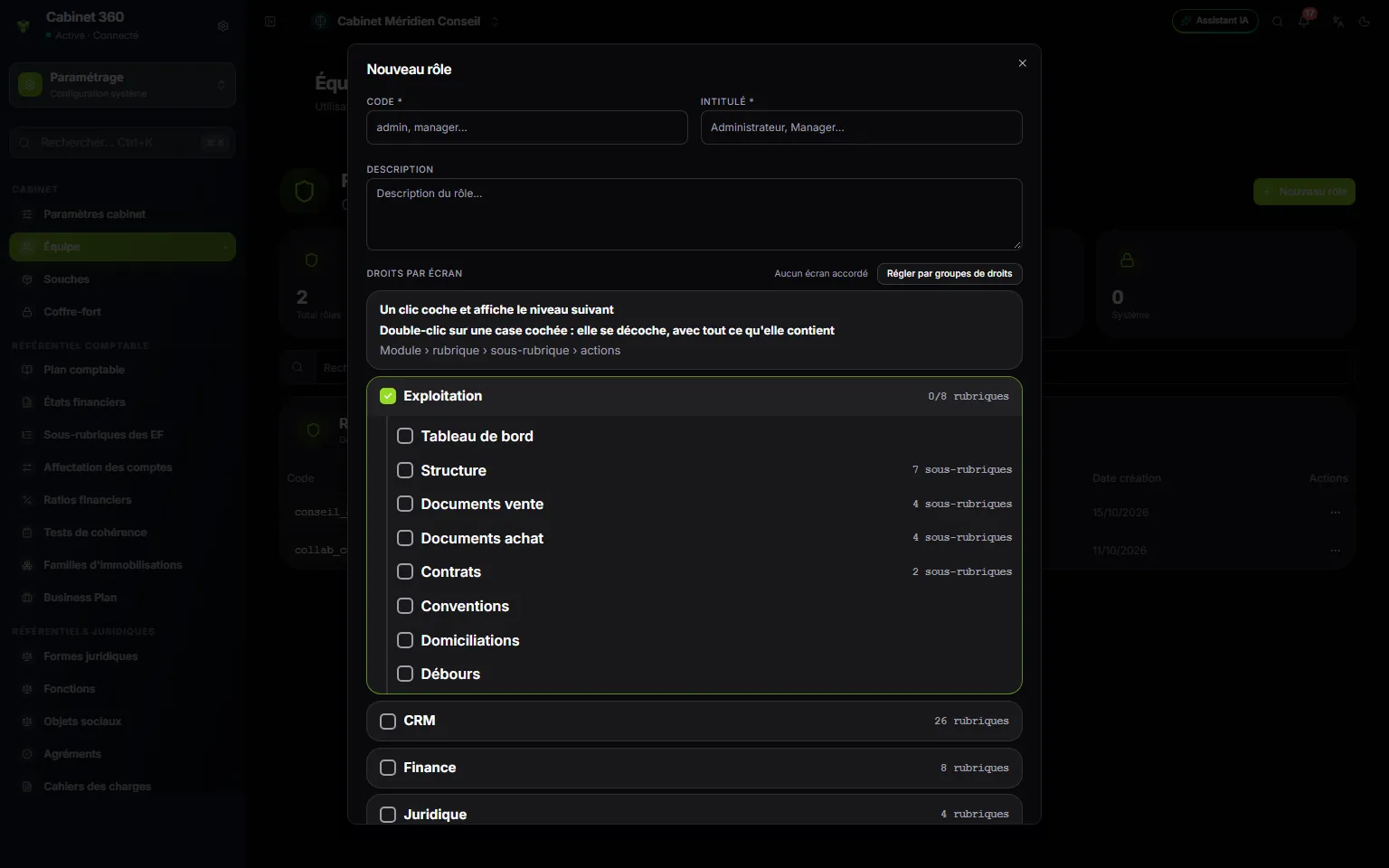
L'arbre des droits par écran, ouvert sur un module -
Sur chaque écran coché, Consulter est inclus. Cochez en plus Créer, Modifier ou Supprimer selon le besoin. La mention écran de consultation signale un écran qui ne fait que lire.
Dans le module Paramétrage, l'entrée Équipe compte trois écrans : Utilisateurs, Rôles et Agents. Utilisateurs et Rôles se consultent seulement : inviter ou modifier un membre, créer ou modifier un rôle restent au propriétaire et aux administrateurs. Utilisateurs › Consulter ouvre la liste des membres (adresses, rôles, droits de chacun) : ne le cochez que pour qui doit la voir. Agents propose Créer, Modifier et Supprimer : les cocher pour qu'un collaborateur tienne les fiches agents ne lui donne rien sur les rôles ni sur les utilisateurs. Modifier donne aussi Désactiver et Activer une fiche. Deux choses restent au propriétaire et aux administrateurs, quels que soient ces droits : donner ou retirer les qualités superviseur, manager et partner, qui ouvrent tous les dossiers comptables, et changer la signature d'un autre agent.
Toujours dans Paramétrage, l'écran Portail Client gère les accès de vos clients à leur portail : Créer pour créer un accès, Modifier pour désactiver ou réactiver un accès et ouvrir le dépôt comptable, Supprimer pour en supprimer un. Ses actions ne donnent rien sur les fiches clients, et les droits des écrans des clients ne donnent rien sur le portail.
Dans le module Juridique, les trois écrans de la Structure (Ordres du jour, Résolutions, Documents de PV) se consultent seulement : créer, modifier ou supprimer leurs lignes reste au propriétaire et aux administrateurs. Les autres membres voient ces boutons grisés, avec la raison au survol.
Sur Ventes › Devis et Ventes › Préfactures, Créer, Modifier et Supprimer suffisent pour les devis et les préfactures, sans aucun droit sur les Factures. Convertir un devis ou une préfacture en facture demande Factures › Créer. Sur Comptabilité › Dépôts EF, cochez à part Soumettre au RNE pour qui marque les dépôts soumis : sans elle, un collaborateur prépare et valide un dépôt, mais ne le soumet pas. Le réglage par groupes de droits ne montre que les droits qu'IntegraSys contrôle : Exporter et Importer n'y paraissent que pour les rapports CRM, car un export suit le droit de consulter.
-
Pour retirer un écran ou un module, double-cliquez sur sa case : elle se décoche avec tout ce qu'elle contient. Le compteur en haut indique le nombre d'écrans accordés.
-
Cliquez sur Créer. Le message « Rôle créé avec succès » s'affiche.
-
Pour donner le rôle, ouvrez l'onglet Utilisateurs, cliquez sur ⋯ au bout de la ligne du collaborateur, puis sur Modifier. Laissez Rôle de base sur Membre. Cochez le rôle dans Rôles (plusieurs possibles) et cliquez sur Enregistrer. Le message « Membre mis à jour » confirme.
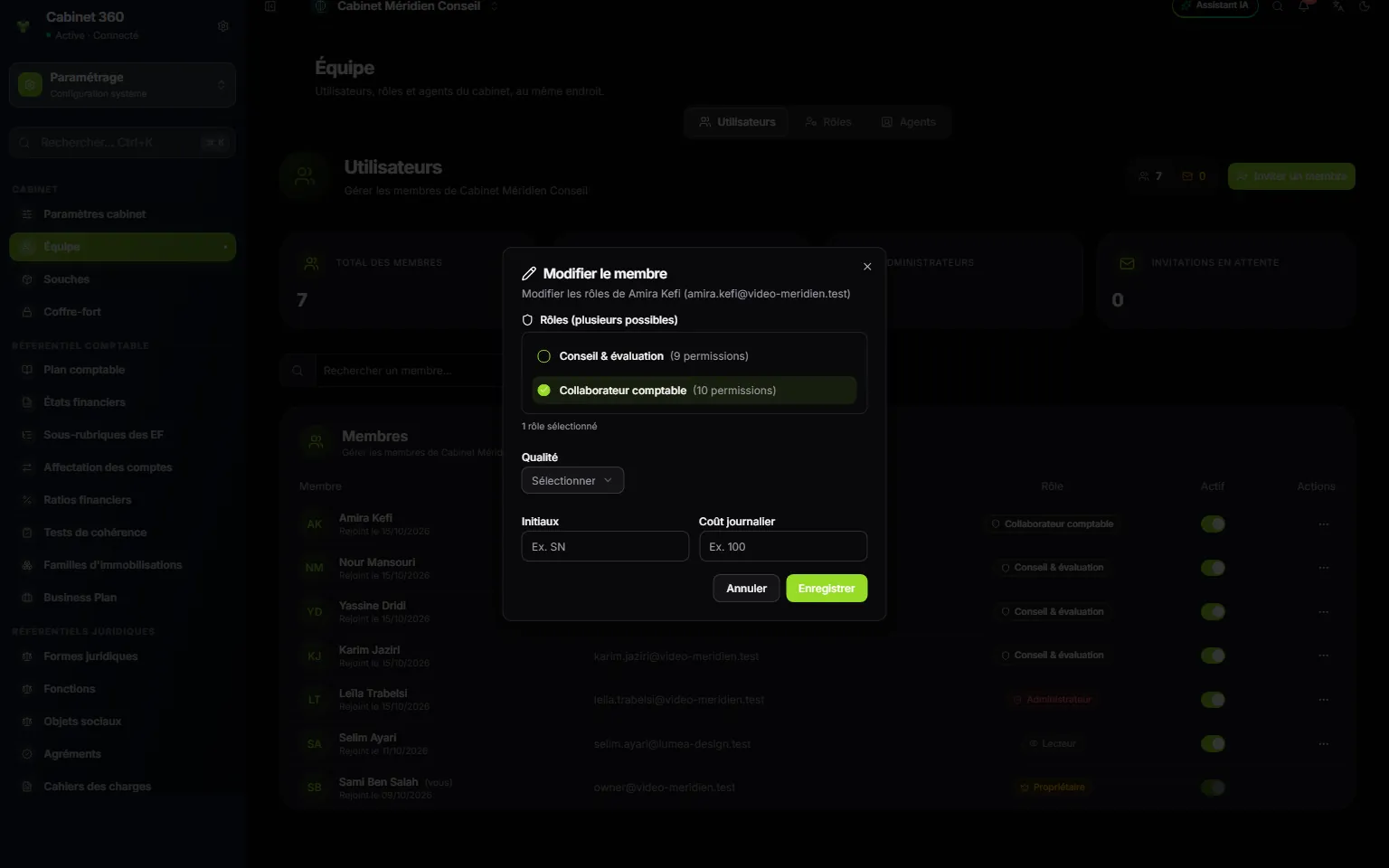
La fenêtre Modifier le membre, avec ses rôles
Pour changer plus tard les droits d'un rôle : onglet Rôles, ⋯ › Droits par écran, cochez ou décochez, puis cliquez sur Enregistrer dans la barre du bas. Si des droits sont retirés, IntegraSys les liste d'abord : confirmez avec Retirer et enregistrer. Annuler, dans la même barre, remet l'arbre tel qu'il était à l'ouverture de la page.
Bon à savoir : un collaborateur qui a plusieurs rôles cumule les droits de ses rôles actifs, et son menu ne montre que les écrans accordés. Sans aucun rôle coché, un membre garde des droits de base larges : donnez toujours au moins un rôle. Un membre dont tous les rôles sont désactivés, lui, n'a plus aucun droit. Son menu suit ses écrans partout : dans le dossier d'un client (comptabilité, RH, fiscal, ratios, audit, évaluation) aussi, et dans la recherche rapide (Ctrl K).
Sous certains écrans, une phrase dit ce que leurs cases ouvrent en plus. Les réglages du CRM (Score des leads, Règles d'attribution, Territoires et objectifs, Équipes…) partagent un seul droit : cocher Modifier sur l'un vaut pour tous. L'écran Doublons n'accorde rien par lui-même.
Désactiver ou supprimer un rôle
- Désactiver : onglet Rôles, ⋯ › Désactiver. Si des membres tiennent ce rôle, IntegraSys les nomme d'abord : le désactiver leur retire les droits qu'il donne, et ceux qui n'ont aucun autre rôle actif n'ont plus aucun droit. Confirmez avec Désactiver quand même, ou Annuler. ⋯ › Activer le rétablit.
- Supprimer : un rôle que des membres tiennent ne se supprime pas. IntegraSys les nomme : retirez-leur d'abord ce rôle (onglet Utilisateurs, ⋯ › Modifier), puis supprimez-le. Pour couper ses droits sans attendre, désactivez-le.
- Dupliquer fait une copie réglable ; une deuxième copie du même rôle reçoit un code suivant (…_copie2).
Quatre droits réservés aux responsables
Le propriétaire et les administrateurs ont ces quatre droits d'office. Un membre sans rôle personnalisé (Manager, Membre ou Lecteur) n'en a aucun, sauf le Manager pour le portail (ci-dessous) : donnez-les par un rôle, à qui en a besoin.
- Tableaux de bord : le Tableau de bord d'Exploitation et les chiffres des Workflows (chiffre d'affaires, créances, trésorerie, anomalies). Dans Droits par écran, cochez l'écran Tableau de bord du module Exploitation, ou l'écran Workflows du module Outils : son Consulter donne ce droit.
- Révéler et exporter les mots de passe : afficher ou copier un mot de passe du Coffre-fort, et exporter le coffre. Dans Droits par écran, module Paramétrage, écran Coffre-fort, cochez cette action. Le collaborateur confirme toujours avec son propre mot de passe. Sans ce droit, il voit la liste des identifiants, sans les mots de passe.
- Journal d'activité : les connexions, actions, exports et alertes de sécurité de tout le cabinet. Dans Droits par écran, module Outils, cochez l'écran Journal d'activité : son Consulter donne ce droit. Sans lui, la carte Historique des fiches n'est pas affichée.
- Portail client : créer les accès de vos clients au portail, les désactiver, les supprimer, et ouvrir leur dépôt comptable. Dans Droits par écran, module Paramétrage, cochez l'écran Portail Client et ses actions. Un membre au rôle Manager (encadrement), un rôle d'avant, sans rôle coché, le garde.
Questions fréquentes
Le champ Rôle de la fiche agent donne-t-il des droits ?
Il sert à l'invitation : quand vous invitez l'agent, son rôle est coché d'office dans Inviter un membre et lui est donné, sauf si vous le décochez. Ensuite, seuls comptent les rôles cochés sur le membre, dans l'onglet Utilisateurs, menu ⋯ › Modifier : changer le Rôle de la fiche d'un membre déjà invité ne change pas ses droits.
Comment nommer un administrateur ?
Onglet Utilisateurs, ⋯ › Modifier sur la ligne du collaborateur : dans Rôle de base, choisissez Administrateur, puis cliquez sur Enregistrer. Un administrateur a tous les droits, dont gérer les membres et les rôles, rôles cochés ou non. Membre le ramène aux droits de ses rôles. Seul un propriétaire modifie un propriétaire, le rôle d'un Propriétaire ne se change pas depuis cet écran, et personne ne change son propre rôle de base. Un membre marqué Manager (encadrement) ou Lecteur, un rôle d'avant, le garde tant que vous ne choisissez pas Membre ou Administrateur. Si IntegraSys refuse le changement, son message dit pourquoi.
Un rôle porte la mention Système.
Ses droits se lisent mais ne se modifient pas. Avec ⋯ › Dupliquer, vous en faites une copie que vous pouvez régler.
Mon collaborateur ne voit pas un écran que j'ai coché.
Vérifiez que le rôle est enregistré, actif et coché sur son compte. Son menu se met à jour quand il revient sur l'onglet d'IntegraSys ; s'il était resté sur la page, qu'il la recharge. Voir aussi « Accès refusé » ou « Module non disponible ».
À l'enregistrement, IntegraSys dit que le serveur ne connaît pas encore un écran.
Cet écran vient d'être ajouté au menu et le serveur n'est pas encore à jour. Décochez-le pour enregistrer le reste des droits, puis cochez-le de nouveau après la mise à jour. Si la page était ouverte depuis longtemps, rechargez-la d'abord.
Je ne peux pas supprimer un rôle.
Un rôle encore donné à des membres ne se supprime pas : IntegraSys affiche leurs noms. Retirez d'abord le rôle de chacun : onglet Utilisateurs, ⋯ › Modifier, décochez-le, puis Enregistrer. Un rôle désactivé y apparaît aussi, barré : décochez-le de la même façon. Supprimez ensuite le rôle dans l'onglet Rôles.
Un rôle est barré, avec la mention désactivé.
Ce rôle a été désactivé dans l'onglet Rôles : il ne donne plus aucun droit au collaborateur qui le porte. Réactivez-le dans l'onglet Rôles, ou ouvrez ⋯ › Modifier sur la ligne du collaborateur : le rôle y apparaît barré, décochez-le et cochez-lui un autre rôle. Un rôle désactivé ne peut plus être donné tant qu'il n'est pas réactivé.
IntegraSys me demande de confirmer quand je décoche le dernier rôle d'un collaborateur.
Sans aucun rôle coché, un collaborateur reçoit les droits de base de son rôle : un Membre consulte, crée et modifie presque partout, sans supprimer. C'est souvent bien plus que ce que ses rôles lui donnaient, même si ces rôles étaient désactivés. La fenêtre Modifier le membre vous le dit, et le bouton Enregistrer devient Retirer tous les rôles : cliquez dessus pour confirmer, ou cochez-lui un autre rôle. Le propriétaire et les administrateurs ont tous les droits, avec ou sans rôle : rien ne leur est demandé.
Le coût journalier d'un membre vaut-il dans ses autres cabinets ?
Non. Le Coût journalier saisi dans ⋯ › Modifier ne vaut que pour votre cabinet : il sert au budget et à la rentabilité de vos missions d'audit. Si la même personne travaille aussi pour un autre cabinet, celui-ci saisit le sien, et aucun des deux ne voit celui de l'autre. La Qualité et les Initiales, elles, suivent la personne dans tous ses cabinets.