
Intégrer un journal des ventes
L'assistant Ventes lit un classeur de factures de vente, contrôle le fichier, propose les écritures, puis les pose dans le journal des ventes. Il traite, au choix, les Ventes locales (en dinars) ou les Ventes export (en devises). Rien n'entre en comptabilité avant votre clic sur Comptabiliser.
Avant de commencer
- Il faut le module Comptabilité (Ajouter un module à votre abonnement) et le droit Créer sur l'écran Ventes (Donner des droits).
- L'assistant ne demande aucun compte : il prend ceux du dossier. Dans le menu du dossier, cliquez sur Importation données : deux entrées s'affichent, 1. Paramétrage des imports puis 2. Imports. Ouvrez 1. Paramétrage des imports. Dans la partie Ventes :
- carte Ventes locales : le Code journal, le Compte client (TTC) et le Compte timbre ;
- Lignes de chiffre d'affaires : une ligne par colonne du modèle d'import, chacune avec son Taux et son Compte. Sans Libellé, la ligne donne la colonne du taux (« CA 19% ») ; avec un libellé, une catégorie (« CA 19% — Ventes pièces »). Un taux sans ligne n'a ni colonne dans le modèle ni compte à renseigner ;
- TVA collectée : le compte de TVA de chaque taux utilisé par vos lignes, et de ceux-là seulement ;
- Taxes et débours : activez FODEC, Taxe de séjour, Taxe location voiture ou Débours si vos factures en portent, et choisissez leur compte. Activée, la taxe ajoute sa colonne au modèle ;
- carte Ventes export : ses lignes (sans libellé : « CA Export (en devises) ») et, si l'export a son propre journal, cochez Journal propre aux ventes export et choisissez-le. Décoché, les ventes export vont dans le journal des ventes locales.
- Sous chaque carte, Colonnes du modèle montre les en-têtes du modèle d'import du dossier. Cliquez sur Enregistrer.
- Les clients du fichier doivent figurer au plan tiers (Préparer le plan comptable et le plan tiers). Un client absent se crée à l'import, comme un fournisseur (Intégrer les achats locaux et étrangers).
- Le bouton Paramétrage, en haut de l'écran de l'assistant, ouvre le même paramétrage des ventes dans une fenêtre (Enregistrer l'écrit), ou le Plan tiers du dossier : l'import en cours reste sous la fenêtre.
Étapes
-
Dans le dossier du client, ouvrez Importation données › 2. Imports, puis la tuile Ventes, et cliquez sur Ventes locales ou Ventes export, dans le cadre gris sous le titre : le même sélecteur que Compte général / Compte tiers dans Interrogation compte. Le choix reste dans l'adresse de la page : un lien copié rouvre le même processus. Passer de l'un à l'autre ne perd pas les ventes déjà importées.
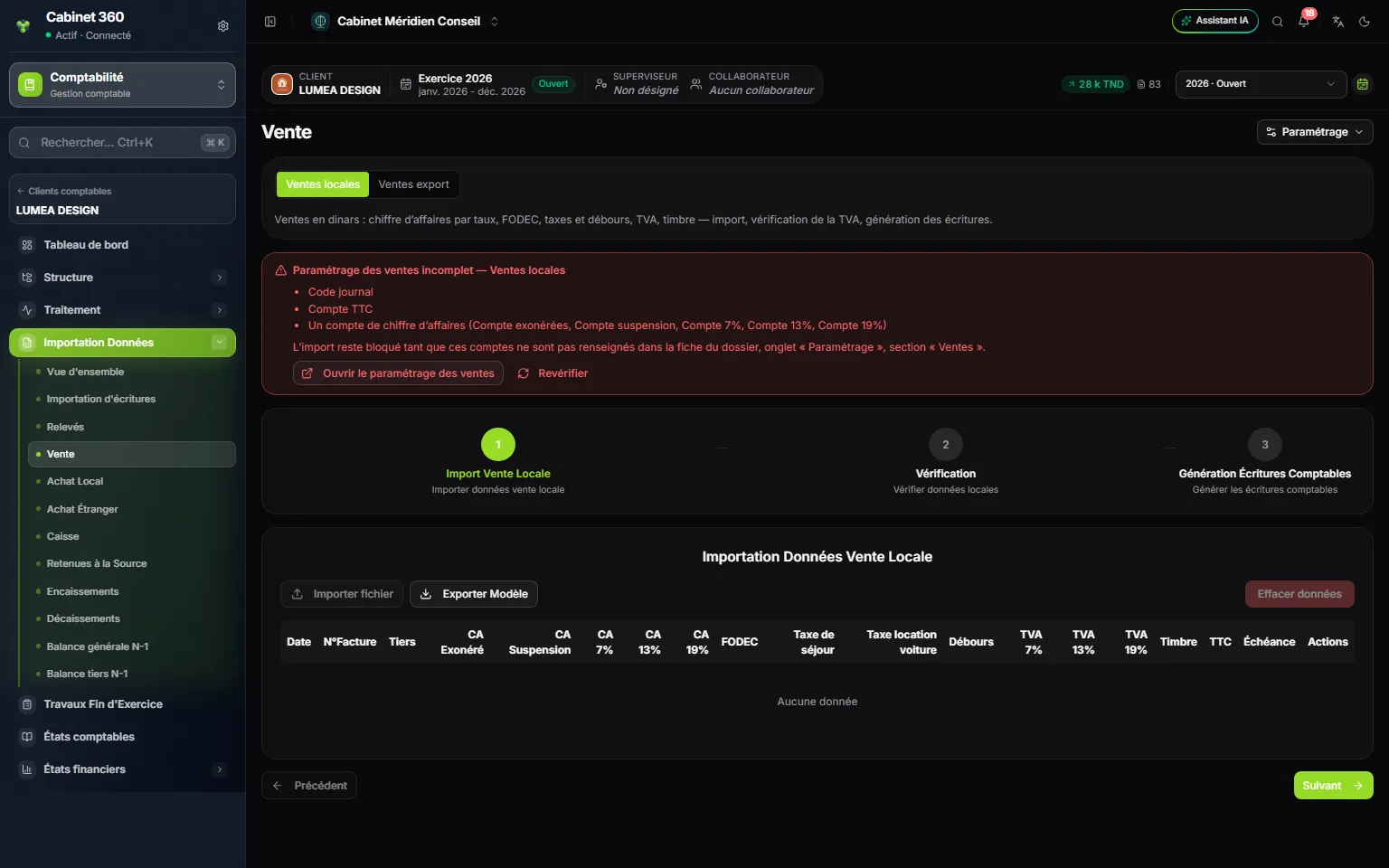
L'assistant Vente sur Ventes locales : le bandeau d'un paramétrage incomplet, puis les trois étapes -
Si un compte manque, un bandeau rouge Paramétrage des ventes incomplet nomme chaque compte à renseigner. Cliquez sur Ouvrir le paramétrage des ventes : la page 1. Paramétrage des imports s'ouvre dans un nouvel onglet, sur les ventes. Complétez, cliquez sur Enregistrer, revenez à l'onglet de l'import et cliquez sur Revérifier. Tant qu'il manque le journal, le compte client ou une ligne de chiffre d'affaires avec son compte pour le processus choisi, Importer fichier reste grisé.
-
Ventes locales a trois étapes : Import Vente Locale, Vérification, Génération Écritures Comptables.
- À l'étape 1, cliquez sur Exporter Modèle : le modèle porte les colonnes du paramétrage du dossier, dans cet ordre : Date, N°Facture, Tiers, une colonne par ligne de chiffre d'affaires (par exemple CA 19%, CA 19% — Ventes pièces), les taxes activées (FODEC, Taxe de séjour, Taxe location voiture, Débours), la TVA des taux utilisés (TVA 7%, TVA 19%…), Timbre, TTC, Échéance. Remplissez une ligne par facture, puis cliquez sur Importer fichier. Le tableau affiche les mêmes colonnes. Un ancien modèle portant toutes les colonnes s'importe encore si les colonnes hors paramétrage sont vides ; si l'une d'elles porte un montant, le fichier est refusé et le message la nomme. Plusieurs fichiers s'ajoutent. Le N°Facture devient le N° document et la Référence des écritures ; une colonne titrée « N° document » est lue de même.
- À l'étape 2, Vérification reprend les champs des ventes locales. Le tableau Contrôles donne le résultat de deux règles : TVA = (CA + FODEC) × taux et TTC = HT + FODEC + taxes et débours + TVA + timbre. Le badge dit Valide ou Écarts. Le tableau Détail par facture montre chaque facture avec les colonnes du modèle, dans le même ordre (chiffre d'affaires par taux, FODEC, taxe de séjour, taxe location voiture, débours, TVA 7/13/18/19 %, timbre, TTC), puis TTC calculé, Écart TTC, Écart TVA et Contrôle, avec une ligne TOTAUX. Une facture sans TTC dans le fichier n'est pas contrôlée sur son TTC. Le tableau TVA par taux totalise la TVA par taux.
-
Ventes export a trois étapes : Import Vente Export, Cours de Change, Génération Écritures Comptables. Ni TVA ni FODEC.
- À l'étape 1, cliquez sur Exporter Modèle, remplissez une ligne par facture (Date, N°Facture, Tiers, une colonne par ligne de l'export, par exemple CA Export (en devises), puis Devise, Montant TND, Timbre, TTC, Échéance), puis cliquez sur Importer fichier. Montant TND est facultatif : il sert à contrôler la conversion.
- À l'étape 2, saisissez le cours de chaque vente, ou un cours pour toutes les ventes d'une même devise. Le chiffre d'affaires en dinars s'affiche aussitôt, à côté du Montant TND (fichier) quand le fichier en donne un. C'est la vérification des ventes export : leur devise, leur cours et leur montant en dinars n'apparaissent pas dans la vérification des ventes locales.
-
À l'étape Génération Écritures Comptables, l'aperçu des écritures se génère à l'arrivée. Lisez Contrôles avant génération : structure du fichier, validité des données, cohérence arithmétique (écart toléré : dix millimes par facture), doublons, paramétrage du dossier, contrôle final.
-
Un seul contrôle en échec bloque tout l'import. Ce qui bloque la génération (n) nomme chaque échec, avec un lien vers l'endroit à corriger, ouvert dans un nouvel onglet. Corrigez, puis cliquez sur Générer écritures. Les avertissements se lisent sans bloquer.
-
Si le fichier couvre plusieurs mois, choisissez le Mois à générer : un mois à la fois. Dans Numérotation des pièces, le N° première pièce ne se modifie que si le journal n'a encore aucune pièce ce mois-là.
-
Cliquez sur Comptabiliser. Le message « Écritures comptabilisées » donne le bilan, par exemple « 12 pièce(s) validée(s) · 60 ligne(s) ». Chaque processus comptabilise ses seules ventes : générez les ventes locales depuis Ventes locales et les ventes export depuis Ventes export. Une fois tout comptabilisé, l'écran revient à Importation données. Si l'autre processus garde des ventes importées et non comptabilisées, l'écran reste ouvert et le dit : « Un autre onglet garde un import à comptabiliser : l’écran reste ouvert. »
Bon à savoir : les libellés suivent toujours le même modèle : « Facture N° F001 » pour le client et pour chaque ligne de chiffre d'affaires, puis « TVA/ Facture N° F001 », « FODEC/ Facture N° F001 », « Taxe séjour/ Facture N° F001 », « Taxe location voiture/ Facture N° F001 », « Débours/ Facture N° F001 » et « Timbre/facture N° F001 ».
Questions fréquentes
Le dossier travaille sans comptes tiers.
Si la fiche du dossier ne coche pas les comptes tiers, Exporter Modèle donne une colonne Compte à la place du code tiers : saisissez-y le compte du client, qui commence par 41 (par exemple 4110012). Une case vide prend le compte du paramétrage, que vous pouvez changer. Un compte qui ne commence pas par 41 est refusé, avec son numéro : la ligne n'est pas imputée. Un compte absent du plan comptable s'annonce avant la génération : « Compte « 4110099 » inexistant — voulez-vous le créer ? ». Oui ouvre la création du compte, puis l'import se poursuit ; Non ignore le fichier.
Comment importer un avoir ?
Écrivez-le sur sa propre ligne, avec son propre numéro, et tous ses montants en négatif : chiffre d'affaires, TVA, FODEC, taxes et débours, TTC, et le Timbre s'il y en a un (en vente export, le montant en devise). Son écriture est celle de la facture, renversée : le client au crédit, le chiffre d'affaires, la TVA et le timbre au débit, sous le libellé « Avoir N° … ». Une ligne qui mêle montants positifs et négatifs est refusée : le contrôle Signes des montants la nomme, avec ses colonnes. En vente export, le Montant TND (fichier) négatif d'un avoir s'affiche à l'étape des cours, à côté du montant en dinars, comme celui d'une facture.
Comment ventiler un même taux sur plusieurs comptes de chiffre d'affaires ?
Dans Importation données › 1. Paramétrage des imports, partie Ventes, cliquez sur Ajouter une ligne sous Lignes de chiffre d'affaires, une fois par catégorie. Pour chacune, saisissez un Libellé (par exemple « Ventes pièces »), choisissez son Taux et son Compte, puis cliquez sur Enregistrer. La colonne Colonne du modèle montre l'en-tête de la ligne, par exemple « CA 19% — Ventes pièces ».
Si tout le chiffre d'affaires d'un taux est ventilé, supprimez sa ligne sans libellé : le modèle n'a plus de colonne « CA 19% », et aucun compte de taux n'est à remplir. Gardez-la si une partie des ventes reste sur un compte commun. Deux lignes qui donneraient la même colonne (deux lignes sans libellé au même taux, ou le même libellé deux fois) sont signalées sous la ligne, et Enregistrer reste grisé.
Dans l'assistant, Exporter Modèle donne une colonne par ligne, chaque catégorie après la colonne de son taux. Sur chaque facture, répartissez le chiffre d'affaires entre ces colonnes. La TVA du taux se calcule sur leur somme, et la Vérification détaille, sous chaque taux, chaque part. Chaque part va sur le compte de sa ligne.
Une ligne sans compte se signale dans le paramétrage. Si vos ventes la remplissent, le bandeau rouge la nomme et la génération est bloquée. Un fichier qui porte une colonne de catégorie inconnue du dossier est refusé, avec le nom de la colonne : ajoutez la ligne au paramétrage, ou retirez la colonne.
Pourquoi Importer fichier est-il grisé ?
Le paramétrage des ventes du dossier est incomplet pour le processus choisi (Ventes locales ou Ventes export) : le bandeau rouge nomme ce qui manque (le journal, le compte client, ou une ligne de chiffre d'affaires avec son compte ; à l'export, le Journal des ventes export si Journal propre aux ventes export est coché). Exporter Modèle reste disponible pour préparer votre fichier en attendant.
Pourquoi Comptabiliser est-il grisé ?
Le motif s'écrit à côté du bouton : un compte exigé par les ventes importées manque au paramétrage (le bandeau le nomme), ou des contrôles sont en échec, à lire sous Ce qui bloque la génération. Le bouton se grise aussi une fois les écritures posées, pour ne pas les doubler.
Puis-je importer deux fois le même fichier ?
Non. Le contrôle « Import déjà traité » refuse un fichier déjà comptabilisé, et « Facture déjà saisie » refuse un numéro de facture déjà passé pour le même client.
Les taxes et les débours sont-ils soumis à la TVA ?
La taxe de séjour, la taxe location voiture et les débours ne sont pas soumis à la TVA : ils s'ajoutent au TTC (HT + FODEC + taxes et débours + TVA + timbre), et chacun va sur son compte du paramétrage. Leur colonne n'est au modèle que si la taxe est activée dans Taxes et débours. Si une taxe activée porte un montant et que son compte n'est pas renseigné, le bandeau le nomme et le contrôle Comptes paramétrés bloque la génération.