
Clôturer l'exercice et reporter les à-nouveaux
Clôturer un exercice verrouille sa saisie : plus aucune écriture n'y entre. L'assistant crée ensuite l'exercice suivant et y reporte les soldes des comptes de bilan, les à-nouveaux.
Avant de commencer
- Il faut le droit Créer sur l'écran Clôture d'exercice (Donner des droits).
- Passez d'abord vos écritures de fin d'exercice dans Travaux fin d'exercice : amortissements, provisions, stock…
- Contrôlez les chiffres. Dans Balance générale, les Totaux de la balance s'équilibrent (Éditer la balance). Dans Traitement › Tests de cohérence, traitez les contrôles en Anomalie. Une pièce enregistrée est validée, et un document de la boîte OCR comptabilisé l'est aussi : il n'y a plus de brouillard à valider avant la clôture (Comptabiliser les documents scannés).
Étapes
-
Dans l'espace Comptabilité, ouvrez le dossier du client (Ouvrir le dossier comptable d'un client), puis Traitement › Clôture d'exercice. La page Exercices liste les exercices ouverts : cliquez sur le cadenas Clôturer de la ligne.
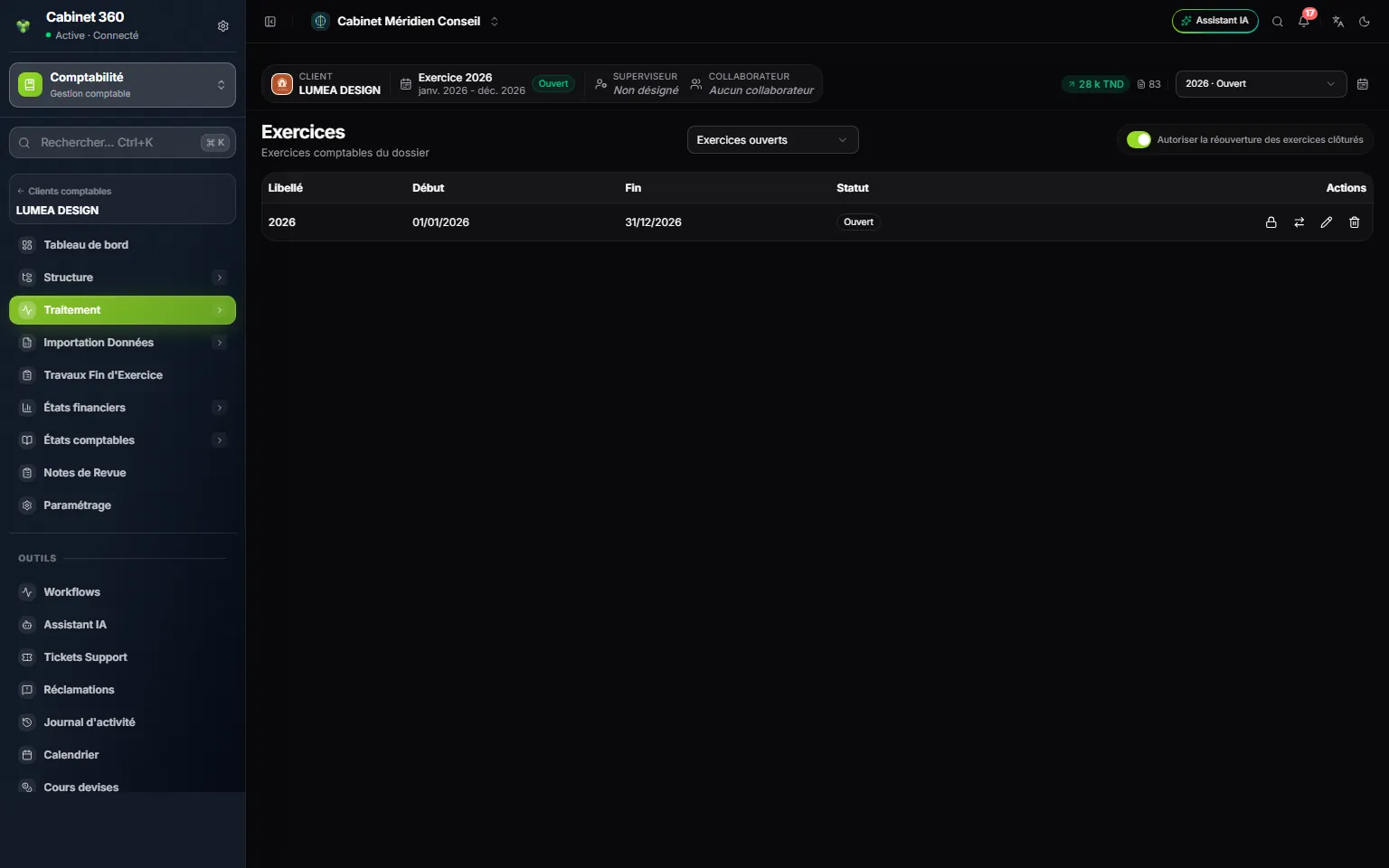
La page Exercices du dossier -
À l'étape Clôture, lisez le rappel : la comptabilité doit être équilibrée (débit = crédit). Cliquez sur Suivant.
-
À l'étape Exercice suivant, gardez Créer le suivant : les dates suivent l'année comptable du dossier. Si l'exercice suivant existe déjà, l'écran le dit et le report s'y fera. Cliquez sur Suivant.
-
À l'étape Report à-nouveau, laissez Oui à « Reporter les à-nouveaux ? » (Non clôture sans écriture d'à-nouveau). Choisissez le Mode de report : Comptes conformes au paramétrage (proposé : chaque compte suit le champ Report à nouveau de sa fiche), Reporter les soldes ou Reporter les écritures non lettrées.
-
Vérifiez le Journal : la liste propose les journaux de type Général du dossier (un journal en veille y apparaît grisé, avec « (en veille) » ; réveillez-le dans les codes journaux pour le choisir). Auto (AN/OD) prend le journal du report déjà passé, sinon AN, sinon RAN, sinon le premier journal général ; « Journal retenu : … » le nomme sous le champ. Vérifiez aussi la Date (le premier jour du nouvel exercice) et le Libellé. Dans Compte de déséquilibre (résultat), choisissez le compte de résultat qui reçoit l'écart. Laissez cochée Reprendre le pré-lettrage.
-
Lisez l'aperçu : Écritures de report, Débit, Crédit, Écart. Dessous, le contrôle compare la balance de l'exercice à ce que le report écrira, compte par compte et tiers par tiers : « Tous les soldes seront reportés (3 comptes, 2 tiers). », ou « Report incomplet : … » avec les comptes en écart. Les anomalies de l'exercice (pièce dont les lignes ne s'équilibrent pas, pièce datée hors de l'exercice, ligne sur un compte retiré du plan, pièce sans ligne, brouillard) sont listées sans bloquer la clôture. Télécharger PDF et Télécharger Excel enregistrent ce contrôle. Quand « Report équilibré : la validation est possible. » s'affiche, cliquez sur Clôturer et reporter.
-
L'exercice passe à Clôturé. Le report est la pièce 00001 du nouvel exercice. Le contrôle est refait sur ce que l'exercice suivant contient : « Tous les soldes ont été reportés (… comptes, … tiers). » s'affiche et l'assistant se ferme.
-
Si une étape est refusée, l'assistant s'arrête sur le Rapport de clôture : chaque étape (Clôture de l'exercice, Exercice suivant, Report à nouveau) avec faite, refusée ou non tentée, et sous l'étape refusée le motif, les pièces en cause et le code. Si le report est écrit mais ne contient pas tous les soldes, l'assistant s'arrête aussi, sur Rapport de clôture — report incomplet, avec chaque écart : « Compte 4110000 / tiers C0001 : solde N 1 234,000 débit, reporté 1 200,000 débit — écart 34,000 ». Télécharger PDF et Télécharger Excel enregistrent le rapport complet : les étapes, les chiffres attendus et reportés (lignes, débit, crédit, comptes, tiers), chaque écart et chaque problème avec sa cause ; Télécharger en texte l'enregistre en texte ; Corriger et réessayer reprend sans reclôturer ni recréer l'exercice.
Rouvrir et clôturer de nouveau
-
Choisissez Exercices clôturés, cliquez sur le cadenas ouvert Rouvrir, puis confirmez. Seuls les administrateurs du cabinet (propriétaire ou administrateur) le peuvent, et seulement si Autoriser la réouverture des exercices clôturés est activé. Pour les autres membres, le cadenas est grisé et son info-bulle dit pourquoi.
-
Corrigez, puis relancez l'assistant. À l'étape Report à-nouveau, un encadré compare avec le report déjà passé : « déjà à jour », « L'écriture du report à nouveau va remplacer l'écriture de report existante dans l'exercice … (pièce …) », ou « Vous devez rouvrir l'exercice suivant pour importer le nouveau bilan d'ouverture ». Dans ce dernier cas, rouvrez aussi l'exercice suivant.
-
Si des écritures lettrées de l'exercice suivant viennent du report, l'encadré l'annonce : « Les montants lettrés de l'écriture de report existante seront délettrés pour pouvoir la supprimer et la remplacer. » Au clic sur Clôturer et reporter, l'écran demande « Délettrage de toutes les écritures lettrées relatives au report à nouveau ». Oui délettre puis remplace le report. Non abandonne : rien n'est modifié.
-
Une pièce saisie ou importée dans le Journal du report à la date du premier jour de l'exercice suivant (le 01/01) compte comme un bilan d'ouverture déjà passé : l'encadré la nomme (journal et numéro) et la même procédure s'applique. Les écritures reprises de Sage par Connexion externe n'entrent pas dans ce contrôle : elles restent telles quelles.
Bon à savoir : seuls les comptes de bilan se reportent. Un lettrage équilibré est une opération terminée ; un prélettrage est repris tel quel, avec sa lettre (Lettrer un compte).
Questions fréquentes
Pourquoi Clôturer et reporter est-il grisé ?
L'aperçu est déséquilibré : choisissez le Compte de déséquilibre (résultat). Ou le report vise un exercice suivant déjà clôturé : rouvrez-le.
Puis-je reporter sans clôturer ?
Oui : l'icône Report à nouveau de la ligne ouvre un report simple vers un exercice ouvert.
Que vérifient les tests de cohérence sur les espèces ?
Deux contrôles portent sur les opérations en espèces de 5 000 DT ou plus, lues sur le compte de caisse. Les retraits et versements entre la banque et la caisse ne comptent pas.
- Encaissements en espèces ≥ 5 000 DT portés sur l'annexe VI de la déclaration de l'employeur : le total de ces encaissements est comparé aux Ventes réglées en espèces de l'annexe VI de la déclaration de l'employeur de la même année. S'il la dépasse, le contrôle passe en Anomalie, liste les encaissements et donne l'écart, par exemple « Annexe VI 2026 (ventes réglées en espèces) : 9 000,000 — écart 3 000,000 ».
- Paiements en espèces ≥ 5 000 DT (risque de pénalité de 8 %) : chaque paiement de 5 000 DT ou plus est listé, avec le total et la pénalité encourue, par exemple « pénalité encourue (8 %) : 800,000 ».
Que puis-je faire dans un exercice clôturé ?
Consulter, interroger les comptes, imprimer les états, éditer et générer les états financiers. Aucune saisie ni correction : saisie, lettrage, imports, travaux, pièces jointes… sont grisés, et le serveur répond « Exercice clôturé, veuillez le réouvrir. » Rouvrez l'exercice d'abord.