
Intégrer les achats locaux et étrangers
L'écran Achats pose vos factures d'achat, en deux onglets : Achats locaux pour les factures en dinars, Achats étrangers pour celles en devises. Passer d'un onglet à l'autre ne perd pas ce que vous avez importé dans le premier. Rien n'est posé avant Comptabiliser.
Avant de commencer
- Il faut le module Comptabilité (Ajouter un module à votre abonnement) et le droit Créer sur l'écran Achats (Donner des droits).
- Dans le menu du dossier, ouvrez Importation données › 1. Paramétrage des imports, partie Achats :
- carte Achats locaux : Code journal, Compte fournisseur (TTC), Compte timbre, Compte TVA récupérable ;
- carte Achats étrangers : Code journal, Compte fournisseur (TTC) ;
- dans chaque carte, Natures d'achat : une ligne par colonne du modèle d'import, chacune avec son Compte. Sans Libellé, c'est la charge par défaut (la colonne Achat HT, ou CA Import (en devises) pour l'étranger) ; avec un libellé, une nature (« Achat HT — Loyer ») sur son propre compte. Voir la question plus bas.
- Sous chaque carte, Colonnes du modèle montre les en-têtes du modèle d'import du dossier. Cliquez sur Enregistrer.
- Le bouton Paramétrage, en haut de l'écran, ouvre le même paramétrage des achats dans une fenêtre (Enregistrer l'écrit), ou le Plan tiers du dossier : l'import en cours reste sous la fenêtre.
Achats locaux
-
Dans le dossier du client, ouvrez Importation données › 2. Imports, puis la tuile Achats, onglet Achats locaux. Cliquez sur Exporter Modèle et remplissez une ligne par facture : Date, N°Facture, Référence, Tiers, Achat HT et une colonne par nature d'achat du dossier (par exemple Achat HT — Loyer), TVA, Timbre, TTC, Échéance. Puis cliquez sur Importer fichier. Le N°Facture est le numéro de la facture du fournisseur : il devient le N° document des écritures. La Référence, facultative, est le numéro de cette facture dans votre propre ERP : elle devient la Référence des écritures. L'aperçu des écritures montre les deux.
-
Un fournisseur absent du plan tiers déclenche la question « Compte tiers « F001 » inexistant — voulez-vous le créer ? ». Oui — le créer ouvre Nouveau Tiers, déjà rempli (code du fichier, type Fournisseur, Compte collectif du paramétrage) : saisissez l'Intitulé, puis cliquez sur Enregistrer. L'import se poursuit. Si le code du fichier ne respecte pas le format du dossier (F001 pour un dossier en FR000001), la fiche le dit sous Compte tiers, avec le format attendu : corrigez le numéro, et les lignes du fichier passent au numéro créé. Non — ignorer l'import abandonne le fichier.
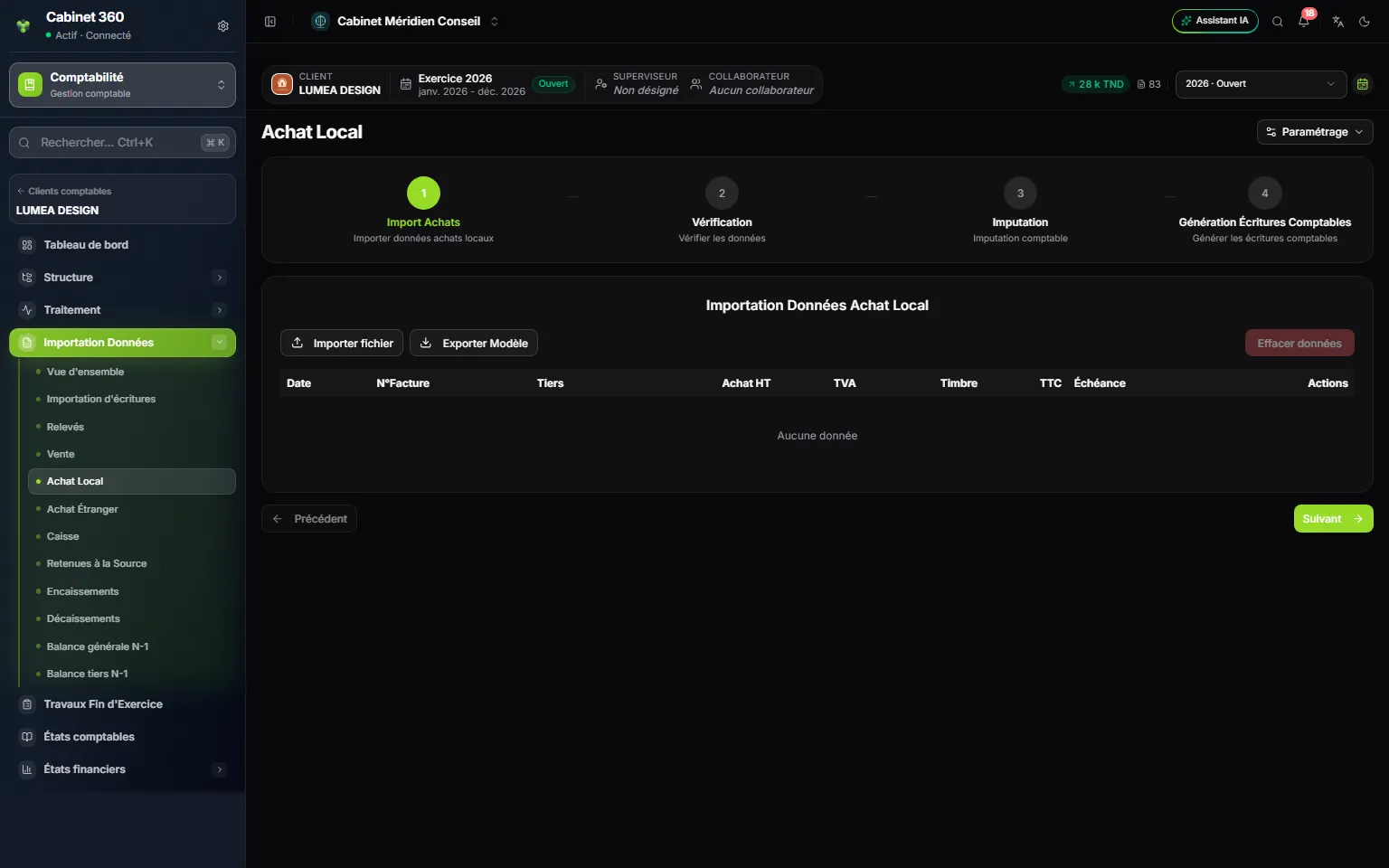
L'assistant Achat Local et ses étapes -
Passez la Vérification, puis, à l'Imputation, chaque facture affiche le Compte Général du paramétrage « Achats Locaux ». Changez-le facture par facture, ou pour toutes les factures d'un fournisseur. Sans compte au paramétrage, imputez chaque facture. Ce compte ne vaut que pour la part de la facture en Achat HT : les parts de ses natures vont au compte de chaque nature, et une facture entièrement ventilée affiche « Ventilée sur ses natures d'achat ».
-
Dans Génération Écritures Comptables, lisez les contrôles, puis cliquez sur Comptabiliser.
Achats étrangers
-
Ouvrez Importation données › 2. Imports, tuile Achats, onglet Achats étrangers. Le modèle porte : Date, N°Facture, Référence (facultative, comme pour les achats locaux), Tiers, CA Import (en devises) et une colonne par nature d'achat étranger du dossier, Devise, Cours et TTC (TND) (facultatifs), Échéance. TVA et timbre n'existent pas ici. Un fournisseur absent se crée comme ci-dessus.
-
À l'étape Affectation cours de change, chaque achat a un Cours, modifiable, à six décimales au plus. Le cours du fichier est repris. À défaut, IntegraSys propose celui de la BCT (Banque centrale de Tunisie) du jour de l'opération, ou de la première publication qui suit. La colonne Source le dit : « Fichier », « BCT du 25/05/2026 » ou « Saisi ». Un cours tapé prime. Sans cours, Suivant reste bloqué.
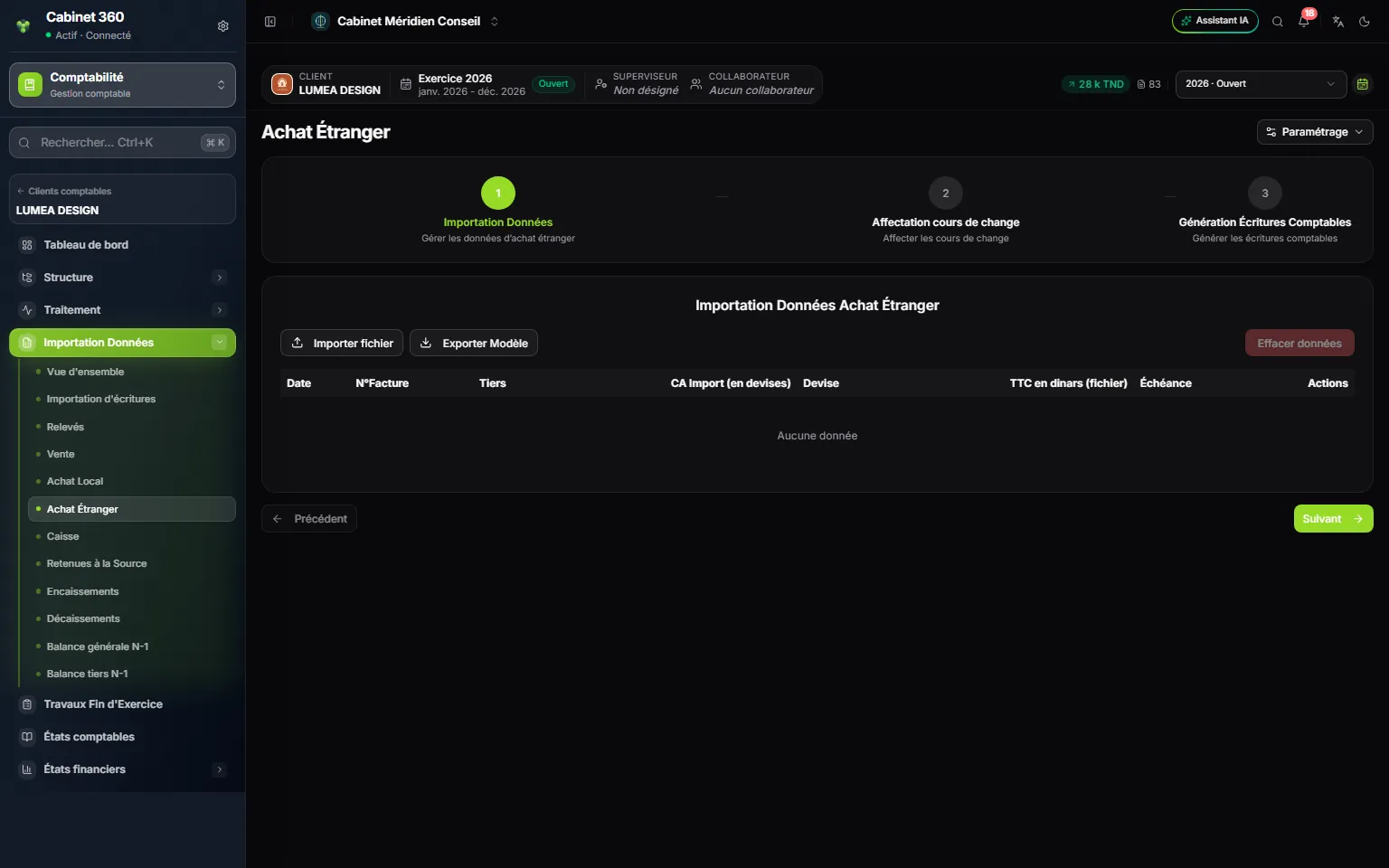
L'assistant Achat Étranger, avec l'étape Affectation cours de change -
Le TTC en dinars (HT × cours) est le montant HT en devise multiplié par le cours : sans TVA ni timbre, TTC = HT en devise × cours. Si le fichier déclare un autre TTC (TND), l'écart s'affiche sans bloquer : c'est le calcul qui est comptabilisé.
-
À l'étape Génération Écritures Comptables, lisez les contrôles, puis cliquez sur Comptabiliser : deux lignes par facture, le compte achat et le fournisseur. Une fois tout comptabilisé, l'écran revient à Importation données. Si l'autre onglet garde des factures importées et non comptabilisées, l'écran reste ouvert et le dit.
Bon à savoir : pour un achat local, le FODEC se compte dans l'Achat HT, et la TVA est un montant, pas un taux. Elle doit retrouver un taux admis (0, 7, 13, 18 ou 19 %) sur le HT.
Questions fréquentes
Comment ventiler un achat sur plusieurs comptes de charge ?
Dans Importation données › 1. Paramétrage des imports, carte Achats locaux, cliquez sur Ajouter une nature sous Natures d'achat, une fois par compte. Donnez à chacune un Libellé (par exemple « Loyer ») et son Compte, puis cliquez sur Enregistrer. La colonne Colonne du modèle montre l'en-tête de la ligne, par exemple « Achat HT — Loyer ».
Dans l'assistant, Exporter Modèle donne une colonne par nature, après Achat HT. Sur chaque facture, répartissez le montant HT entre ces colonnes : la TVA et le TTC se contrôlent sur leur somme, et chaque part va au débit du compte de sa nature. La colonne Achat HT garde ce qui n'est pas ventilé, sur le compte de l'étape Imputation.
Si tout est toujours ventilé, supprimez la ligne sans libellé : le modèle n'a plus de colonne Achat HT. Un fichier qui porte une colonne hors du paramétrage avec des montants, ou une colonne de nature inconnue du dossier, est refusé, avec le nom de la colonne. Les achats étrangers se ventilent de même, sur CA Import (en devises) : chaque part est convertie au cours de la facture.
Le dossier travaille sans comptes tiers.
Si la fiche du dossier ne coche pas les comptes tiers, Exporter Modèle donne une colonne Compte à la place du code tiers : saisissez-y le compte du fournisseur, qui commence par 40 (par exemple 4010012). Une case vide prend le compte de l'étape Imputation, que vous pouvez changer. Un compte qui ne commence pas par 40 est refusé, avec son numéro : la ligne n'est pas imputée. Un compte absent du plan comptable s'annonce avant la génération : « Compte « 4010099 » inexistant — voulez-vous le créer ? ». Oui ouvre la création du compte, puis l'import se poursuit ; Non ignore le fichier.
Comment importer un avoir ?
Écrivez-le sur sa propre ligne, avec son propre numéro, et tous ses montants en négatif : Achat HT, TVA, TTC, et le Timbre s'il y en a un (par exemple -100,000, -19,000, -1,000, -120,000 ; en achat étranger, le montant en devise). Son écriture est celle de la facture, renversée : le fournisseur au débit, la charge, la TVA et le timbre au crédit, sous le libellé « Avoir N° … ». Une ligne qui mêle montants positifs et négatifs est refusée : le contrôle Signes des montants la nomme, avec ses colonnes, et rien n'est comptabilisé tant qu'elle n'est pas corrigée. En achat étranger, le TTC (TND) négatif d'un avoir s'affiche à l'étape des cours, comme celui d'une facture.
Aucun cours ne se propose.
La ligne dit pourquoi : « Aucun cours BCT le 23/05/2026 ni dans les 10 jours qui suivent — à saisir », ou « La BCT ne cote pas XOF — à saisir ». Saisissez le cours à la main.