
Ouvrir le dossier fiscal d'un client
Le dossier fiscal d'un client réunit sa fiche fiscale (régimes, impôts et taxes soumis, mode de dépôt, taux) et ses exercices. Vous la réglez une fois : les déclarations et les grilles de suivi s'en servent ensuite.
Avant de commencer
- Il faut le module Fiscal (Ajouter un module à votre abonnement) et le droit Modifier sur ses écrans (Donner des droits).
- Le client doit avoir Fiscalité dans Services actifs et un identifiant fiscal valide (Créer un client). Sa fiche fiscale et ses exercices se créent alors d'eux-mêmes.
Étapes
-
Dans l'espace Fiscal, ouvrez Clients fiscaux. La liste donne, pour chaque client, l'IU (identifiant unique), le Type, le mode de Déclaration et les Défauts (Oui ou Non).
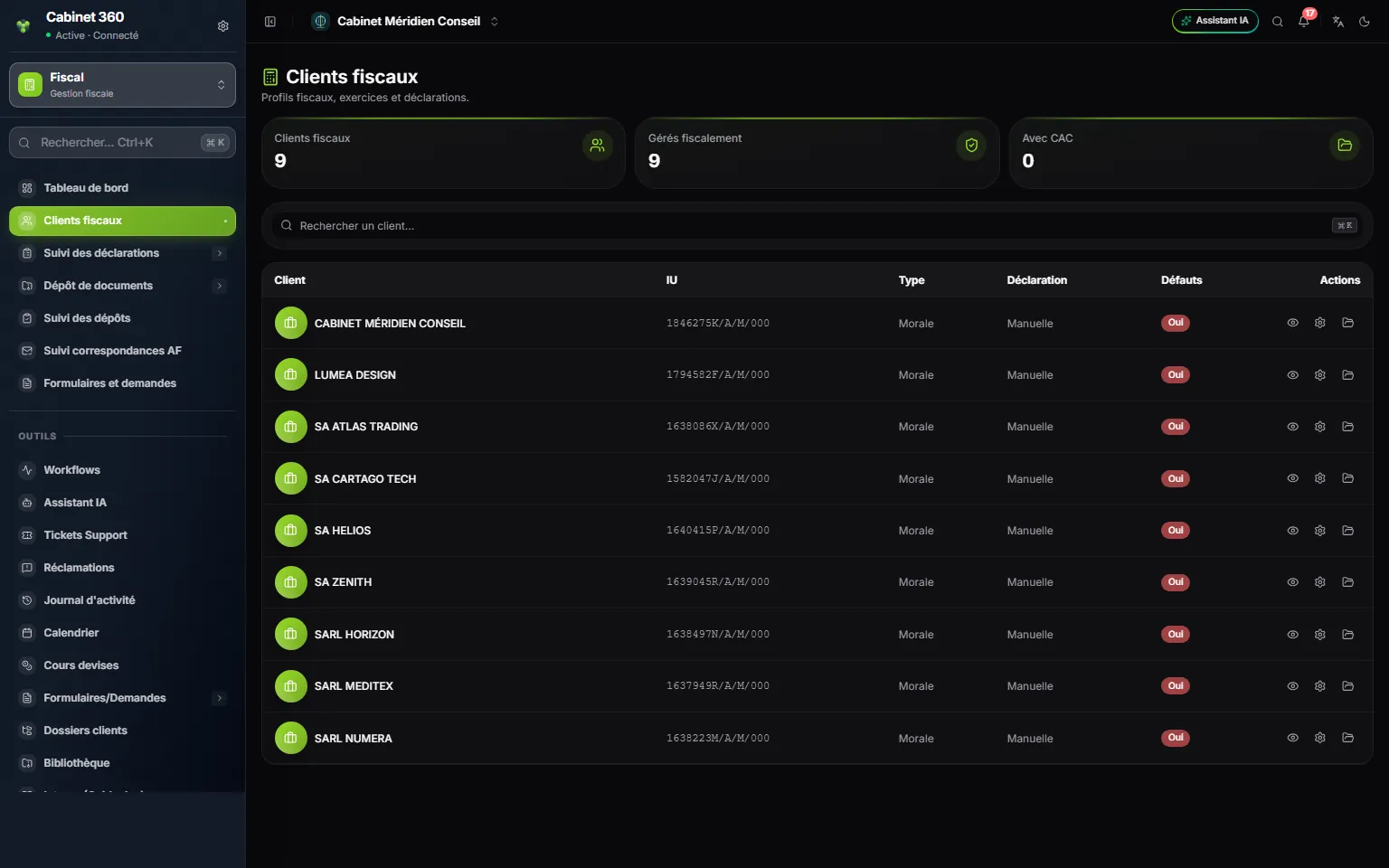
La liste Clients fiscaux, avec trois icônes au bout de chaque ligne -
Au bout de la ligne du client, trois icônes : Ouvrir, Modifier et Visualiser. Cliquez sur Modifier (l'engrenage, la deuxième) : la fenêtre Modifier le profil fiscal s'ouvre sur la liste. Elle se lit par blocs : Identification, Dépôt des déclarations, Régime fiscal, TVA, Impôts et taxes soumis et Taux d'imposition fiscale.
-
Vérifiez la Date de prise en charge, l'Identifiant unique (7 chiffres et la lettre de contrôle), l'Activité du client (obligatoire, même champ que la fiche client ; l'en-tête de la déclaration de l'employeur la reprend) et les dates de l'exercice fiscal, 01/01 et 31/12 pour un exercice civil.
-
Dans Dépôt de déclaration, choisissez Manuelle ou Télédéclaration. En télédéclaration, saisissez MP liquidation (obligatoire) et MP paiement (optionnel) : les mots de passe du portail de la DGI. Juste en dessous, Login TEJ et Mot de passe TEJ (facultatifs) gardent les accès de la plateforme TEJ des retenues à la source, quel que soit le mode de dépôt ; l'œil affiche le mot de passe masqué.
-
Dans Impôts et taxes soumis, cochez ceux du client : Retenue à la source, TVA, TFP… Autres taxes sur le chiffre d'affaires ouvre une liste de rubriques : cochez seulement celles du client.
-
Réglez le Régime d'imposition, le Régime TVA et le Système comptable. Pour une personne physique, choisissez aussi le Type de bénéfice (personne physique — IRPP) : BIC ou BNC.
-
Dans Taux d'imposition fiscale, choisissez Taux IS, Taux CSS, Taux TFP et Taux FOPROLOS : ils sont obligatoires tant que Géré fiscalement est activé. Pour une société, choisissez aussi sa Catégorie CSS (Banques et assurances, Exonérée de l'IS / déduction totale des bénéfices, Grandes surfaces, Hors champ CSS) ; laissée sur Déduite (selon le taux d'IS), la CSS suit le taux d'IS. Sous le champ, CSS lue au barème donne la CSS de l'exercice précédent et de l'exercice en cours, chacun à son année de déclaration (l'exercice 2025 se déclare en 2026). Pour une personne physique, Taux IS, Taux CSS et Catégorie CSS n'apparaissent pas : elle est soumise à l'IRPP selon le barème, et à la CSS salariale de l'année (0,5 % de la base imposable en 2026, décompte fiscal modèle IRPP). Taux IS et Taux TFP proposent aussi 0 %. Pour une association, il est fixé à 0 % et grisé : la fenêtre affiche « Non soumis à l'IS, l'IRPP ni aux acomptes provisionnels (association) ». Une coopérative est soumise à l'IS : choisissez son taux. Si sa fiche fiscale avait reçu 0 % d'office avant le 31/10, le champ est vide : choisissez le taux, puis enregistrez. Les taux sociaux se règlent dans le dossier RH (Ouvrir le dossier RH d'un client).
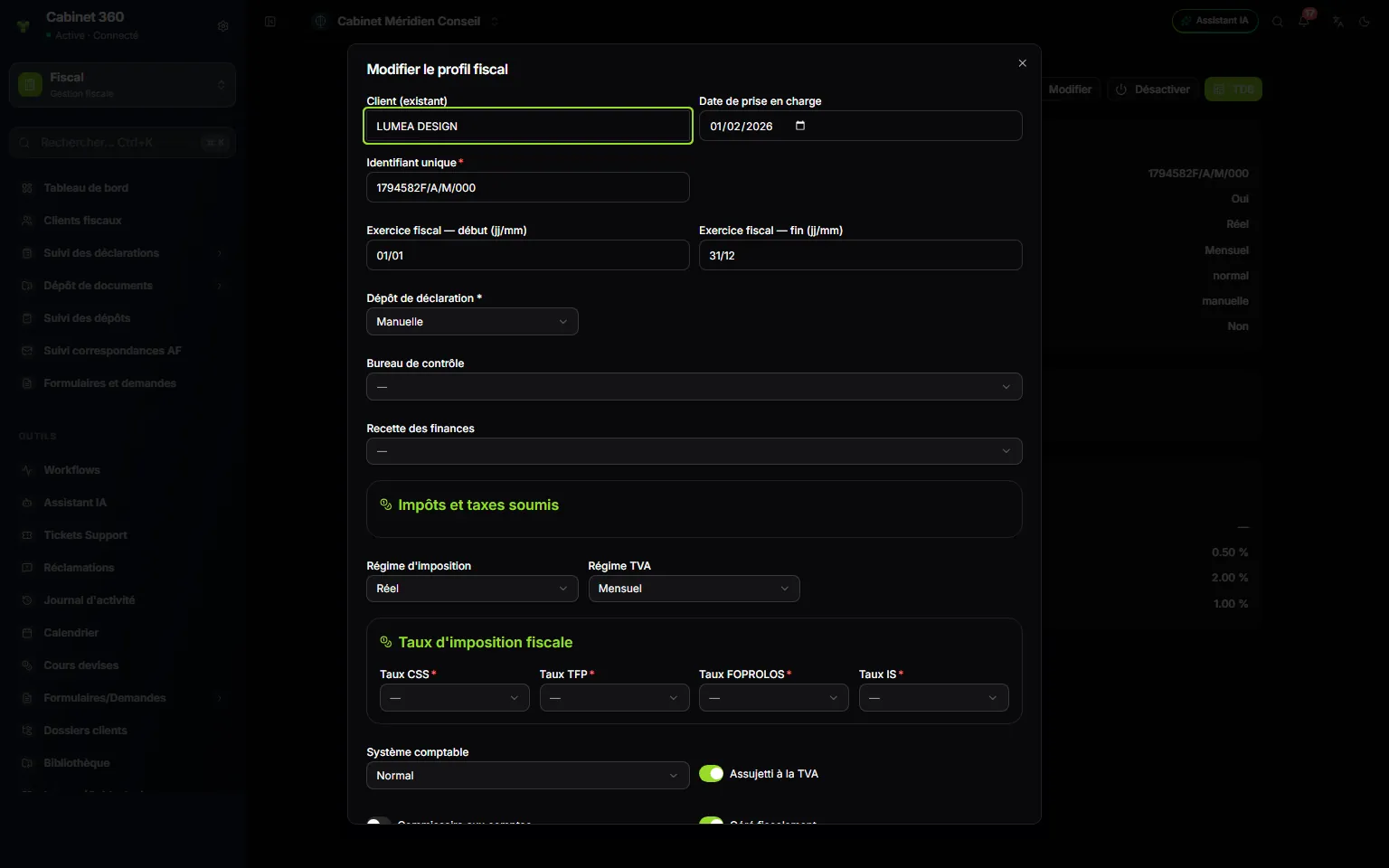
La fenêtre Modifier le profil fiscal -
Si Assujetti à la TVA est activé, choisissez l'Assujettissement : Assujetti total (prorata de déduction de 100 %) ou Assujetti partiel. Pour un assujetti partiel, la Date de création est obligatoire ; si la société existait avant son premier exercice de prise en charge, saisissez aussi le Prorata définitif N-1 (%), qui fait son prorata de ce premier exercice (une société créée dans l'exercice prend 100 %). Les exercices suivants prennent le prorata définitif calculé sous Traitement › Calcul prorata TVA. Un client non assujetti a un prorata de 0 %.
-
En bas de la fenêtre, toujours visibles, Géré fiscalement et Désactivé (exclu de tout suivi) font entrer le client dans le suivi ou l'en sortir. Cliquez ensuite sur Enregistrer les modifications, juste à côté : « Profil fiscal mis à jour ». La fiche affiche ensuite le bloc Prorata de TVA : pour chaque exercice, le prorata de déduction, son origine et le prorata définitif. La fiche du dossier comptable le montre aussi, sous Général › Prorata de TVA.
-
Pour travailler sur le client, cliquez sur sa ligne dans Clients fiscaux, puis sur un exercice dans Sélectionner un exercice. Nouvel exercice en crée un.
Bon à savoir : le mode de dépôt décide de l'échéance mensuelle d'une personne morale : le 28 du mois suivant en dépôt manuel, le 20 en télédéclaration (le 15 pour une personne physique). Repasser en Manuelle et enregistrer efface les deux mots de passe du portail, qui s'affichent aussi dans les grilles de suivi ; les accès TEJ restent.
À côté de la recherche, la liste Tous les chargés n'affiche que les clients d'un chargé client, ou ceux Sans chargé ; le chargé se choisit sur la fiche client.
Pour trier la liste, cliquez sur le titre d'une colonne : une première fois par ordre croissant, une seconde par ordre décroissant. La flèche à côté du titre indique le sens.
Questions fréquentes
Mon client n'apparaît pas dans Clients fiscaux.
Vérifiez que Fiscalité est choisi sur sa fiche et qu'il n'est pas inactif. Tenue comptabilité seule ne suffit pas : elle ouvre la Comptabilité, pas le Fiscal. Un collaborateur ne voit que les dossiers où il est Superviseur ou Collaborateur : voir Ouvrir le dossier comptable d'un client.
L'enregistrement est refusé pour un taux manquant.
Les taux IS, CSS, TFP et FOPROLOS sont obligatoires (TFP et FOPROLOS seulement pour une personne physique) : le message nomme celui qui manque. Une fiche créée automatiquement n'en a aucun, choisissez les quatre dans Taux d'imposition fiscale. Un identifiant unique invalide est refusé de même, avec son motif sous le champ.
« Échec de la mise à jour » s'affiche.
Le message en dessous donne la raison du refus. Suivi de « (HTTP 403) », par exemple « Vous n'avez pas la permission d'effectuer cette action. (HTTP 403) », il signale un droit manquant (« Accès refusé » ou « Module non disponible » : que faire ?). « Le serveur n'a pas répondu : vérifiez la connexion, puis réessayez. » signale une coupure : réessayez dans un instant. Les exercices de l'espace de travail (clôturer, rouvrir, supprimer) disent leur refus de la même façon. Si le message revient, recopiez-le pour contacter l'équipe IntegraSys.
Comment se calcule le prorata d'un assujetti partiel ?
Ouvrez l'espace de travail du client, puis Traitement › Calcul prorata TVA (grisé pour un client qui n'est pas assujetti partiel). Les mois déjà déclarés se remplissent seuls depuis les déclarations mensuelles, marqués déclaré, et se mettent à jour à chaque modification d'une déclaration. Tous les taux de TVA de la déclaration comptent : les colonnes CA 7 % et CA 19 % sont toujours là, et celles de 6, 12, 13 ou 18 % apparaissent dès qu'un mois porte un montant à ce taux. Pour un mois sans déclaration, saisissez le CA à chaque taux (un autre taux s'ajoute par Autre taux à saisir), le CA et la TVA en suspension et à l'export, et le CA exonéré, puis cliquez sur Enregistrer. La TVA, le CA soumis TTC, le CA TTC global et le prorata (CA soumis TTC / CA TTC global) se calculent seuls ; ce prorata définitif devient le prorata de déduction de l'exercice suivant.
Dans la déclaration du mois de clôture (décembre pour un exercice civil), une alerte demande le pourcentage de déduction de l'exercice. Celui de l'exercice antérieur reprend, s'il n'est pas saisi, la valeur rangée pour le client, et la Variation se calcule. Reprendre le prorata calculé reporte celui du tableau.
Comment affecter les comptes du dossier aux rubriques des déclarations ?
Sur la fiche du client fiscal, ouvrez l'onglet Affectation fiscale (le même existe sur la fiche du dossier comptable : c'est la même affectation). Choisissez la Déclaration : la liste ne propose que celles que le client doit (la Déclaration d'IS pour une société, la Déclaration d'IRPP pour une personne physique, ni l'une ni l'autre ni l'Acompte provisionnel pour une association), et seules les rubriques des impôts cochés dans Impôts et taxes soumis s'affichent. Un client sans fiche fiscale (service Fiscalité non coché) n'a aucun impôt coché : l'onglet le dit et ne propose aucune rubrique. Appliquer le pré-paramétrage propose les comptes du plan du dossier, en reprenant d'abord ceux de son paramétrage (compte TVA récupérable, comptes de ventes par taux, comptes de retenue) ; une rubrique dont aucun compte n'existe au plan reste Sans compte, et rien de ce qui est déjà affecté n'est remplacé. Le + d'une rubrique cherche un compte du dossier par numéro ou par libellé, ou garde une racine tapée (par exemple 4366). Le signe d'un compte s'inverse d'un clic. Réglez le Mode (solde à la fin de la période, solde à la veille, mouvement net ou d'un seul côté) et le Sens, puis Valider, ou Valider les proposées pour toutes. La colonne Montant de la période donne ce que la comptabilité porte pour le mois choisi, sur les seules écritures validées.
Un compte repris du paramétrage du dossier comptable (compte de ventes ou de TVA par taux, TVA récupérable, timbre, FODEC, compte de retenue) porte l'icône de lien, et la rubrique dit sous ses comptes de quel paramètre il vient, avec la mention « Paramétrage effectué depuis Client comptable, le … par … » ou « … depuis Déclarations fiscales › … ». C'est le même compte des deux côtés : changé dans la fiche du dossier comptable, il change ici, et l'inverse. Le crayon du compte le remplace : la fenêtre Remplacer le compte lié prévient que le paramétrage comptable change aussi ; il faut le droit de modifier la comptabilité, et le compte doit exister au plan du dossier. La croix du compte ouvre Détacher du paramétrage comptable ? : la rubrique perd ce compte, le dossier comptable le garde. Une rubrique liée à un paramètre encore vide le dit : le premier compte choisi est enregistré au dossier aussi. Un taux de retenue fournisseur n'est lié qu'à une seule rubrique de la déclaration mensuelle, sinon la retenue serait déclarée deux fois ; les autres rubriques au même taux ont leur propre compte.
L'icône étincelle d'une rubrique demande à l'assistant IA les comptes probables : il lit le plan comptable de CE client, ses libellés et ses soldes, classe les comptes (Très probable, Probable, Possible) avec la raison, et n'enregistre rien. Ajouter affecte un compte proposé ; la rubrique reste Proposée jusqu'à votre validation. Si l'assistant ne répond pas, la liste vient du pré-paramétrage du cabinet, et la fenêtre le dit.
Comment revenir à la page d'avant ?
En haut de chaque page du module Fiscal, la flèche ramène à la page du dessus : Tableau de bord fiscal, Clients fiscaux, puis le Tableau de bord du client depuis ses traitements, ses dettes ou son calendrier. Si vous êtes arrivé d'une autre page du module (une correspondance qui ouvre l'échéancier du client, par exemple), Page précédente vous y ramène.
Que change « Clôturer » sur un exercice ?
Dans le tableau de bord du client, Clôturer verrouille l'exercice : ses déclarations, sa liasse, ses dépôts, son prorata et les cases de la grille de suivi se lisent mais ne se modifient plus, et chaque page de l'exercice l'indique en tête. Un enregistrement est refusé avec « L'exercice 2025 est clôturé : rouvrez-le depuis le tableau de bord du client pour le modifier. » Cliquez sur Réouvrir pour le modifier à nouveau.
Comment sortir un client du suivi ?
Sur la page de configuration, Désactiver le sort de tous les suivis ; Réactiver le remet.