
Suivre une opportunité jusqu'à la signature
Une opportunité est une affaire en cours. Vous la suivez sur un Kanban, une colonne par étape, du premier contact à la signature.
Avant de commencer
- Le CRM fait partie du module Exploitation (Ajouter un module à votre abonnement).
- Consulter sur l'écran Opportunités donne aussi les pipelines et les comptes que le formulaire propose. S'ils sont refusés, la raison s'affiche sous le champ Pipeline.
- Déplacer, gagner ou perdre une affaire demande le droit Modifier sur l'écran Opportunités (Donner des droits). Sans lui, la carte n'a ni flèches, ni liste d'étapes, ni Gagner ou Perdre, et ne se glisse pas.
- Il faut un pipeline avec ses étapes (Paramétrer les pipelines et leurs étapes) et le compte du client (Gérer les contacts et les comptes).
Étapes
-
Dans l'espace CRM, ouvrez Ventes › Opportunités. Le Pipeline des opportunités s'ouvre en vue Kanban : une colonne par étape, avec son nombre d'affaires et son total, dans la devise du cabinet (« total partiel » dessous quand une devise n'a pas de taux de change). Tableau affiche la liste, avec filtres. Avec plusieurs pipelines, choisissez le vôtre dans la liste du haut. Chaque carte dit depuis combien de jours elle est dans sa colonne, sa dernière activité et la prochaine (en rouge si elle est en retard, « Aucune prochaine activité prévue » sinon). Afficher plus sous une colonne affiche les cartes suivantes de cette colonne, 20 à la fois.
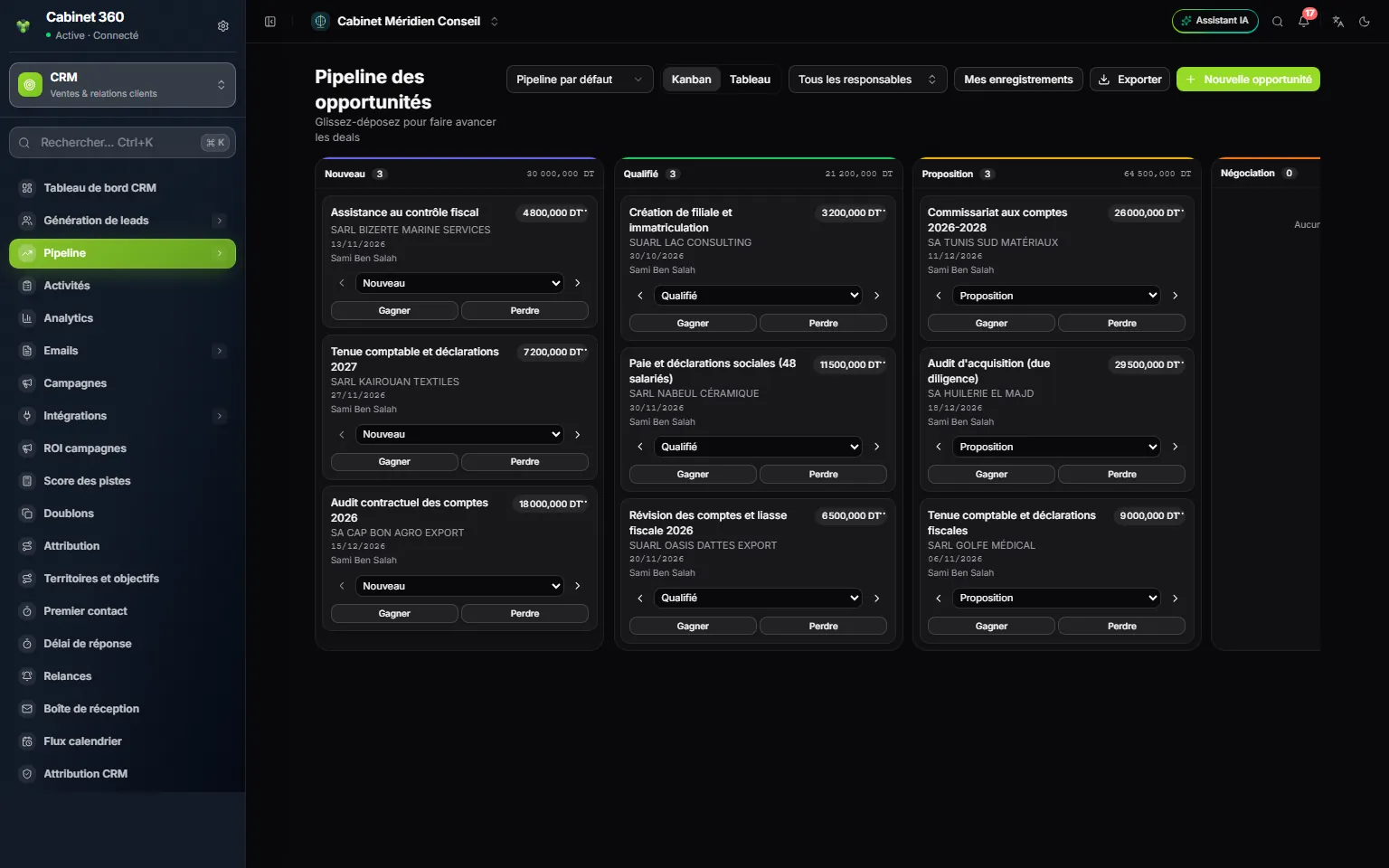
Le Kanban des opportunités : une colonne par étape, une carte par affaire -
Cliquez sur Nouvelle opportunité. Saisissez le Nom, choisissez le Pipeline, l'Étape et le Compte (tapez quelques lettres pour le chercher), puis le Montant, sa Devise et la Date de clôture prévue, et cliquez sur Enregistrer (grisé sans nom ni étape : « Nom, pipeline et étape sont obligatoires. ») : la fiche de l'affaire s'ouvre. Un montant qui ne se lit pas ou négatif est signalé sous la case, et Enregistrer reste grisé. La première étape en cours est déjà choisie ; seules les étapes en cours sont proposées, une affaire se gagne ou se perd par Gagner et Perdre. Si le pipeline n'a aucune étape, le message le dit sous Étape, avec un lien vers le pipeline. Un lead converti a déjà son opportunité : voir Convertir un lead.
-
Cliquez sur la carte pour ouvrir l'affaire : elle montre aussi son Responsable, sa Source, sa date de clôture et, perdue, son Motif de perte. Dans Lignes de l'opportunité, cliquez sur Ajouter une ligne, remplissez la Désignation, la Quantité et le Prix unitaire (une quantité ou une remise s'écrit avec la virgule, par exemple 1,5), au besoin la Description et Exonéré de TVA, puis cliquez sur Enregistrer : le Montant devient le total hors taxe des lignes. Si l'affaire avait déjà un montant, le formulaire de la première ligne le rappelle avant qu'il soit remplacé.
-
Pour la faire avancer, glissez la carte vers la colonne suivante, ou utilisez les flèches et la liste d'étapes de la carte. Le passage s'ajoute à Historique des étapes, comme l'étape où l'affaire a été créée. Déposée dans une colonne gagnée, la carte est gagnée comme avec le bouton Gagner ; dans une colonne perdue, le motif de perte est demandé, comme avec Perdre.
-
Quand le client signe, cliquez sur Gagner, sur la carte ou sur l'affaire, puis sur Marquer gagnée dans la fenêtre qui s'ouvre : « Opportunité gagnée » s'affiche. La fenêtre dit aussi si une fiche client va être créée.
-
Ouvrez l'affaire gagnée. Sous Compte, cliquez sur Créer la fiche client. Dans « Créer la fiche client ERP ? », choisissez le Type de client (personne morale, personne physique ou association), puis cliquez sur Créer la fiche. Le lien « Fiche client » suivi du numéro remplace le bouton. La fiche reprend le nom, l'identifiant fiscal, l'adresse, l'e-mail, le téléphone et le secteur du compte, la ville et le pays du lead d'origine, la langue du contact principal, et les contacts du compte.
-
Sous Devis et facture, cliquez sur Créer le devis ou Créer la facture. La page du devis (ou de la facture) s'ouvre avec le client, la devise, l'objet et les lignes de l'affaire ; une ligne sans article vous demande de le choisir, et l'article donne sa TVA. Vérifiez, puis enregistrez comme d'habitude : le document prend son numéro dans sa série et revient sur l'affaire, où son numéro remplace le bouton. Une affaire n'a qu'un devis et qu'une facture.
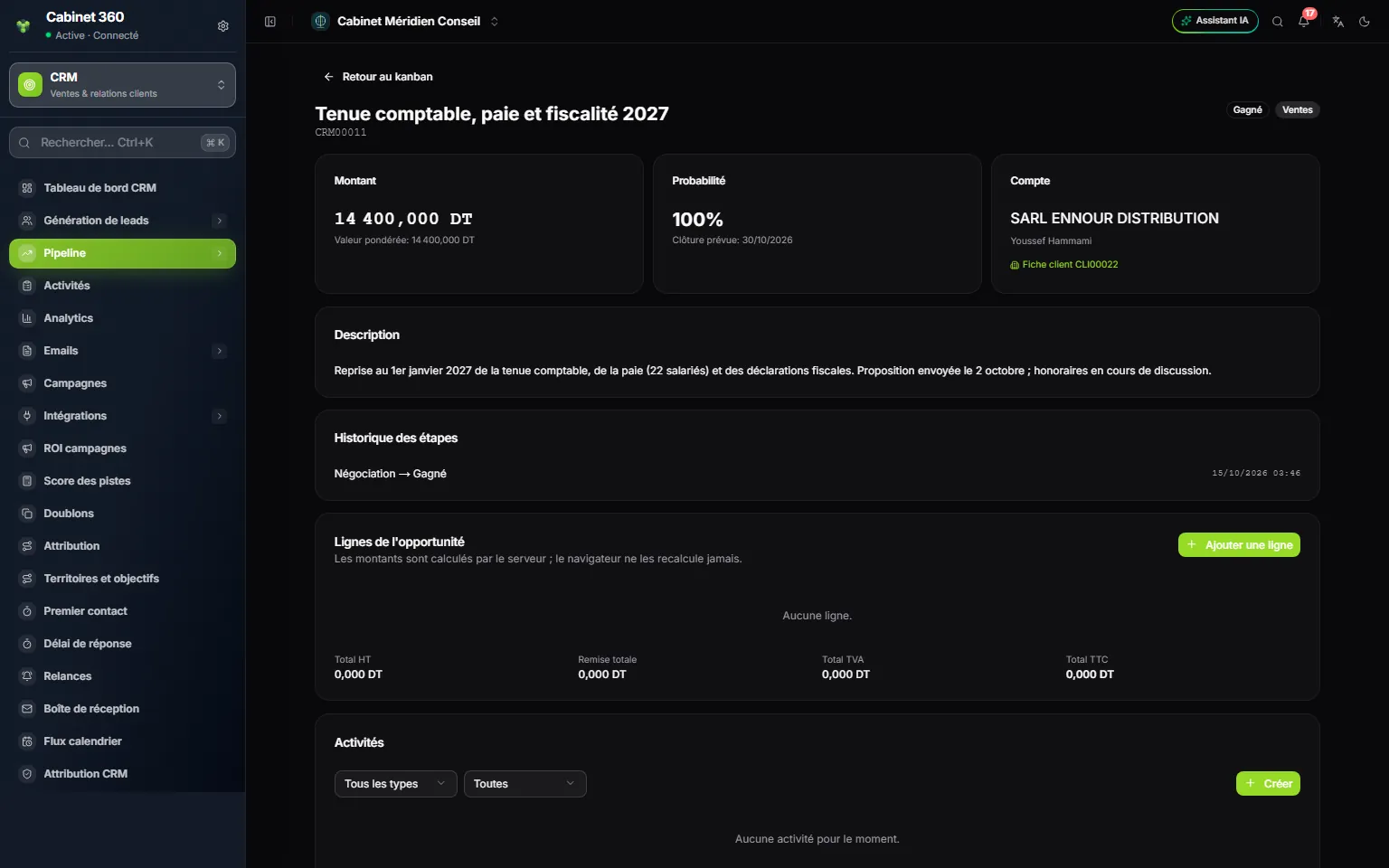
L'affaire gagnée, avec le lien vers la fiche client -
Pour une affaire perdue, cliquez sur Perdre, ou glissez la carte dans la colonne perdue. Dans « Marquer l'opportunité comme perdue », choisissez le Motif de perte, puis cliquez sur Marquer perdue. Sans motif, la carte reste où elle était. Une affaire gagnée ou perdue remise dans une colonne en cours est rouverte : sa date de clôture et son motif de perte s'effacent, et l'historique note ce qu'ils étaient.
Bon à savoir : Gagner note la date du jour comme date de clôture et fige le montant et les lignes de l'affaire. Il crée aussi la fiche client si « Conversion automatique des opportunités gagnées » est actif (CRM › Réglages › Visibilité des fiches) ; une carte glissée dans une colonne gagnée fait de même, après la même question. Une fiche créée ainsi est annoncée dans la cloche de chaque administrateur du cabinet, avec le nom de l'affaire et celui du client, pour qu'il la vérifie.
Questions fréquentes
Le bouton Créer la fiche client n'apparaît pas.
Il faut une affaire gagnée, rattachée à un compte, et le droit de créer des clients. Sans compte, la page le dit à la place du bouton : rattachez un compte avec Modifier. Sans le droit de créer des clients, la page dit qui créera la fiche ; la création automatique au gain, si votre cabinet l'a activée, ne crée pas non plus de fiche pour vous. Si le compte a déjà un client, le lien Fiche client le remplace (sans le droit de consulter les clients, son numéro s'affiche sans lien).
Une fiche client porte déjà ce nom.
Une fiche qui a le même identifiant fiscal (séparateurs et espaces ignorés) est reprise d'office. Sinon, si une ou plusieurs fiches portent le nom du compte, la fenêtre les nomme : choisissez celle à rattacher, ou Créer une nouvelle fiche, puis confirmez. La création automatique au gain ne devine jamais : elle s'abstient, et le bouton Créer la fiche client vous pose la question.
La fiche client du compte a été supprimée.
La page le dit sous Compte. Aucune seconde fiche n'est créée à votre insu : la création automatique au gain s'abstient, et la fenêtre de Créer la fiche client rappelle la suppression avant de proposer Créer une nouvelle fiche.
La création de la fiche client est refusée.
Le message dit pourquoi, par exemple un matricule fiscal ou un téléphone de plus de 20 caractères sur le compte. Corrigez le compte, puis recommencez.
Les boutons Créer le devis et Créer la facture n'apparaissent pas.
Il faut une affaire gagnée avec sa fiche client, le droit Modifier sur Opportunités (le document s'y rattache) et le droit de créer le document (Devis › Créer ou Factures › Créer). Sans fiche client, la carte le dit : créez-la d'abord. Le document doit rester au nom du client de l'affaire ; un autre client est refusé. Si le devis lié a été supprimé, vous pouvez en créer un nouveau.
Comment modifier une affaire, par exemple son compte ?
Cliquez sur Modifier en haut de l'affaire, ou ouvrez le menu ⋯ de sa carte, ou de sa ligne dans Tableau, puis cliquez sur Modifier. Une affaire qui a des lignes prend leur total comme montant et garde sa devise. Probabilité (override %) y fixe la probabilité de cette seule affaire. La liste Étape n'y propose que les étapes en cours et l'étape actuelle : pour gagner ou perdre l'affaire, utilisez Gagner ou Perdre sur le tableau. Le Compte se cherche en tapant quelques lettres de son nom.
Un collègue a modifié l'affaire en même temps que moi.
Votre enregistrement est refusé : un bandeau dit que la fiche a changé depuis que vous l'avez ouverte, et rien n'est enregistré. Cliquez sur Recharger la fiche pour voir ses valeurs actuelles, puis refaites votre modification.
Pourquoi ne puis-je plus changer le montant ou les lignes d'une affaire gagnée ?
Une affaire gagnée ou perdue garde le montant de sa clôture : la colonne gagnée, la valeur du pipeline et le revenu des campagnes en dépendent. Pour la corriger, remettez-la dans une étape en cours (elle est rouverte), modifiez-la, puis gagnez-la de nouveau.
Le montant d'une affaire s'affiche « — ».
Les montants des affaires demandent le droit CRM Rapports - Revenus et ROI. Sans lui, la liste, le Kanban, la fiche, ses lignes et leurs totaux écrivent « — », la colonne Montant ne se trie pas et les filtres de montant ne sont pas proposés. Vous pouvez saisir le montant d'une nouvelle affaire, mais plus le changer ensuite, ni modifier ses lignes : demandez ce droit à un administrateur, ou à un collègue qui l'a.
Que devient une opportunité archivée ou supprimée ?
Supprimer (barre de sélection du Tableau, menu ⋯ d'une ligne ou d'une carte du Kanban) pose une seule question, sans mot à taper : confirmez par Supprimer. Elle quitte aussitôt les listes et le Kanban, et aucun écran ne la rétablit. Après 90 jours, une opportunité ouverte est effacée définitivement, avec ses activités. Une opportunité gagnée ou perdue reste conservée.