
Convertir un lead en contact, compte et opportunité
Quand un lead est prêt, vous le convertissez. En un seul geste, le CRM crée la société (le compte), la personne (le contact) et l'affaire à suivre (l'opportunité), sans que vous ressaisissiez rien.
Avant de commencer
- Il faut le droit Créer sur l'écran Leads : la conversion crée le contact, le compte et l'opportunité. Sans lui, Convertir n'apparaît ni dans le menu de la ligne ni sur la fiche (Donner des droits).
- Sans le droit de lire les pipelines (Consulter sur l'écran Leads), ou sans aucun pipeline, la fenêtre le dit sous le champ Pipeline et le lead est converti dans le pipeline par défaut du cabinet.
- Contrôlez la fiche du lead : sans Société, aucun compte n'est créé ; sans prénom ni nom, aucun contact (Ajouter un lead et le qualifier).
- Un pipeline doit exister, avec ses étapes. Un cabinet neuf en reçoit un d'office, « Ventes », en six étapes (Paramétrer les pipelines et leurs étapes).
Étapes
-
Dans l'espace CRM, ouvrez Prospection › Leads, puis cliquez sur la ligne du lead. Le menu ⋯ de la ligne propose aussi Convertir : il ouvre cette même fiche.
-
Sur la fiche, cliquez sur Convertir en opportunité. La fenêtre « Convertir le lead en opportunité » s'ouvre.
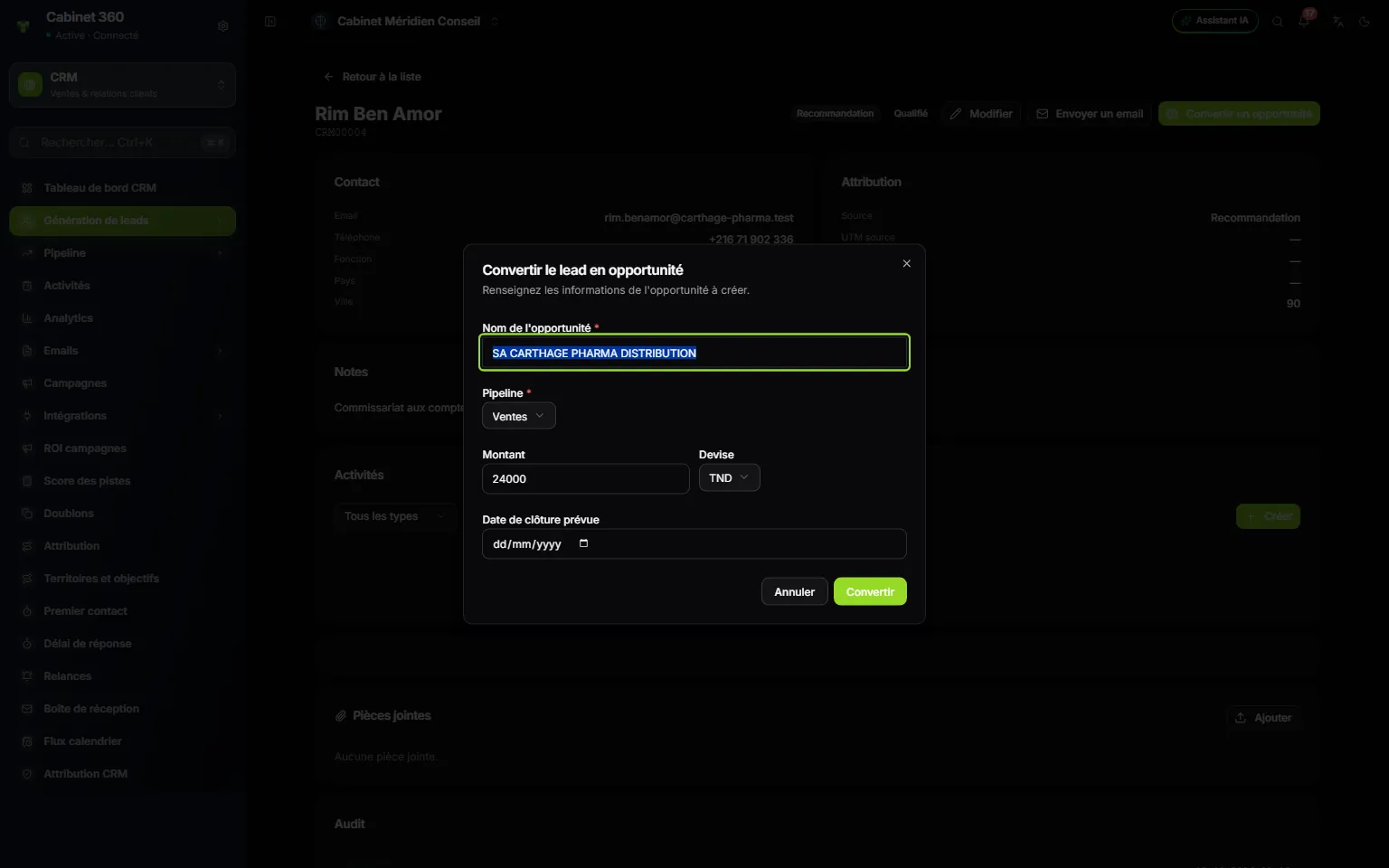
La fenêtre de conversion, avec le nom, le pipeline, le montant et la date de clôture -
Remplissez-la :
- Nom de l'opportunité : repris de la société du lead, sinon de son nom ;
- Pipeline : celui par défaut est déjà choisi ;
- Montant et Devise (TND, EUR ou USD) : le montant reprend la Valeur estimée du lead, s'il en a une ;
- Date de clôture prévue : facultative.
-
Cliquez sur Convertir. Si un compte porte déjà le nom de la société, la fenêtre le nomme et vous demande de choisir : rattacher l'opportunité à ce compte (avec sa fiche client, s'il en a une), ou créer un nouveau compte ; cliquez de nouveau sur Convertir. Le message « Lead converti en opportunité » s'affiche et la page de l'opportunité s'ouvre.
-
Revenez sur le lead : son statut est Converti, et un cadre dit « Ce lead a été converti en opportunité. », avec le bouton Voir l'opportunité.
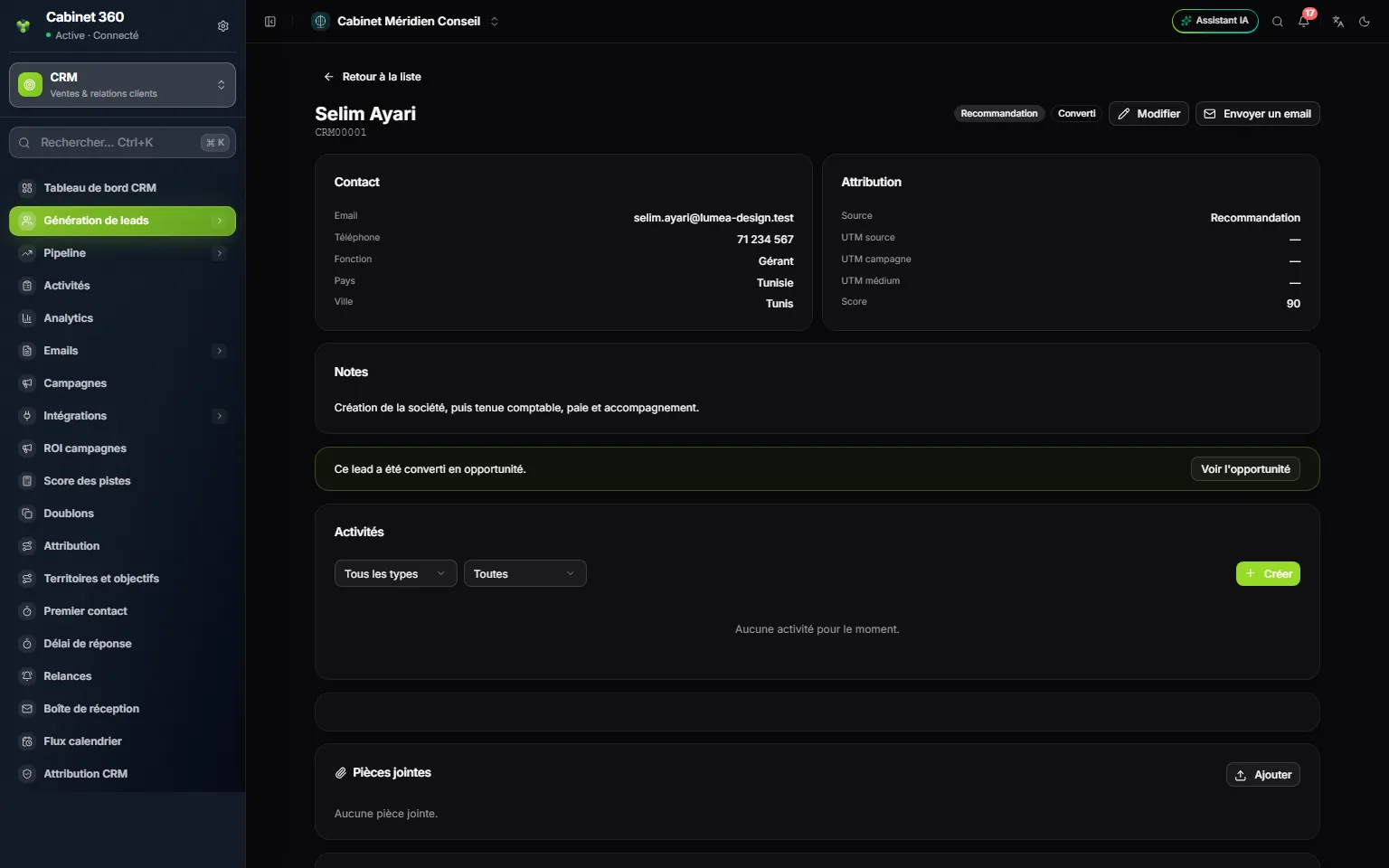
La fiche d'un lead converti, avec le bouton Voir l'opportunité -
Ouvrez Comptes et Contacts : les deux fiches créées s'y trouvent.
Bon à savoir : le CRM réutilise ce qui existe, sans rien rattacher à votre insu. Un compte du même nom (majuscules ou non) n'est repris que si vous le choisissez. Si c'est la fiche d'un collègue que vous ne pouvez pas ouvrir, seul Créer un nouveau compte est proposé. Un contact qui a le même e-mail est repris, sauf s'il est rangé sous un autre compte : un nouveau contact est alors créé sous le compte du lead. Tout se fait d'un bloc : si un point échoue, rien n'est créé.
Questions fréquentes
Que contiennent le compte, le contact et l'opportunité ?
Le compte reprend la société, l'e-mail et le téléphone du lead. Le contact reprend le prénom, le nom, l'e-mail, le téléphone et la fonction, et il est rattaché au compte. L'opportunité se place sur la première étape ouverte du pipeline, avec la source et le responsable du lead (à défaut, vous). Les notes du lead, par exemple le message écrit dans un formulaire web, deviennent la description de l'opportunité et les notes du contact créé. Les champs personnalisés passent aux fiches qui ont un champ de même clé. Sous Compte, la page de l'opportunité mène au lead d'origine. Les appels et rendez-vous du lead apparaissent aussi sur ces trois fiches.
Aucun compte n'a été créé.
Le lead n'avait pas de Société, et son contact n'appartenait à aucun compte (sinon l'opportunité prend le compte du contact). Ajoutez la société avec Modifier avant de convertir, ou créez le compte à la main (Gérer les contacts et les comptes).
Le lead est converti, mais son opportunité a été supprimée.
Une nouvelle conversion est refusée et le dit : « Ce lead a déjà été converti, mais son opportunité … a été supprimée ». Créez une nouvelle opportunité depuis le compte ou le contact du lead.
Puis-je annuler la conversion ?
Pas depuis l'écran : un lead converti ne revient pas à Nouveau, et son statut n'est plus modifiable. Corrigez ou supprimez les fiches créées dans Comptes, Contacts et Opportunités.
Et ensuite ?
Suivez l'affaire d'étape en étape jusqu'à la signature : Suivre une opportunité jusqu'à la signature.