
Importer et exporter des leads
Vous avez une liste de contacts dans Excel ? Importez-la d'un coup au lieu de saisir chaque lead. La liste des leads s'exporte aussi vers un fichier.
Avant de commencer
- Il faut le droit Créer sur l'écran Leads pour importer (Donner des droits). L'export demande en plus un droit d'export : voir la dernière question.
- Préparez un fichier Excel ou CSV de 4 Mo au plus pour le moment : une ligne par lead, les titres des colonnes sur la première ligne. Chaque ligne doit donner un e-mail, un téléphone, ou un prénom et un nom ; un e-mail mal formé fait refuser la ligne, même avec un nom.
Étapes
-
Dans l'espace CRM, ouvrez Prospection › Leads, puis cliquez sur Importer. La page Importer des leads annonce « CSV ou Excel, jusqu'à 10 000 lignes par fichier » et montre quatre étapes : Fichier, Colonnes, Aperçu, Terminé.
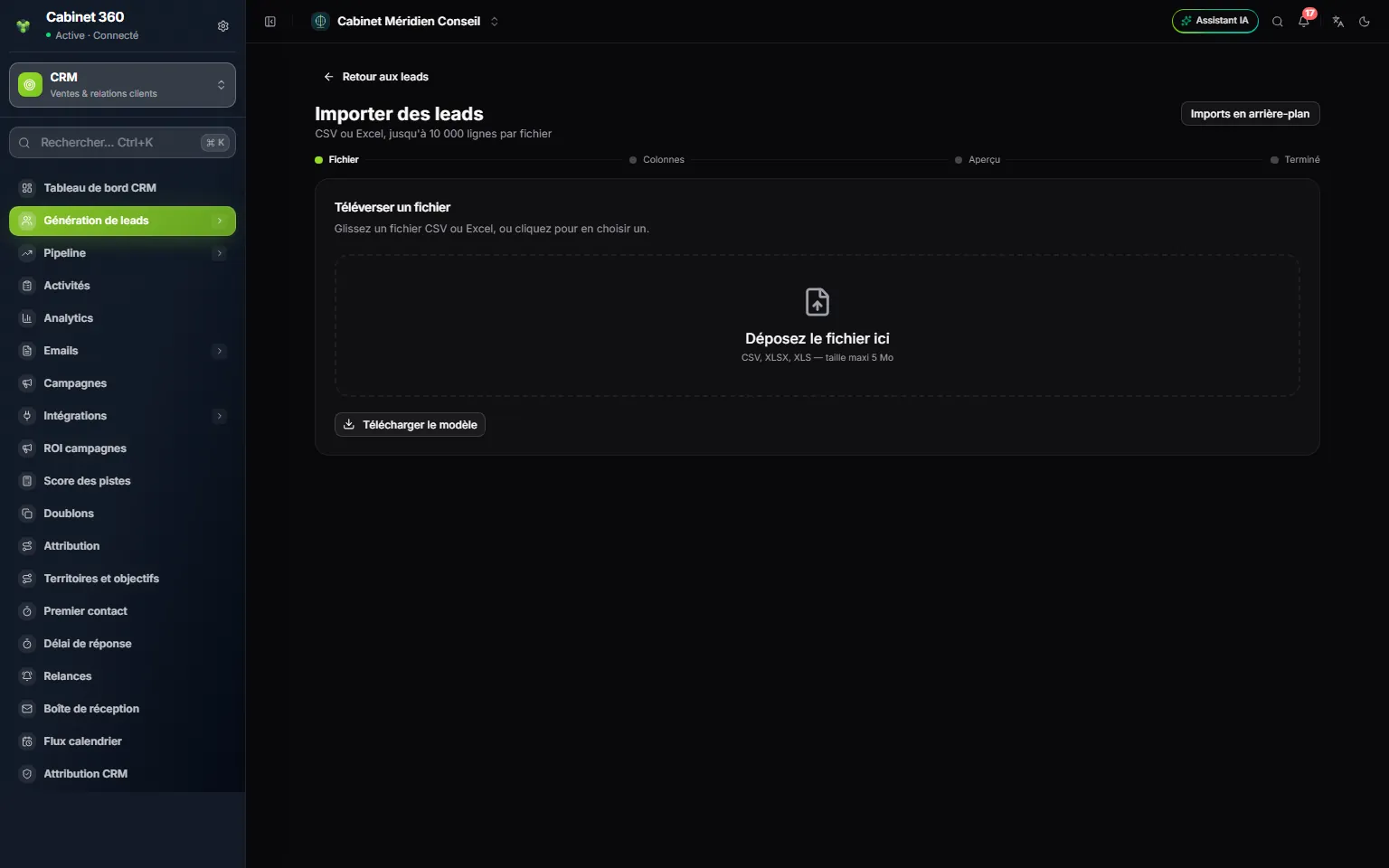
La page Importer des leads, à l'étape Fichier -
À l'étape Fichier, cliquez sur Télécharger le modèle pour partir d'un exemple. Glissez votre fichier dans « Déposez le fichier ici », ou cliquez pour le choisir : Analyse… s'affiche, puis l'étape suivante.
-
À l'étape Colonnes (« Associer les colonnes »), chaque colonne de votre fichier a une liste. Les titres usuels (Prénom, Nom, Société, Email, Téléphone…) sont déjà associés. Sinon, choisissez le champ voulu : Prénom, Nom, Société, E-mail, Téléphone, Fonction, Pays, Ville, Source, Notes ou Campagne, ou Ignorer cette colonne. Une colonne titrée « Campagne » est reprise d'office : chaque lead importé est rattaché à la campagne de ce nom (Créer une campagne). Un même champ ne peut venir que d'une seule colonne : sinon l'écran vous le dit et Suivant reste fermé. Cliquez sur Suivant.
-
À l'étape Aperçu, contrôlez les premières lignes lues, avec les colonnes que vous avez choisies. Un cadre jaune liste les erreurs, avec le numéro de ligne, par exemple « Ligne 3 : adresse e-mail invalide. », pour tout le fichier. Un second cadre donne les remarques, par exemple une valeur trop longue, qui sera coupée. Un fichier sans aucune ligne ne peut pas être lancé. Cliquez sur Lancer l'import.
-
Import terminé donne Lignes lues, Créés, Ignorés (invalides) (e-mail mal formé, ou ni e-mail, ni téléphone, ni nom complet) et Ignorés (doublons) (e-mail déjà connu ou, pour une ligne sans e-mail, téléphone déjà connu). Importer deux fois le même fichier ne double donc pas ces lignes ; seule une ligne qui ne donne qu'un nom est créée de nouveau. Voir les N erreur(s) détaille les lignes refusées. Cliquez sur Voir les leads, ou sur Importer un autre fichier.
-
Pour exporter, filtrez la liste au besoin, cliquez sur Exporter, puis sur Export CSV, Export Excel ou Export PDF. Le fichier reprend la recherche, le statut et la source affichés.
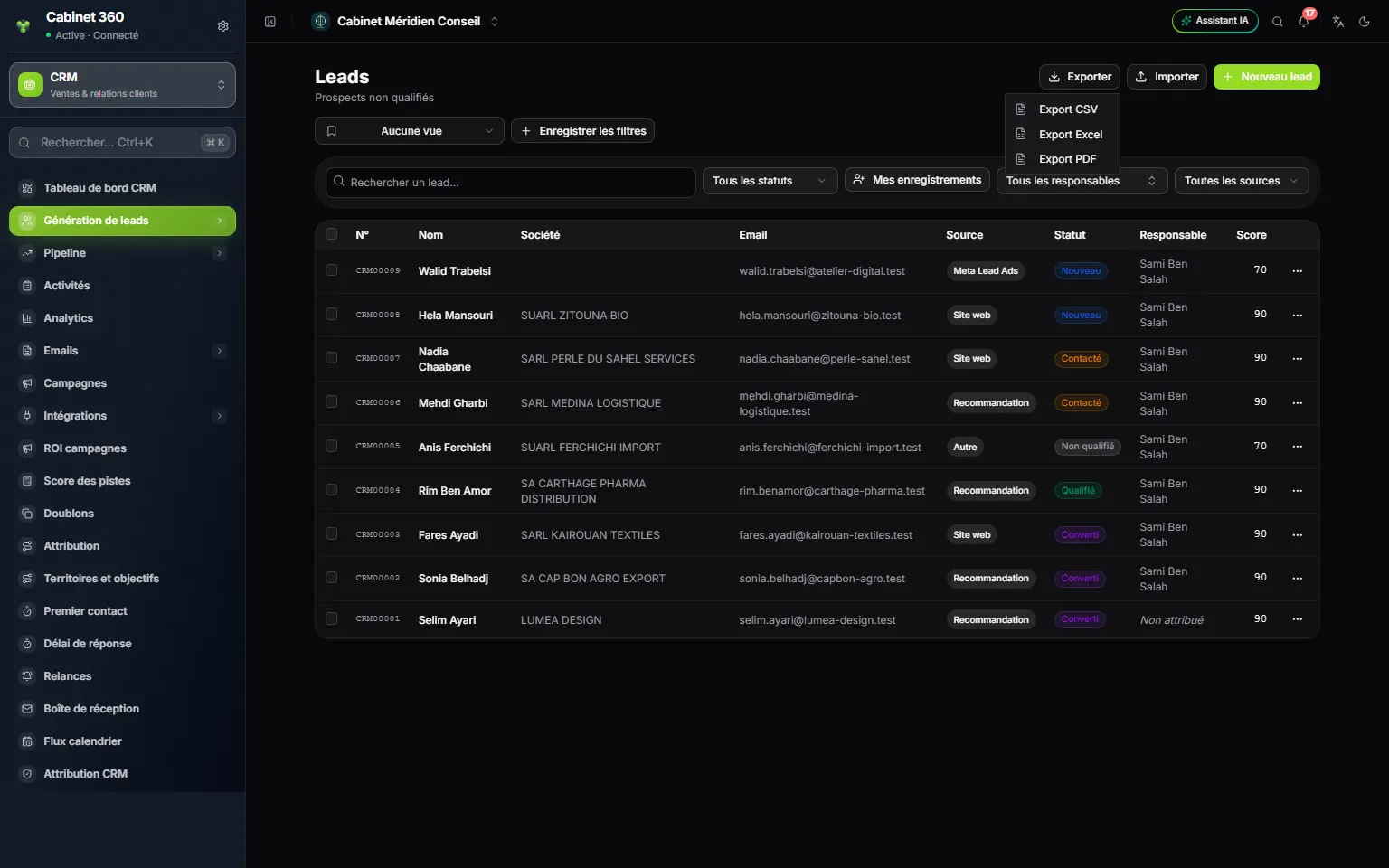
Le menu Exporter de la liste des leads
Bon à savoir : les leads importés reçoivent le statut Nouveau et la source Import CSV, sauf si votre colonne Source en donne une (Site web, Recommandation…). Leur score se calcule ensuite et les règles d'Attribution leur désignent un responsable. Un fichier ne remplit pas les champs personnalisés : si l'un d'eux est obligatoire, l'import le signale et vous le complétez sur la fiche du lead.
Questions fréquentes
Mon fichier est long : y a-t-il un autre moyen ?
Au-delà de 500 lignes, Lancer l'import part de lui-même en arrière-plan : vous pouvez quitter la page, et Suivre l'import montre où il en est. La limite reste de 10 000 lignes et de 4 Mo pour le moment.
Vous pouvez aussi ouvrir Imports en arrière-plan, sur la page d'import : choisissez le fichier, Prévisualiser pour voir les colonnes et les lignes refusées, puis Lancer l'import. Une barre suit l'avancement, Annuler arrête l'import sans créer de lead (il faut Créer ou Modifier sur l'écran Leads), et l'Historique garde les imports passés : il montre les 20 plus récents, et le dit quand il y en a davantage. Si votre cabinet limite chacun à ses propres fiches, l'historique ne montre que vos imports. Un import resté sans suite se termine seul au bout d'une heure, avec son motif : vous pouvez alors relancer le même fichier.
Mes noms en arabe s'affichent mal.
Regardez l'aperçu avant de lancer l'import. Un CSV enregistré par un Excel arabe est reconnu ; si les noms restent illisibles, enregistrez le fichier en CSV UTF-8 ou en .xlsx.
« Le serveur n'a pas répondu à temps : l'action a peut-être abouti. »
Le fichier n'est envoyé qu'une fois, et le serveur a pu finir l'import après ce message. Regardez la liste des leads avant de relancer : un second envoi d'un fichier sans adresses e-mail créerait les mêmes leads en double. Pour un long fichier, passez par Imports en arrière-plan.
Mon classeur Excel a plusieurs feuilles.
Seule la feuille active, celle qui était ouverte à l'enregistrement, est lue.
L'export est refusé.
Il demande, en plus de la lecture des leads, le droit « CRM Rapports - Export ». Sans lui, le bouton Exporter n'apparaît pas. Le propriétaire et les administrateurs l'ont d'office ; pour un autre rôle, cochez Exporter les listes (tout le CRM) sur l'écran Leads, Contacts, Comptes ou Opportunités de ses droits par écran, ou donnez-le dans le réglage par groupes de droits (Donner des droits). Il vaut pour les exports de tout le CRM. Le nombre d'exports par heure est aussi limité.