
Paramétrer les pipelines et leurs étapes
Un pipeline est la suite d'étapes que traverse une affaire. Chaque étape a un nom, une probabilité et un type : en cours, gagnée ou perdue. Ces réglages font les colonnes du Kanban et la valeur pondérée de vos opportunités.
Avant de commencer
- Il faut des droits sur l'écran Pipelines (Donner des droits) : Créer pour ajouter un pipeline ou une étape et pour changer l'ordre, Modifier pour renommer, Supprimer pour retirer une étape ou un pipeline.
- Un nouveau cabinet reçoit un pipeline de six étapes, nommé dans la langue du cabinet : « Ventes » (Nouveau, Qualifié, Proposition, Négociation, Gagné et Perdu) en français, « Sales » en anglais, « المبيعات » en arabe. Un cabinet créé avant le 16/10/2026 peut avoir gardé « Sales » et des étapes en anglais : renommez-les.
Étapes
-
Dans l'espace CRM, ouvrez Ventes › Pipelines. Chaque pipeline est une carte avec son nom, le badge Par défaut et son nombre d'étapes (« Aucune étape » quand il n'en a pas).
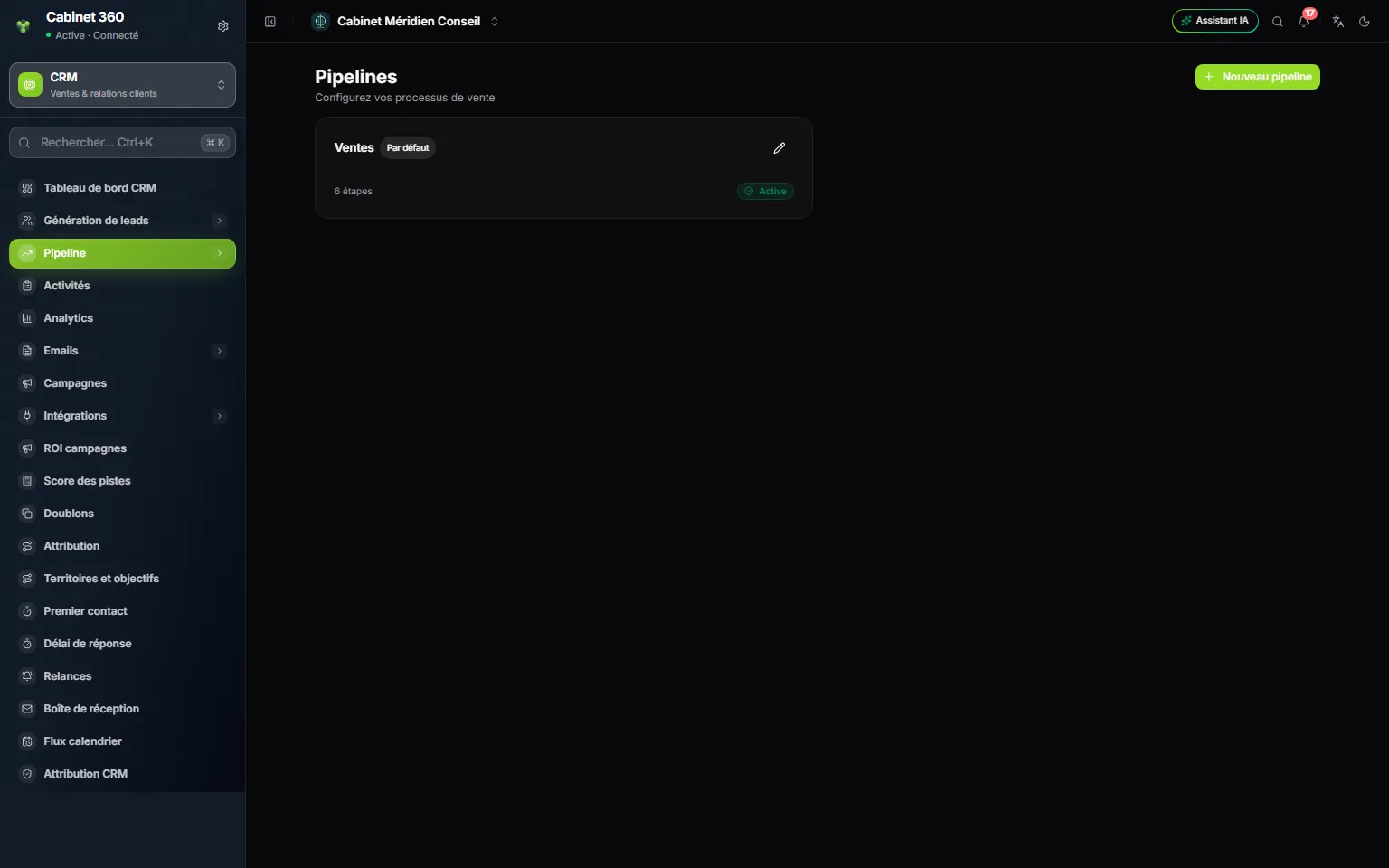
La page Pipelines : une carte par pipeline -
Pour en créer un, cliquez sur Nouveau pipeline, saisissez le Nom et la Description, puis cliquez sur Enregistrer. Il n'a encore aucune étape : ajoutez-en avant de l'utiliser.
-
Cliquez sur le crayon de la carte. La page Modifier le pipeline s'ouvre : changez le Nom ou la Description, cochez Définir comme pipeline par défaut si besoin, puis cliquez sur Enregistrer : « Mis à jour ». Le pipeline par défaut est celui que Nouvelle opportunité et la conversion d'un lead proposent en premier. Sur le pipeline par défaut, la case est grisée : pour en changer, ouvrez un autre pipeline et cochez-la ; l'ancien cesse alors d'être le pipeline par défaut.
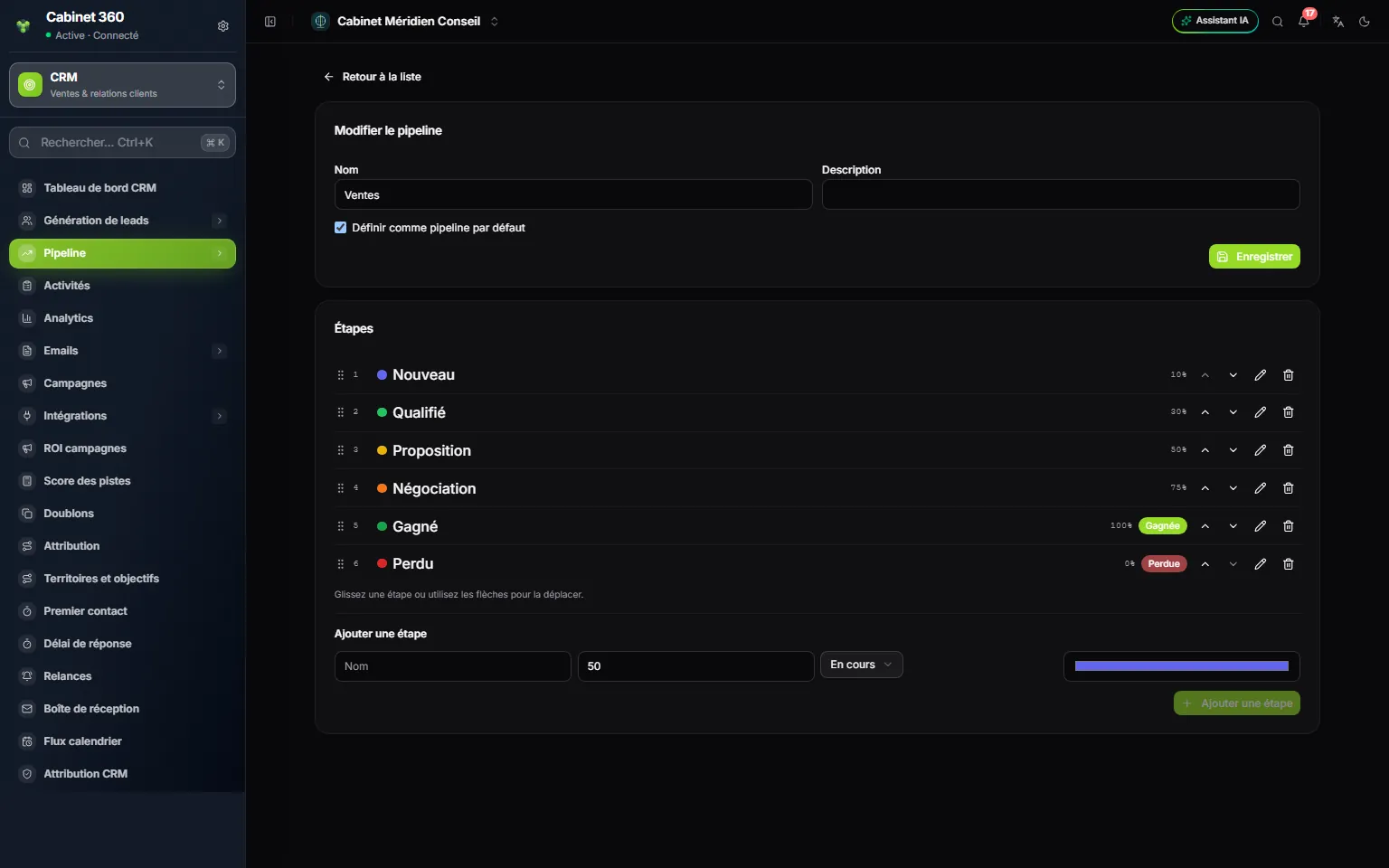
La page Modifier le pipeline : ses étapes dans l'ordre -
Dans Étapes, sous Ajouter une étape, saisissez le nom et la probabilité en % (obligatoire : un nombre entier de 0 à 100), choisissez le type (En cours, Gagnée ou Perdue) et une couleur, puis cliquez sur Ajouter une étape. L'étape se place en dernier : remontez-la avant les étapes gagnée et perdue.
-
Pour régler une étape, cliquez sur son crayon : la fenêtre « Modifier l'étape … » propose le nom, la probabilité (de 0 à 100), la couleur et le type. Cliquez sur Enregistrer. Si l'enregistrement est refusé, la fenêtre reste ouverte avec ce que vous avez saisi et la raison s'affiche dessous. Le type d'une étape qui contient des opportunités ne change pas : déplacez-les d'abord.
-
Pour changer l'ordre, glissez l'étape ou utilisez ses flèches haut et bas. Le Kanban suit cet ordre.
-
Pour retirer une étape, cliquez sur sa corbeille, puis sur Supprimer dans « Supprimer cette étape ? ».
-
Pour retirer un pipeline, cliquez sur Supprimer le pipeline sur sa page, puis sur Supprimer dans « Supprimer ce pipeline ? ». Le pipeline par défaut ne se supprime pas : définissez d'abord un autre pipeline par défaut.
Bon à savoir : Gagner place l'affaire dans la première étape Gagnée du pipeline, Perdre dans la première étape Perdue ; une carte glissée dans une autre colonne de ce type y va directement. Sans étape de ce type, le bouton est refusé (« Ce pipeline ne comporte aucune étape « gagnée »… »). Un lead converti entre dans la première étape En cours ; dans un pipeline sans étape, la conversion est refusée et le message le dit.
Questions fréquentes
L'étape ne se supprime pas.
Le message dit combien d'opportunités s'y trouvent encore, par exemple « Impossible de supprimer cette étape : 3 opportunités y sont encore. » Déplacez-les vers une autre étape, puis recommencez. Une étape par laquelle des affaires sont seulement passées se supprime : leur historique garde le nom de l'étape. Une opportunité archivée garde son étape et aucun écran ne la déplace : si le message en compte, renommez l'étape plutôt.
Pourquoi le type de mon étape ne change-t-il pas ?
Tant que des opportunités sont dans l'étape, le changement est refusé : elles deviendraient toutes gagnées, perdues ou en cours d'un coup, sans date de clôture ni motif de perte. Déplacez-les, ou créez une nouvelle étape du type voulu.
Changer la probabilité d'une étape modifie-t-il mes affaires ?
Oui : chaque affaire suit la probabilité de son étape, sauf si une probabilité a été fixée sur l'affaire elle-même. La Valeur pondérée suit.
Comment suivre un autre pipeline sur le Kanban ?
Choisissez-le dans la liste du haut du Kanban : Pipeline par défaut montre le pipeline marqué par défaut, le nom d'un autre pipeline montre ses seules étapes.
Comment supprimer un pipeline ?
Ouvrez-le et cliquez sur Supprimer le pipeline. La suppression est refusée tant que des opportunités s'y trouvent, et pour le pipeline par défaut ; le message dit pourquoi.