
Gérer les contacts et les comptes
Un compte est une société que vous suivez ; un contact est une personne, rattachée à un compte. La conversion d'un lead les crée pour vous ; vous pouvez aussi les saisir à la main et les tenir à jour.
Avant de commencer
- Il faut des droits sur les écrans Comptes et Contacts : Créer pour ajouter, Modifier pour corriger, Supprimer pour retirer (Donner des droits). Ajouter un fichier sur une fiche demande en plus la case Joindre des fichiers de l'écran.
Étapes
-
Dans l'espace CRM, ouvrez Prospection › Comptes, puis cliquez sur Nouveau compte. Seul le Nom est obligatoire. Complétez au besoin le Secteur, le Site web, l'Email, le Téléphone, le Matricule fiscal, le Chiffre d'affaires annuel, l'Effectif, l'Adresse et le Responsable, puis cliquez sur Enregistrer. Écrivez le site en adresse complète, avec https://. Le Matricule fiscal s'écrit avec ses sept chiffres puis la lettre de clé (1234567R/A/M/000, par exemple) ; un matricule illisible, un chiffre d'affaires illisible ou négatif sont signalés en rouge sous leur champ, et Enregistrer reste grisé. La fiche du compte s'ouvre une fois enregistré.
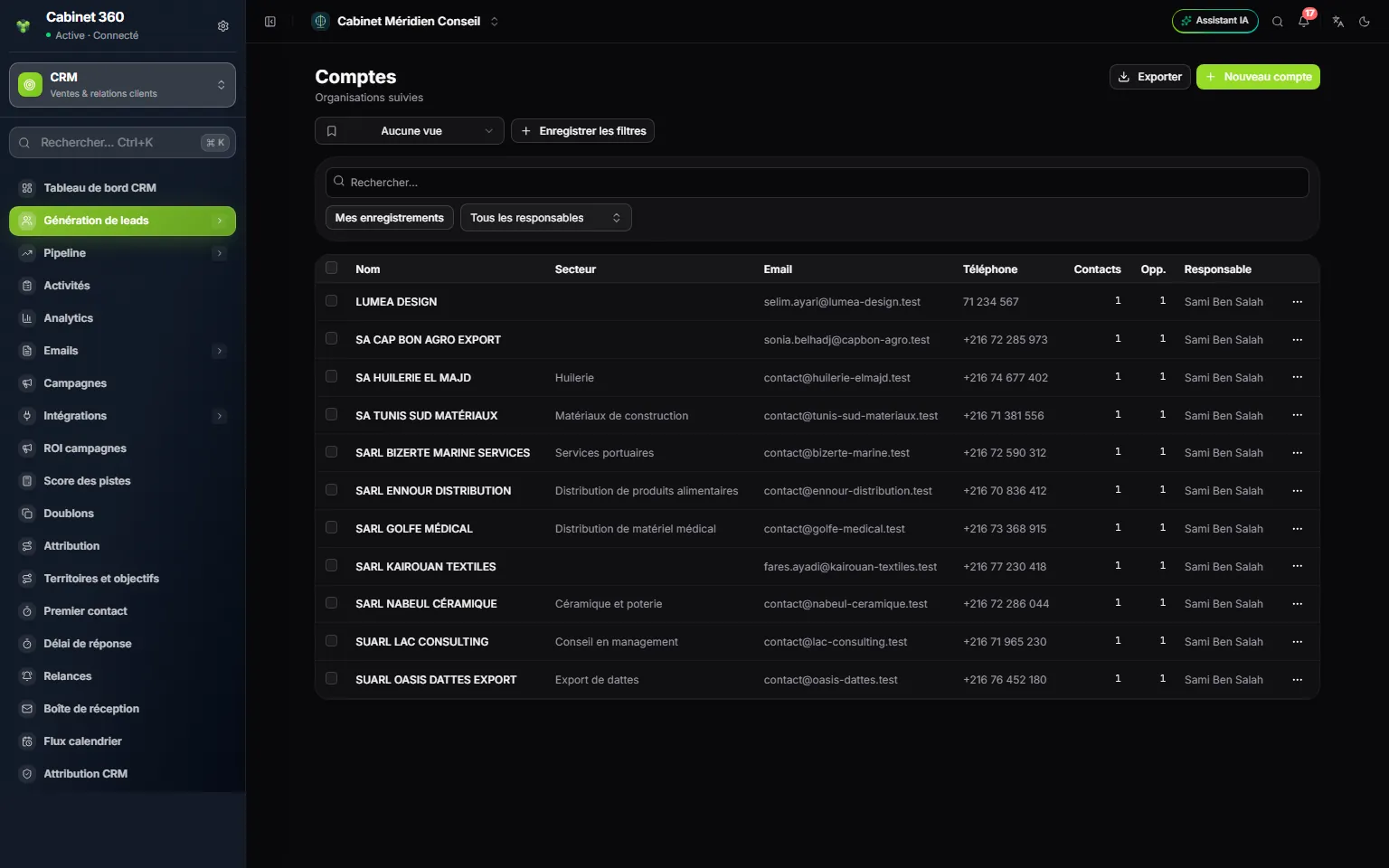
La liste des comptes, avec ses colonnes Contacts et Opp. -
Ouvrez Prospection › Contacts, puis cliquez sur Nouveau contact. Le Prénom et le Nom sont obligatoires. Dans Compte, tapez quelques lettres du nom de la société puis choisissez-la : la recherche porte sur tous vos comptes (laissez le champ vide si la personne n'en a pas). Complétez sa Fonction, sa Langue, puis cliquez sur Enregistrer : la fiche du contact s'ouvre. Si le serveur refuse une valeur, le message s'affiche sous le champ concerné.
-
Dans chaque liste, cherchez par nom, cliquez sur Mes enregistrements pour ne voir que les vôtres, ou choisissez un collaborateur dans Tous les responsables. La liste des comptes indique, pour chacun, ses Contacts et ses Opp. (opportunités). Sous la liste, les boutons de page disent combien il y a de fiches ; en revenant d'une fiche, vous retrouvez la page que vous aviez quittée.
-
Cochez des lignes : une barre apparaît, avec Assigner (choisissez le Responsable), Supprimer (saisissez SUPPRIMER pour confirmer) et, pour les contacts, Envoyer un email (Envoyer des e-mails avec des modèles). Chaque bouton suit votre droit : Modifier pour assigner, Supprimer pour supprimer, Créer sur l'écran Emails pour écrire ; sans aucun d'eux, les lignes ne se cochent pas. Exporter sort la liste en CSV, Excel ou PDF, si votre rôle a le droit d'exporter (Importer et exporter des leads).
-
Cliquez sur une ligne pour ouvrir la fiche. Ses onglets : Aperçu, Contacts (pour un compte), Opportunités, Activités, Pièces jointes et Audit, réservé aux administrateurs. Le bouton Modifier corrige la fiche. Si la fiche ne s'ouvre pas, la page dit pourquoi (le motif et son code, 500 par exemple) avec Réessayer. Les onglets Contacts et Opportunités montrent 20 lignes par page, avec leurs boutons de page. L'onglet Activités d'un compte reprend aussi les activités notées sur ses contacts et ses opportunités, chacune avec le nom de la fiche où elle a été notée. À côté du téléphone, deux icônes appellent le numéro ou ouvrent WhatsApp.
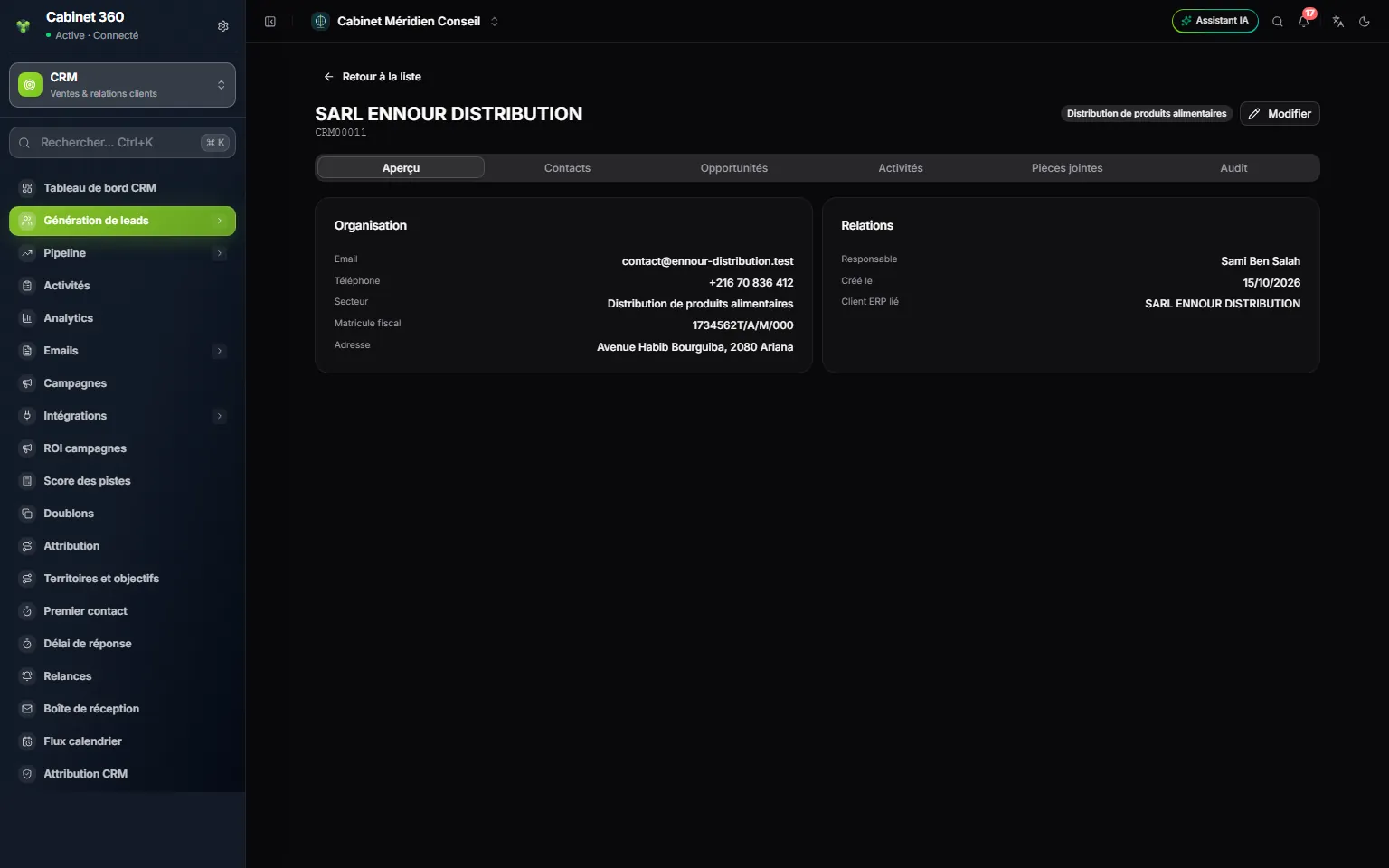
La fiche d'un compte, avec ses onglets
Bon à savoir : un compte n'est pas encore un client. Sur une opportunité gagnée de ce compte, Créer la fiche client en fait une fiche client d'Exploitation, qui reprend son nom, son matricule fiscal, son adresse, son e-mail et son téléphone (Suivre une opportunité jusqu'à la signature). Le champ Client ERP lié de la fiche du compte indique ce lien : cliquez dessus pour ouvrir la fiche client, ses factures et ses règlements.
Questions fréquentes
Un contact peut-il exister sans compte ?
Oui : laissez Compte vide. Vous pourrez le rattacher plus tard avec Modifier. Pour détacher un contact de son compte, ouvrez Compte et cliquez de nouveau sur la société cochée.
Peut-on importer des comptes et des contacts ?
Pas directement : l'import ne concerne que les leads. Importez vos leads, puis convertissez-les : chacun crée son compte et son contact (Convertir un lead).
Je ne vois pas tous les enregistrements.
Le propriétaire a peut-être activé, dans Réglages › Visibilité des fiches, le réglage « Limiter la visibilité au responsable » : chaque commercial ne voit alors que ses enregistrements, et les administrateurs voient tout. Un enregistrement sans responsable lui est masqué tant qu'on ne lui en désigne pas un ; celui qu'il crée sans en choisir lui revient, et reste donc dans sa liste.
J'ai créé deux fois la même société.
Le bouton Chercher les doublons, en haut de la page d'un contact ou d'un compte, ouvre l'écran Doublons, qui cherche les doublons de cette fiche, les compare et les fusionne : Repérer et fusionner les doublons. Deux comptes actifs ne peuvent plus porter le même matricule fiscal : l'enregistrement est refusé et nomme le compte qui le porte déjà.
Un collègue a modifié la fiche en même temps que moi.
Votre enregistrement est refusé : un bandeau dit que la fiche a changé depuis que vous l'avez ouverte. Cliquez sur Recharger la fiche pour voir ses valeurs actuelles, puis refaites votre modification. Seuls les champs que vous changez sont envoyés : rien de ce que votre collègue a enregistré n'est écrasé.
Une fenêtre dit que l'adresse a été effacée à la demande de la personne.
Cette personne a demandé l'effacement de ses données (CRM › Réglages › Données personnelles). Rien n'est enregistré tant que vous ne confirmez pas : ne cliquez sur Enregistrer quand même que si elle vous a redonné son accord. Son adresse reste sur la liste d'arrêt : aucun e-mail du CRM ne lui partira. Un lead reçu de Facebook ou d'Instagram avec cette adresse n'est pas créé : il attend la décision d'un administrateur dans Intégrations › Meta Ads › Leads retenus.
Que devient une fiche supprimée ?
Elle quitte aussitôt les listes, aucun écran ne la rétablit, et elle est effacée définitivement après 90 jours, avec ses activités. Les contacts et les opportunités d'un compte supprimé restent en place et affichent le compte comme supprimé ; la fenêtre de suppression dit combien il y en a. Si une opportunité reste rattachée au compte après 90 jours, le compte n'est pas effacé : son nom et ses coordonnées le sont.