
Repérer et fusionner les doublons
Une même personne ou société entre parfois deux fois dans le CRM, par une saisie à la main ou un formulaire. La page Doublons cherche les fiches qui ressemblent à celle que vous gardez, vous laisse comparer champ par champ, puis les fusionne. Rien n'est jamais fusionné automatiquement.
L'import de leads ignore déjà les lignes dont l'e-mail existe (Importer et exporter des leads) : cette page sert aux autres cas. Vous n'avez pas besoin de soupçonner un doublon pour le trouver : la carte Doublons suspects liste les fiches du type choisi qui partagent un e-mail, un téléphone ou un matricule fiscal, et la liste des leads marque Doublon possible. Après l'enregistrement d'une fiche, sa page vous prévient si d'autres lui ressemblent.
Avant de commencer
- Il faut Consulter l'écran du type choisi (Leads, Contacts ou Comptes), et le droit Supprimer sur ce même écran pour fusionner (Donner des droits). La page s'ouvre sur le premier type que vous lisez. Le menu Doublons s'affiche dès que vous lisez l'un de ces trois types et que votre rôle coche cet écran, qui n'accorde rien par lui-même.
- La fusion est définitive : elle ne se défait pas depuis l'écran.
Étapes
-
Dans l'espace CRM, ouvrez Prospection › Doublons, ou cliquez sur Chercher les doublons en haut de la page d'un lead, d'un contact ou d'un compte : la recherche part alors de cette fiche, et vous passez à l'étape 3.
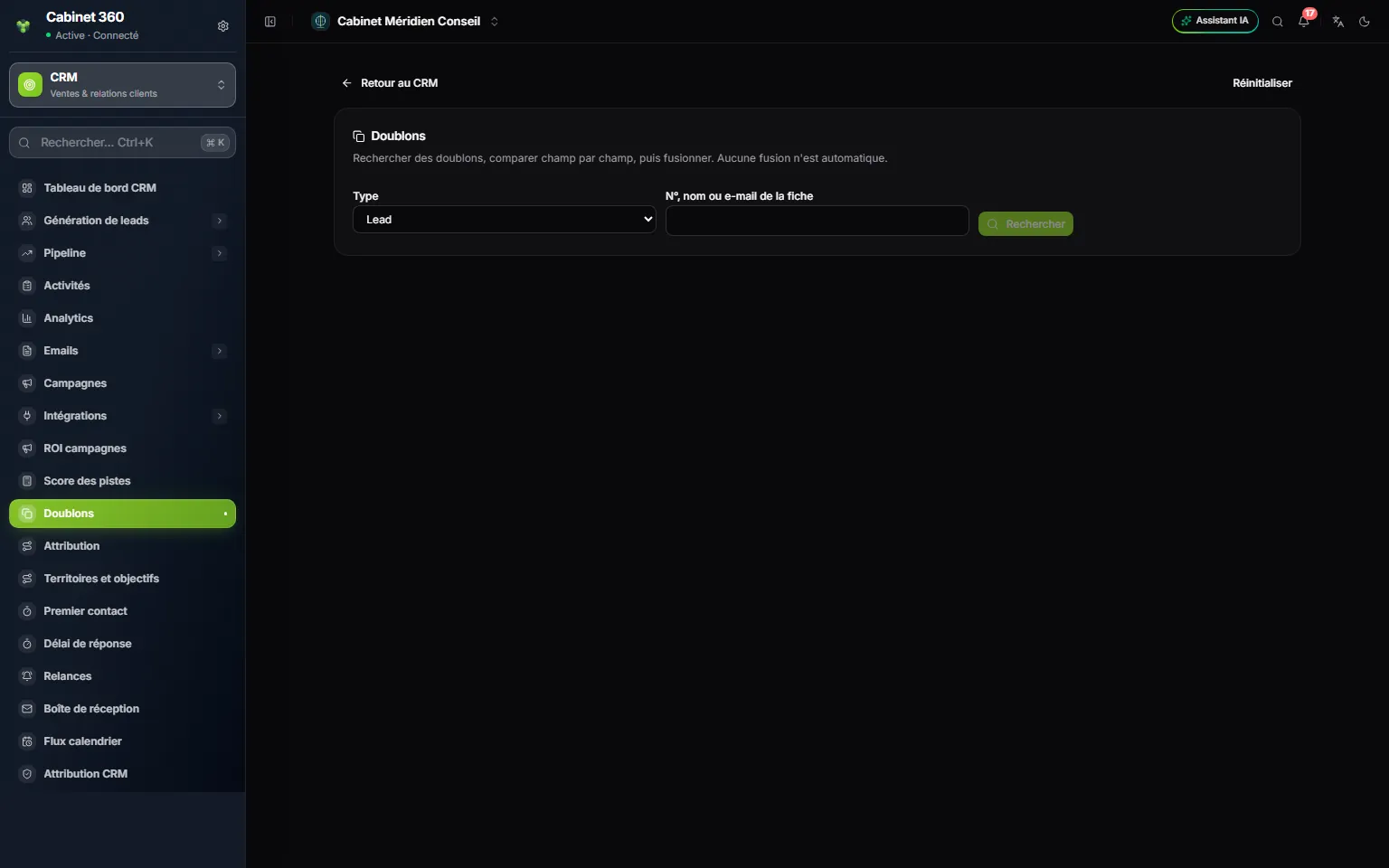
La page Doublons : le type et la fiche à chercher -
Dans Type, choisissez Lead, Contact ou Compte. Dans N°, nom ou e-mail de la fiche, tapez le N° de la fiche à conserver, tel que la liste l'affiche (par exemple CRM00012), ou son nom, ou son e-mail. Cliquez sur la fiche dans la liste qui s'affiche dessous, puis sur Rechercher. Dans Doublons suspects, Examiner fait la même recherche à partir de la fiche la plus ancienne du groupe. Réinitialiser vide la fiche et les résultats.
-
Le tableau liste les fiches ressemblantes, nommées par leur N° et la personne : Enregistrement, Indices (E-mail identique, Téléphone identique, Matricule fiscal identique pour un compte, Nom similaire (à vérifier)) et Confiance, Élevée ou À vérifier. Sans résultat, « Aucun doublon potentiel trouvé. » s'affiche.
-
Sur la ligne du doublon, cliquez sur Comparer. La carte Comparaison s'ouvre sans rien modifier et annonce « … conservé, … fusionné. » : la fiche que vous avez recherchée reste, l'autre disparaît. Le tableau montre les champs qui diffèrent entre Conservé et Doublon, y compris les champs personnalisés de votre cabinet. Dessous, la carte dit ce qui sera rattaché, ce qui est repris automatiquement et ce qui restera sur le doublon.
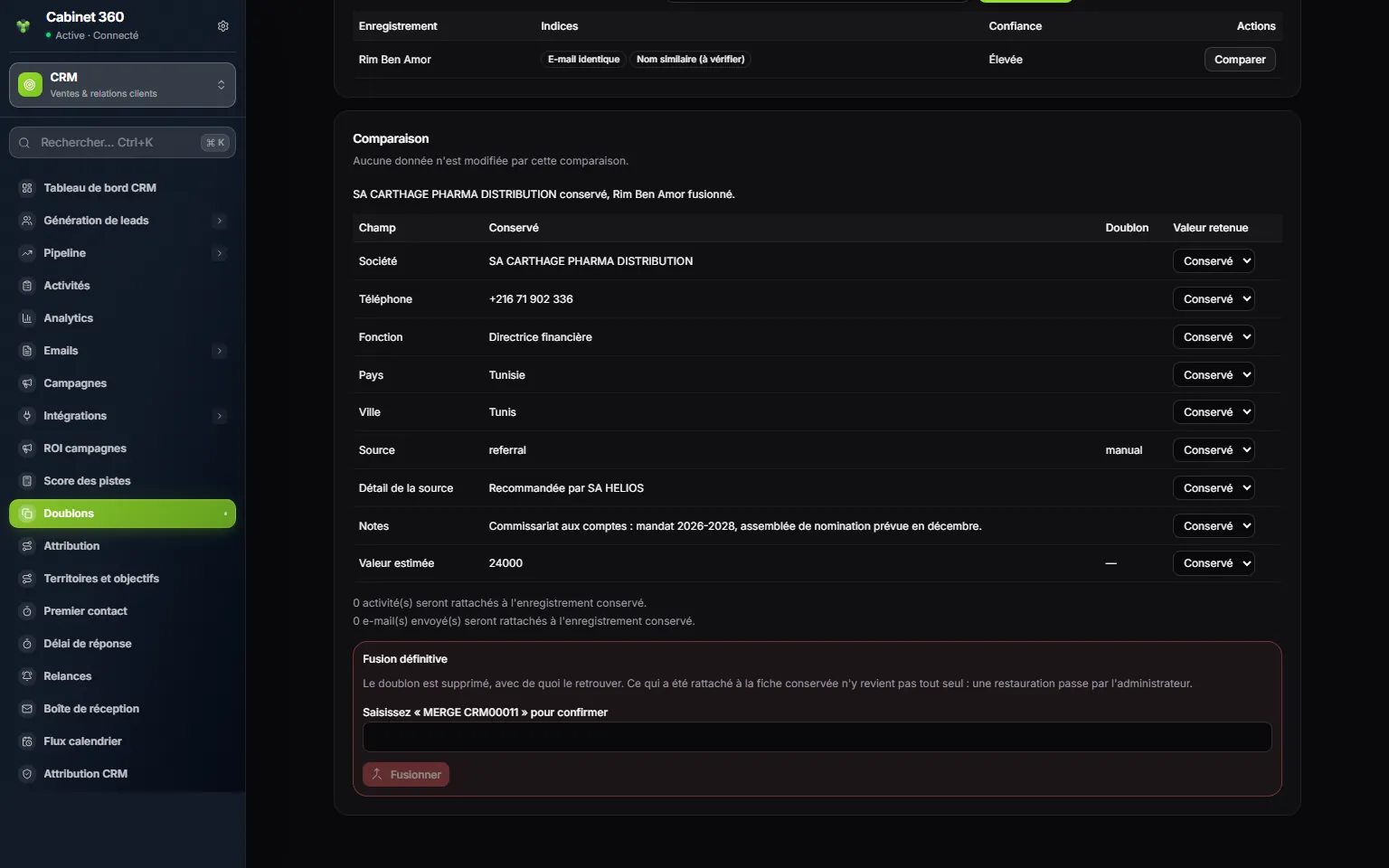
La comparaison de deux fiches, champ par champ -
Dans Valeur retenue, choisissez pour chaque champ la valeur à garder. Conservé est proposé quand les deux fiches ont une valeur ; un champ vide sur la fiche conservée et rempli sur le doublon propose Doublon, puisque c'est sa seule valeur. La phrase Reste sur le doublon et sera effacé avec lui dans 90 jours suit vos choix.
-
Sous Fusion définitive, saisissez la phrase demandée, qui commence par MERGE et nomme le doublon, puis cliquez sur Fusionner. « Fusion effectuée » s'affiche, avec le nombre d'éléments rattachés, ce qui a été repris et ce qui est resté sur le doublon.
Bon à savoir : la fiche conservée reprend l'historique du doublon : ses activités, ses e-mails envoyés et reçus et ses pièces jointes ; pour un lead, ses campagnes ; pour un contact, ses opportunités ; pour un compte, ses contacts et ses opportunités. Là où elle est vide, elle reprend aussi les champs personnalisés, les tags, les UTM et le compte d'un contact. Le doublon quitte les listes. La fusion ne modifie jamais une fiche client : un compte sans client reprend le lien du doublon, et Relations protégées le signale. Un lead reprend de même la conversion du doublon : il ne pourra pas être converti une seconde fois.
Questions fréquentes
La recherche ne trouve rien alors que je vois deux fiches identiques.
Le CRM compare l'e-mail, le téléphone et, pour un compte, le matricule fiscal. Un numéro tunisien est reconnu quelle que soit son écriture : 98 123 456 et +216 98 123 456 sont le même. Le nom seul ne suffit jamais, et une fiche sans aucun de ces éléments ne trouve rien. Complétez la fiche, puis recommencez.
« Cette fusion est impossible » s'affiche.
Les deux comptes sont liés à deux clients différents de l'ERP, ou les deux leads ont été convertis en deux opportunités différentes. La phrase les nomme. Aucune fusion ne peut réunir les deux : gardez les deux fiches, ou corrigez d'abord celle qui est erronée.
Le bouton Fusionner reste grisé.
Il faut avoir comparé, saisi la phrase exactement comme affichée, et avoir le droit Supprimer. Si « Les données ont changé » s'affiche, comparez à nouveau.
Ma fiche n'apparaît pas sous le champ de recherche.
Tapez au moins deux caractères, et vérifiez le Type : un contact ne se trouve pas parmi les leads. Si la fiche existe sous un autre nom, cherchez-la par son e-mail.
Peut-on récupérer le doublon ?
Aucun écran ne le rétablit : une restauration passe par l'administrateur, pendant 90 jours. Ensuite, le doublon est effacé définitivement, avec ce qui est resté dessus. Ce qui a été rattaché à la fiche conservée n'y revient pas tout seul.