
Ajouter un lead et le qualifier
Un lead est une personne ou une société qui s'intéresse à vos services, sans engagement encore. Vous le saisissez à la main, puis vous le faites avancer jusqu'à ce qu'il soit prêt à être converti.
Avant de commencer
- Il faut le droit Créer sur l'écran Leads pour ajouter un lead, et Modifier pour changer son statut (Donner des droits). Ajouter un fichier sur la fiche demande en plus la case Joindre des fichiers du même écran.
Étapes
-
Dans l'espace CRM, ouvrez Prospection › Leads, puis cliquez sur Nouveau lead.
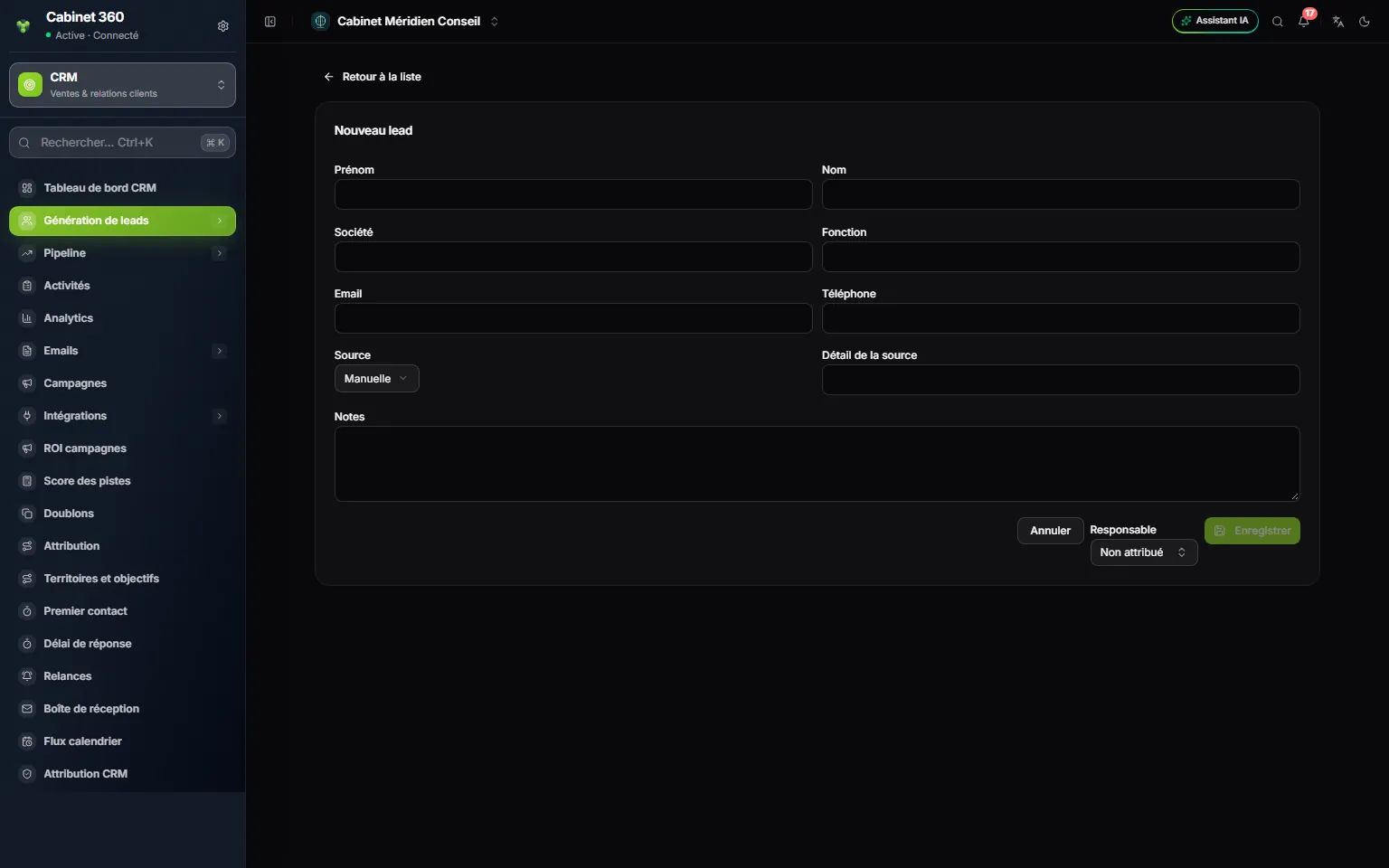
Le formulaire Nouveau lead -
Remplissez ce que vous savez : Prénom, Nom, Société, Fonction, Email, Téléphone. Il suffit d'un e-mail, d'un téléphone, d'une société ou du prénom avec le nom : sans l'un d'eux, Enregistrer reste grisé.
-
Dans Source, indiquez l'origine du lead : Manuelle (le choix de départ), Site web, Meta Lead Ads, Messenger, Instagram, Recommandation ou Autre. Détail de la source et Notes sont libres. Dans Campagne, choisissez au besoin la campagne qui a apporté le lead : il compte pour elle dans ses rapports dès l'enregistrement (Créer une campagne).
-
Dans Responsable, choisissez le collaborateur qui suivra le lead. Avec Non attribué, les Règles d'attribution du CRM en désignent un ; si aucune ne convient, le lead reste sans responsable, sauf si la visibilité est limitée au responsable et que vous ne voyez pas tous les enregistrements : il vous revient alors. Quand une règle le confie à un collègue, un message le nomme à l'enregistrement.
-
Cliquez sur Enregistrer. Le message « Créé avec succès » s'affiche et la fiche du lead s'ouvre, avec son numéro (CRM00010, par exemple) et le statut Nouveau. La fiche montre aussi son Responsable et sa Valeur estimée ; à côté du téléphone, deux icônes l'appellent ou lui écrivent sur WhatsApp. Si le serveur refuse une valeur, le message s'affiche en rouge sous le champ concerné, et ce que vous avez saisi reste en place.
-
Pour le qualifier, cliquez sur Modifier en haut de la fiche, puis choisissez le Statut qui correspond à votre échange : Contacté, Qualifié ou Non qualifié. Renseignez au passage la Valeur estimée, puis cliquez sur Enregistrer.
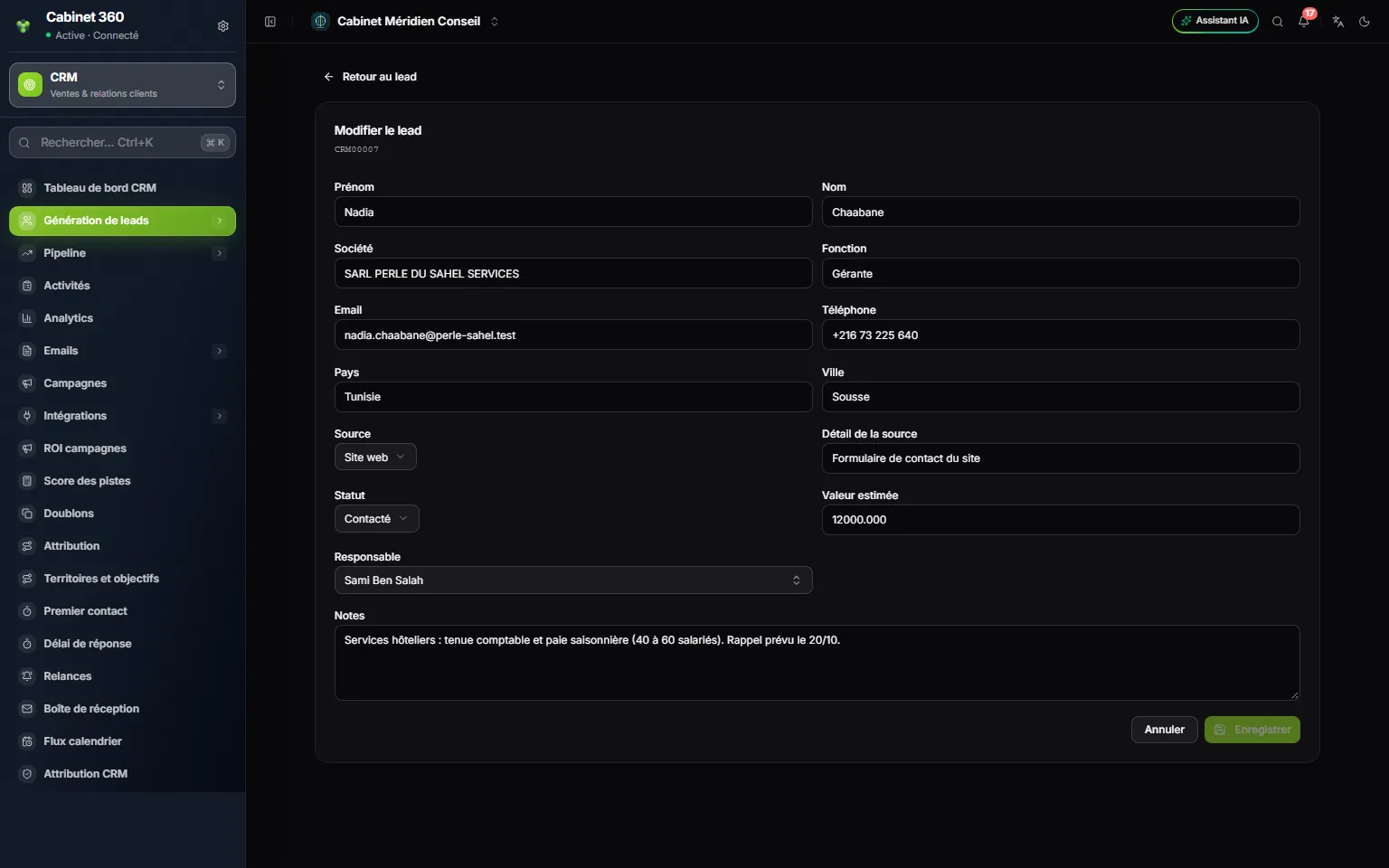
Le formulaire Modifier le lead, avec le choix du Statut -
Notez chaque appel ou rendez-vous dans la section Activités de la fiche, avec son bouton Créer (Planifier les activités et les rappels).
-
Dans la liste, retrouvez vos leads avec la recherche, Tous les statuts, Mes enregistrements, Tous les responsables, ou par date de création, score minimum, ville, pays et date du dernier changement. Enregistrer les filtres garde sous un nom de vue tout ce qui est choisi, la recherche comprise ; seul Mes enregistrements n'est pas gardé, et l'écran le dit avant d'enregistrer.
Bon à savoir : le statut Converti ne se choisit jamais à la main : il est posé par la conversion (Convertir un lead). Les quatre autres statuts se changent librement, y compris pour rouvrir un lead Non qualifié.
Bon à savoir : la Valeur estimée s'écrit comme les autres montants d'IntegraSys, avec une virgule ou un point, par exemple 12 500,500.
Questions fréquentes
Pourquoi le Score reste-t-il à 0 ?
Il se calcule en arrière-plan juste après l'enregistrement, d'après les règles de Score des leads. Rechargez la liste un instant plus tard. Sur la fiche, Pourquoi ce score ? liste les règles qui lui donnent des points.
Comment éviter les doublons ?
Cherchez le nom ou l'e-mail dans la liste avant de créer le lead. Si un autre lead porte le même e-mail ou le même téléphone, la page du lead vous le dit après l'enregistrement, et la liste le marque Doublon possible. Le bouton Chercher les doublons ouvre l'écran Doublons, qui compare les fiches et permet de les fusionner : Repérer et fusionner les doublons.
Un collègue a modifié le lead pendant que je le modifiais.
Votre enregistrement est refusé : un bandeau dit que la fiche a changé depuis que vous l'avez ouverte. Cliquez sur Recharger la fiche pour voir ses valeurs actuelles, puis refaites votre modification. Rien de ce que votre collègue a enregistré n'est écrasé.
Une fenêtre dit que l'adresse a été effacée à la demande de la personne.
Cette personne a demandé l'effacement de ses données (CRM › Réglages › Données personnelles). Rien n'est enregistré tant que vous ne confirmez pas : ne cliquez sur Enregistrer quand même que si elle vous a redonné son accord. Son adresse reste sur la liste d'arrêt : aucun e-mail du CRM ne lui partira. Un lead reçu de Facebook ou d'Instagram avec cette adresse n'est pas créé : il attend la décision d'un administrateur dans Intégrations › Meta Ads › Leads retenus.
Comment retirer un lead ?
Si votre rôle le permet, cliquez sur ⋯ au bout de sa ligne, puis sur Supprimer, et saisissez SUPPRIMER pour confirmer. Il quitte aussitôt les listes, aucun écran ne le rétablit, et il est effacé définitivement après 90 jours, avec ses activités. Pour garder sa trace, passez-le plutôt à Non qualifié.
Un lead peut-il arriver sans saisie ?
Oui : par un fichier (Importer et exporter des leads) ou par le formulaire de votre site (Recevoir des leads depuis votre site).