
Analyser les résultats commerciaux
La page Analyses résume votre activité commerciale en neuf blocs : leads, pipeline, affaires gagnées et perdues, prévisions. Trois rapports voisins la complètent : le retour des campagnes, le premier contact et le délai de réponse.
Avant de commencer
- Il faut le module Exploitation, qui contient le CRM, et l'autorisation « rapports opérationnels » : sans elle, la page affiche « Accès refusé ». Les blocs d'argent demandent aussi « rapports de revenus ». Au départ, seuls le propriétaire et les administrateurs ont ces deux autorisations (Donner des droits).
- Les chiffres viennent de vos leads et de vos opportunités : Ajouter un lead et le qualifier, Suivre une opportunité jusqu'à la signature.
Étapes
-
Dans l'espace CRM, ouvrez Rapports › Analyses. Les dates Du et Au sont préremplies (les 90 derniers jours) ; le Pipeline vaut « Tous les pipelines ». Une période de plus de 5 ans, une date vide ou un Du après le Au est signalé en rouge sous les dates, et rien n'est calculé tant que ce n'est pas corrigé.
-
Lisez Funnel des leads (vos leads par statut) et Sources des leads.
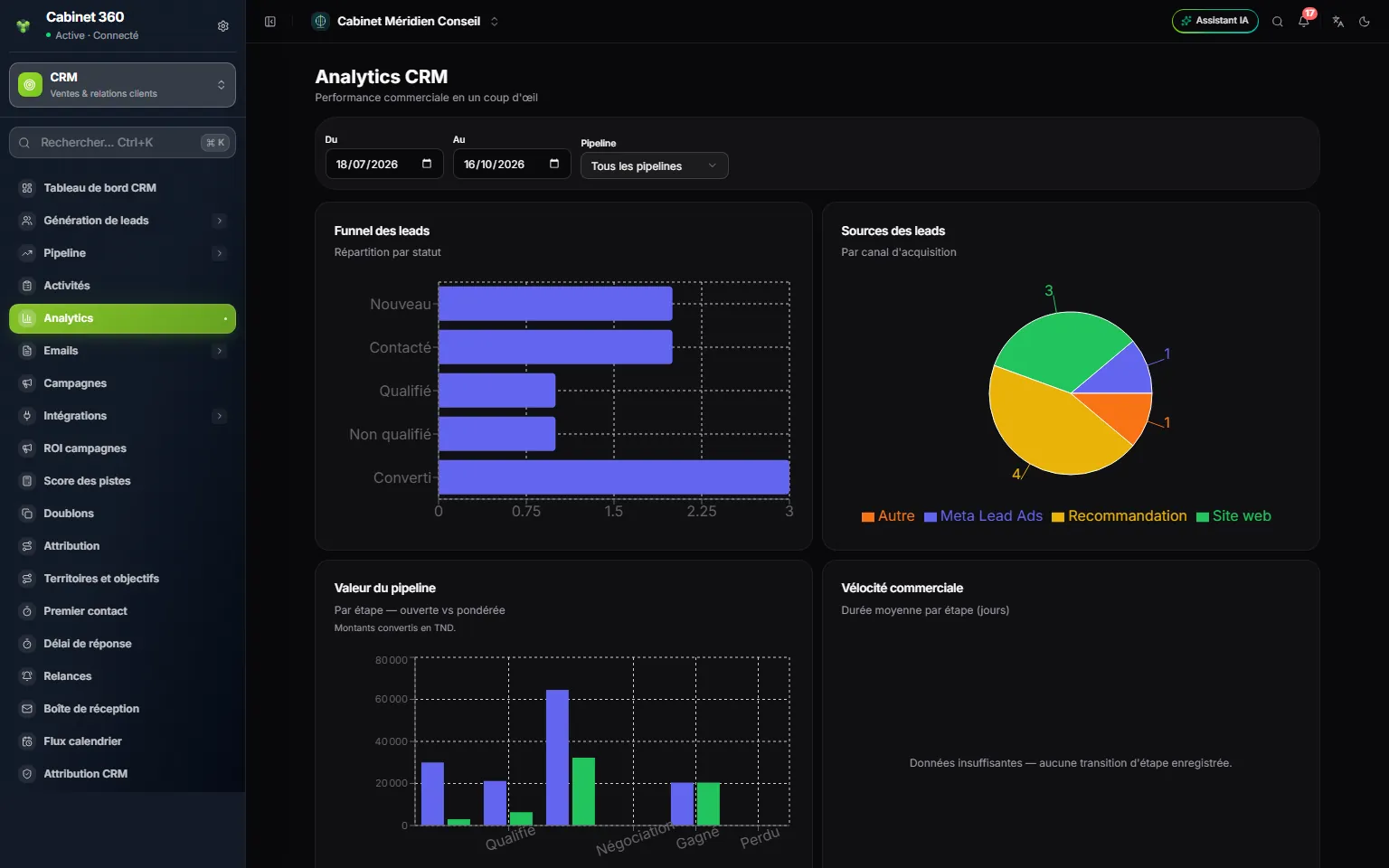
La page Analytics CRM : filtres, funnel des leads et sources -
Lisez Valeur du pipeline : pour chaque étape en cours (les colonnes gagnées et perdues n'y sont pas), la valeur Ouverte et la valeur Pondérée, qui tient compte de la probabilité de chaque affaire (celle saisie sur l'affaire, sinon celle de son étape). Les montants sont écrits dans la devise du cabinet, rappelée sous le titre avec les montants qu'aucun taux de change n'a pu convertir.
-
Lisez Vélocité commerciale (jours passés en moyenne dans chaque étape, pour les passages terminés pendant la période) et Taux de closing (gagnées sur closes, parmi les affaires closes pendant la période : global, par source, par vendeur). Motifs de perte compte les affaires perdues pendant la période, par motif.
-
Plus bas, Coût par lead (dépense Meta par lead attribué, dans la devise du compte publicitaire), Tendance mensuelle (nouveaux leads et opportunités gagnées) et Prévisions (valeur pondérée par mois de clôture prévu). Survolez une barre pour lire son chiffre.
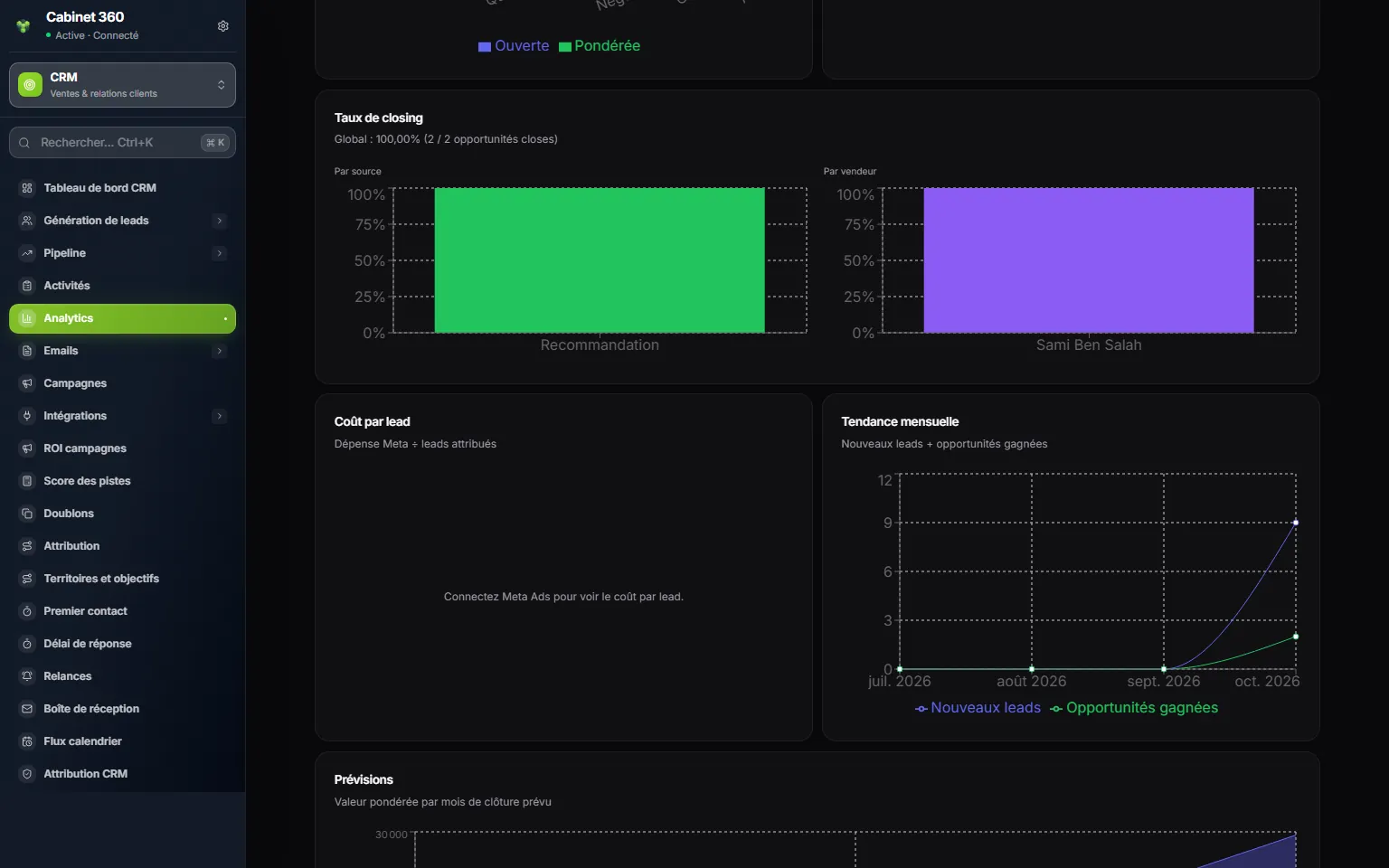
Le bas de la page Analytics : taux de closing, tendance mensuelle et prévisions -
Ouvrez ensuite, sous Rapports, Premier contact (délai avant la première activité notée sur un lead), Délai de réponse (délai de réponse à un e-mail envoyé) ou ROI des campagnes (Créer une campagne). Dans ROI des campagnes, Du et Au bornent les leads (par jour d'arrivée), les affaires gagnées et le revenu ; le budget, le coût par piste, le coût par affaire et le retour sur dépense portent sur toute la campagne, comme le rappelle la phrase sous les dates. Sous le tableau, E-mails des campagnes donne pour chaque campagne qui a écrit ses e-mails partis, remis, ouverts, cliqués, refusés et désabonnés.
Bon à savoir : Du et Au bornent tous les blocs sauf Valeur du pipeline et Prévisions, qui montrent les affaires en cours aujourd'hui ; ces deux blocs le rappellent sous leur titre.
Questions fréquentes
Pourquoi des blocs sont-ils masqués ?
Le bandeau « Blocs de revenus masqués » signale que votre rôle n'a pas l'autorisation « rapports de revenus » : valeur du pipeline, taux de closing, coût par lead et prévisions ne sont pas affichés du tout. Demandez-la à l'administrateur.
Que signifie « Données insuffisantes — aucune transition d'étape enregistrée » ?
La vélocité se calcule sur les passages d'une étape à l'autre : sans passage, rien à mesurer.
Pourquoi le coût par lead est-il vide ?
« Connectez Meta Ads pour voir le coût par lead » : ce bloc lit la dépense de vos publicités Meta. Connectez votre compte dans Prospection › Leads Meta. La réception des leads Meta attend l'accord de Meta : tant qu'il manque, la connexion reste la seule étape possible.
Pourquoi le délai de réponse reste-t-il à zéro ?
Il ne compte que les réponses reçues dans Boîte de réception. Tant que cette réception n'est pas configurée pour votre cabinet, zéro veut dire « non configurée », pas « personne n'a répondu » : demandez-la à l'équipe (Contacter l'équipe).