
Vérifier votre domaine d'envoi d'e-mails
Par défaut, vos e-mails partent de l'adresse attribuée à votre cabinet chez IntegraSys : ni cette adresse, ni le nom affiché ne se choisissent. Pour qu'ils portent le nom de domaine de votre cabinet (la partie de votre adresse après le signe @), vous prouvez que ce domaine est à vous : vous l'ajoutez, puis vous publiez deux enregistrements chez la société qui le gère.
Avant de commencer
- Il faut le module Exploitation, qui contient le CRM, et le droit Créer sur l'écran Domaines d'envoi ; pour l'étape 6, le droit Modifier sur l'écran Paramètres d'envoi (Donner des droits).
- Il faut pouvoir modifier les réglages DNS de votre domaine, chez la société où vous l'avez acheté ou qui l'héberge. Sinon, envoyez-lui les valeurs de l'étape 3.
Étapes
-
Dans l'espace CRM, ouvrez E-mails et campagnes › Domaines d'envoi, puis cliquez sur Ajouter un domaine.
-
Dans la fenêtre Ajouter un domaine d'envoi, saisissez votre domaine, par exemple
votrecabinet.tn, sans le signe @, sanshttps://et sans chemin, puis cliquez sur Ajouter un domaine. Ce qui n'est pas un nom de domaine est refusé, avec le motif, de même qu'un domaine d'IntegraSys.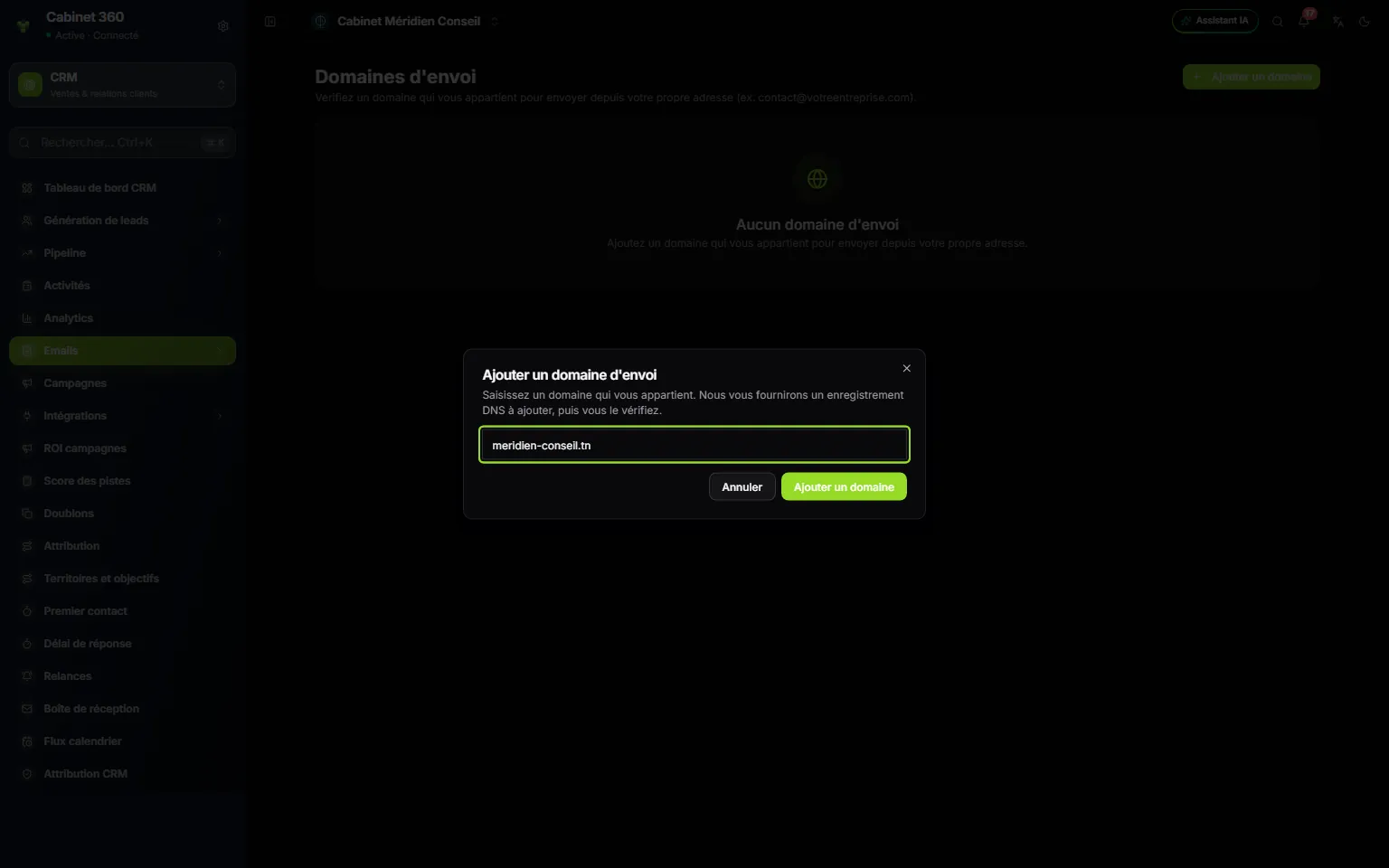
La fenêtre Ajouter un domaine d'envoi -
Le domaine apparaît avec le badge En attente. L'encadré « Ajoutez ces deux enregistrements au DNS de votre domaine, puis cliquez sur Vérifier : » liste deux enregistrements TXT, chacun avec son Type, son Hôte et sa Valeur. Le premier prouve que le domaine est à vous ; le second, qui commence par
v=DKIM1, est la clé DKIM propre à votre domaine : elle permet de signer vos e-mails à son nom. Sa valeur est longue : copiez-la entière. Un domaine ajouté avant le 09/11/2026 peut encore afficher un CNAME à la place.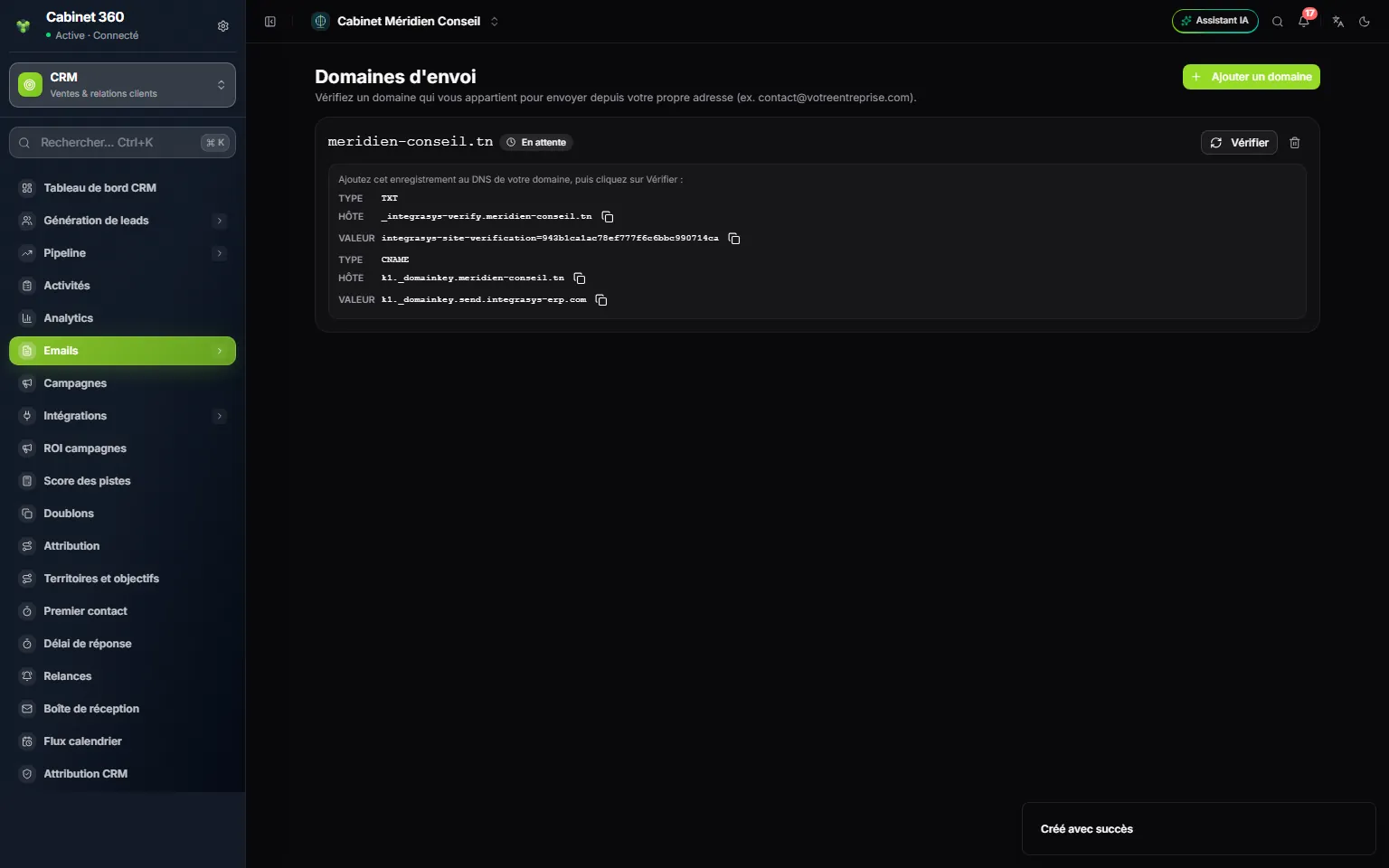
Le domaine en attente et ses deux enregistrements à publier -
Chez la société qui gère votre domaine, créez les deux enregistrements tels qu'ils sont affichés. Les icônes de copie, à côté de Hôte et de Valeur, évitent les fautes de frappe. Si le navigateur refuse la copie, un message le dit et la valeur reste sélectionnée : copiez-la au clavier.
-
Patientez quelques minutes, parfois quelques heures, puis cliquez sur Vérifier. Le badge passe à Vérifié, avec la mention « Vérifié le » et la date, et les enregistrements disparaissent de la carte. Une phrase dit ensuite qui signe vos e-mails : « Vos e-mails sont signés au nom de » votre domaine dès qu'un e-mail est parti signé par votre clé ; avant, « Votre clé DKIM est publiée ».
-
Pour écrire sous ce domaine, ouvrez E-mails et campagnes › Paramètres d'envoi. Dans Votre adresse expéditrice (optionnel), cochez Envoyer depuis mon adresse, saisissez une adresse de ce domaine dans Adresse expéditrice et, si vous voulez, un Nom expéditeur, puis cliquez sur Enregistrer. Aucun serveur de messagerie n'est à configurer : les e-mails partent toujours de la messagerie d'IntegraSys. L'encadré confirme « Vos e-mails partent aujourd'hui de » votre adresse ; tant que le domaine n'est pas vérifié, il dit qu'ils partent de l'adresse de votre cabinet. Si le domaine perd sa vérification, une notification vous prévient et l'écran Envois d'e-mails le signale sur les e-mails concernés. Ces réglages sont réservés au propriétaire, aux administrateurs et aux rôles qui ont reçu « CRM - Paramètres d'envoi ».
Bon à savoir : IntegraSys revérifie vos domaines chaque jour. Si vos enregistrements disparaissent, un avertissement s'affiche sous le badge, avec les contrôles restants et les enregistrements à publier. Au troisième contrôle manqué, Vérifié repasse à Non vérifié, une notification vous prévient et vos e-mails repartent de l'adresse de votre cabinet. Retirer le domaine (la corbeille, puis Retirer) a le même effet : il faudra le réajouter et le vérifier. Un domaine ne se renomme pas : pour en utiliser un autre, ajoutez-le et vérifiez-le à son tour.
Questions fréquentes
Pourquoi le badge reste-t-il En attente ?
IntegraSys ne voit pas encore vos enregistrements : après un clic sur Vérifier, le motif s'affiche sous eux, en anglais. Vérifiez qu'ils sont publiés, patientez, puis cliquez de nouveau sur Vérifier : un domaine en attente ne se contrôle pas tout seul.
Que faire quand un avertissement s'affiche sous le badge Vérifié ?
Vos e-mails partent encore de votre domaine, mais il risque de perdre sa vérification. Publiez les enregistrements affichés sur la carte, puis cliquez sur Vérifier : l'avertissement disparaît. Sur un domaine vérifié il y a longtemps, c'est le TXT de preuve qui manque. Si le message dit que la vérification n'a pas pu confirmer vos enregistrements, rien n'est perdu : réessayez plus tard.
Pourquoi « vos e-mails ne sont pas encore signés à son nom » ?
Votre domaine a été vérifié avant que chaque domaine reçoive sa propre clé DKIM : vos e-mails partent bien de votre adresse, mais signés au nom d'IntegraSys, ce que Gmail et Microsoft jugent moins bien. Publiez le TXT qui commence par v=DKIM1, affiché sur la carte, puis cliquez sur Vérifier : l'avertissement disparaît et vos e-mails sont signés à votre nom.
Que veut dire le message sur DMARC ?
Le domaine est vérifié et vos e-mails partent normalement, mais il ne publie pas d'enregistrement DMARC, que Gmail, Microsoft et Yahoo exigent pour les envois en nombre. Ajoutez l'enregistrement affiché sur la carte. Le message disparaît au contrôle suivant.
Où couper le suivi des ouvertures et des clics ?
Sur E-mails et campagnes › Paramètres d'envoi, la carte Suivi des ouvertures et des clics : décochez Suivre les ouvertures et les clics. La case couvre l'image invisible ET les liens suivis, pour tous les e-mails du CRM. Voir Envoyer des e-mails avec des modèles.
Que faire quand le badge indique Non vérifié ?
Le motif s'affiche en rouge sous le domaine, en anglais : un enregistrement manque ou diffère de celui affiché, ou le TXT de preuve n'est pas publié. Corrigez-le, puis cliquez sur Vérifier. Si la société qui gère votre domaine ajoute déjà le nom du domaine à la fin du champ Hôte, saisissez seulement la partie qui précède. Toujours rouge malgré des enregistrements justes : Contacter l'équipe.