
Recevoir des leads depuis votre site (formulaires web)
Un formulaire web relie une page de votre site au CRM : chaque visiteur qui le remplit devient un lead, avec la source Site web. Vous créez le formulaire dans IntegraSys, puis la personne qui gère votre site en colle le code dans une page.
Avant de commencer
- Il faut le module Exploitation, qui contient le CRM, et l'accès à l'écran Formulaires web, avec les droits Créer, Modifier et Supprimer pour le régler (Donner des droits).
Étapes
-
Dans l'espace CRM, ouvrez Réglages › Formulaires web. Le bandeau « Ce point de terminaison est public » prévient : qui connaît le jeton du formulaire peut créer un lead.
-
Saisissez le Nom du formulaire, par exemple le nom de la page qui le portera, puis cliquez sur Créer. Le formulaire apparaît dans la liste, marqué Désactivé : tant qu'il l'est, il n'accepte aucun envoi.
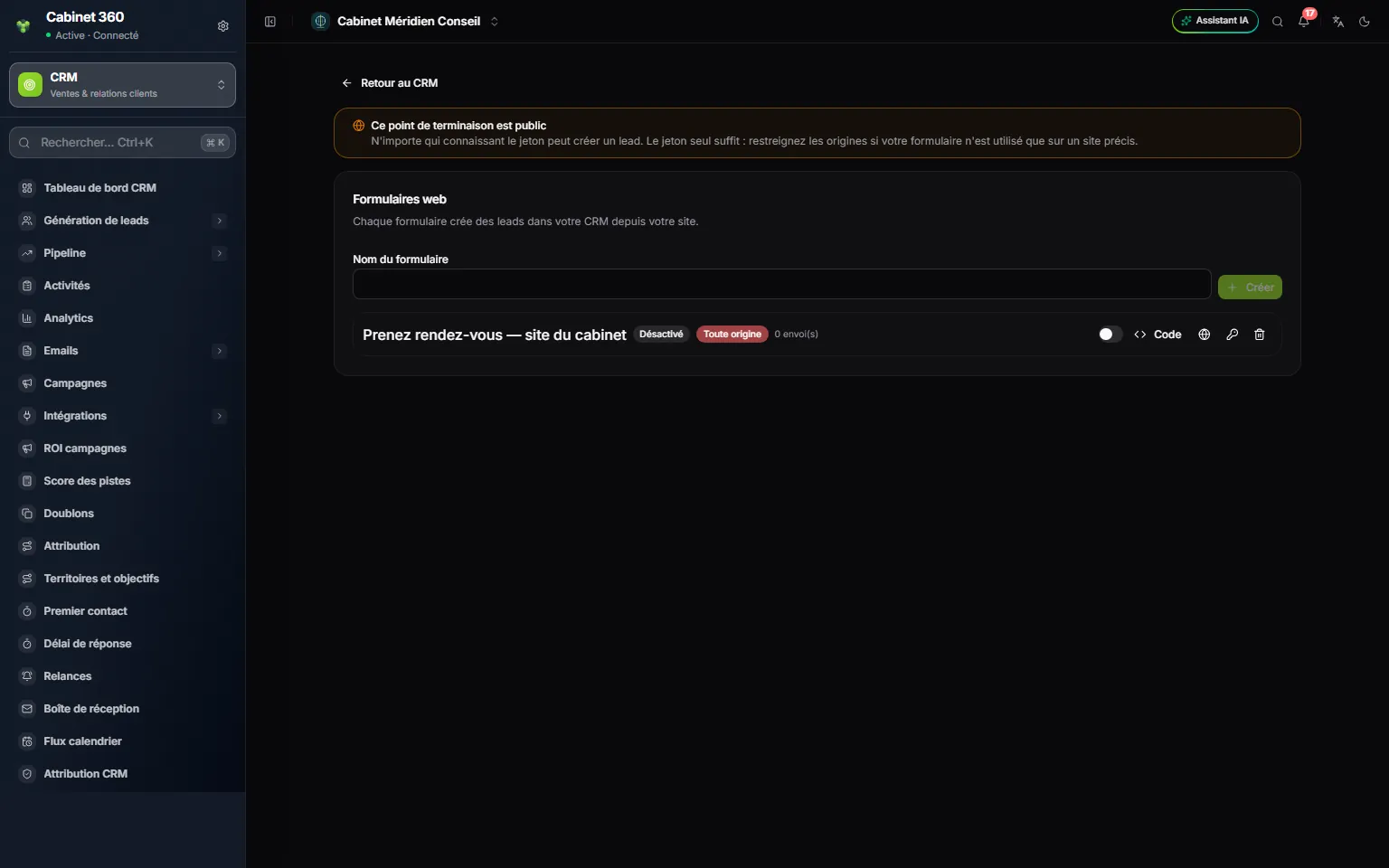
La page Formulaires web : un formulaire créé, ses badges et ses boutons -
Cliquez sur Code, puis choisissez la Langue du formulaire : français, anglais ou arabe. Copiez le code affiché et collez-le dans une page de votre site. Il contient les champs Prénom, Nom, Société, Fonction, E-mail, Téléphone et Votre message, le bouton Envoyer et un champ masqué anti-robot. Vous pouvez changer les libellés, mais gardez les champs et le script tels quels.
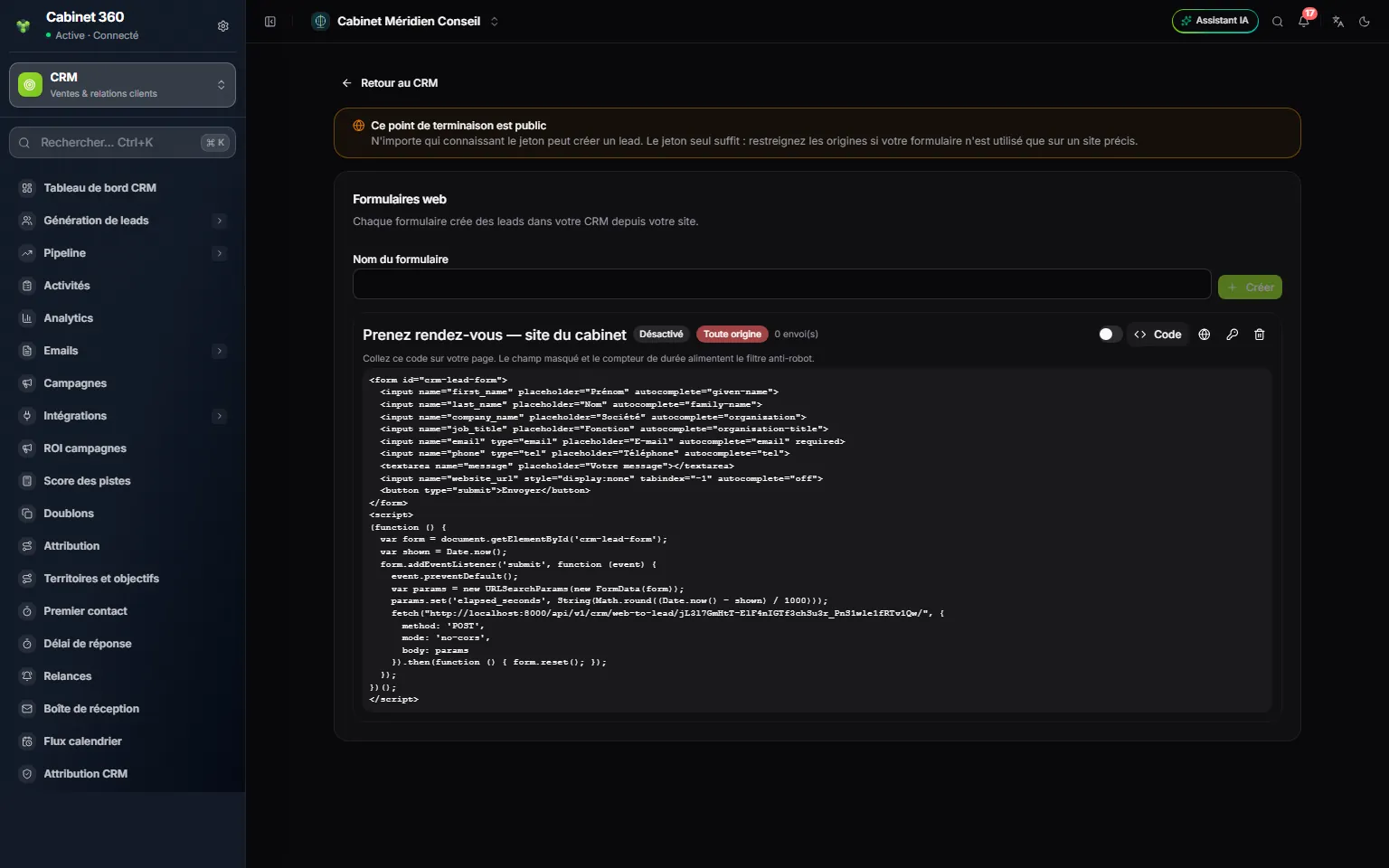
Le code du formulaire à coller dans votre page -
Pour réserver le formulaire à votre site, cliquez sur l'icône du globe, saisissez l'adresse du site, sans page (une par ligne, par exemple
https://www.exemple.tn, jamaishttps://www.exemple.tn/contact), puis cliquez sur Enregistrer les origines. Le badge rouge « Toute origine » devient « 1 origine(s) ». -
Activez l'interrupteur de la ligne : le badge passe à Actif.
-
Testez depuis votre site. Le visiteur lit un merci et le formulaire se vide. Dans Leads, une ligne apparaît avec la Source « Site web », et le compteur du formulaire passe à « 1 envoi(s) ».
Bon à savoir : le message du visiteur arrive dans les Notes du lead. Si le visiteur arrive par un lien qui porte
?utm_campaign=(par exemple celui d'une publicité ou d'un e-mail), le code collé le transmet : le lead est rattaché à la campagne de ce nom dès son arrivée (Créer une campagne). Un code collé avant le 10/11/2026 ne le transmet pas : recollez-le. Un envoi sans e-mail ni téléphone utilisable (au moins 8 chiffres) n'est pas retenu : gardez ces champs. Le visiteur le lit, et ce qu'il a saisi reste en place.
Choisir le responsable et la source
Cliquez sur l'icône des réglages de la ligne. Le Responsable par défaut reçoit les leads de ce formulaire. Sans responsable, ou s'il a quitté votre équipe, vos règles d'Attribution choisissent, et l'écran vous le dit. Le Détail de la source s'écrit sur chaque lead du formulaire ; vide, le nom du formulaire est repris.
Ajouter une case de consentement
Dans les réglages de la ligne, écrivez sous Case de consentement le texte que le visiteur accepte, par exemple « J'accepte que le cabinet utilise mes coordonnées pour répondre à ma demande. » (1 000 caractères au plus). Cochez Obligatoire si un envoi sans la case cochée ne doit pas créer de lead. Enregistrez, puis copiez de nouveau le Code et collez-le sur votre site : le code déjà collé garde l'ancienne case. Le badge de la ligne dit Sans case de consentement, Consentement facultatif ou Consentement obligatoire.
Pour chaque accord, le CRM garde qui l'a donné (le nom et l'adresse tapés), quand, sur quel formulaire, depuis quel site, et le texte que la page affichait. La fiche du lead le montre dans la carte Consentement, puis celle du contact après la conversion. Si le code collé affichait un ancien texte, la carte le dit. Cette trace est supprimée avec la personne (Réglages › Données personnelles).
Questions fréquentes
Aucun lead n'arrive. Que contrôler ?
Le badge doit indiquer Actif. La page doit porter le code actuel du formulaire. Regardez ensuite la ligne du formulaire : chaque envoi qui n'a pas créé de lead y est compté, avec sa raison.
- Site absent des origines autorisées : l'écran donne le dernier site refusé. Avec ou sans www, http ou https comptent.
- Abonnement qui ne couvre plus le CRM : si votre cabinet est tenu à ses abonnements, le formulaire refuse les demandes une fois l'abonnement Exploitation terminé. La cloche vous le dit au premier refus. Ces demandes ne sont pas conservées, et le visiteur lit que son message n'est pas parti.
- Trop d'envois en une heure : au-delà de 200 envois par heure sur un même formulaire, les suivants sont refusés jusqu'à l'heure d'après, et la cloche vous prévient. S'il s'agit de robots, régénérez le jeton.
- Trop d'envois depuis une même connexion : au-delà de 30 envois par heure depuis la même adresse internet, les suivants ne sont pas retenus, quel que soit le formulaire. Le visiteur lit que son message n'est pas parti ; ces envois ne sont pas comptés sur la ligne du formulaire.
- Case de consentement non cochée : le formulaire exige la case, et l'envoi ne l'avait pas. Si ce nombre monte, le code collé date peut-être d'avant la case : collez le nouveau.
- Pris pour un robot : le champ masqué était rempli, ou l'envoi a suivi de moins de 2 secondes l'affichage de la page. Le code actuel demande alors simplement de cliquer de nouveau.
Pourquoi un seul lead après deux essais avec la même adresse ?
Un second envoi avec la même adresse, dans la journée, n'ajoute pas de lead : si son contenu est nouveau, il s'ajoute en note sur le lead, quel que soit le formulaire, avec le nom, le téléphone ou la société quand ils diffèrent. Il compte dans les envois du formulaire. Seul le même envoi répété sur le même formulaire dans les 5 minutes n'est pas recompté : c'est un double clic. Après un jour, ou si le premier lead a été converti, un nouveau lead est créé.
Mon code déjà collé vide seulement le formulaire. Dois-je le remplacer ?
Oui. L'ancien code continue de créer des leads, mais il vide le formulaire dans tous les cas : un visiteur refusé ne le sait pas et perd ce qu'il a saisi. Copiez le code de nouveau, puis collez-le à la place de l'ancien.
Que font l'icône de la clé et la corbeille ?
La clé régénère le jeton (confirmez avec Régénérer le jeton) : le code déjà collé cesse de fonctionner tout de suite, il faut coller le nouveau. La corbeille supprime le formulaire après confirmation (Supprimer le formulaire), avec le même effet.