
Faire un devis
Le devis annonce au client le prix de votre travail avant la facture. Il se saisit sur la même page qu'une facture, s'enregistre en brouillon, se valide depuis la liste des devis, puis se transforme en facture ou en préfacture.
Avant de commencer
- Il faut le module Exploitation et des droits sur l'écran Devis : Créer pour un nouveau devis (Donner des droits). Convertir un devis en facture demande aussi Factures › Créer.
- Les séries de numérotation Devis et Facture (ou Préfacture) doivent exister : voir Créer vos séries de numérotation. Sans elles, un rappel s'affiche et l'enregistrement reste bloqué.
Étapes
-
Dans l'espace Exploitation, ouvrez Documents vente › Devis, puis cliquez sur Nouveau devis. Le numéro prévu s'affiche en haut, par exemple « DEV00001 · numéro attribué à l'enregistrement ».
-
Dans Devis établi pour, choisissez le client. S'il n'existe pas encore, le + à côté le crée puis vous ramène au devis (Créer un client).
-
Vérifiez la Date du devis, l'Échéance et l'Objet.
-
Cliquez sur Ajouter une ligne, puis sur Choisir un article dans la colonne Référence. L'intitulé, le prix et la TVA se remplissent ; saisissez la Qté.
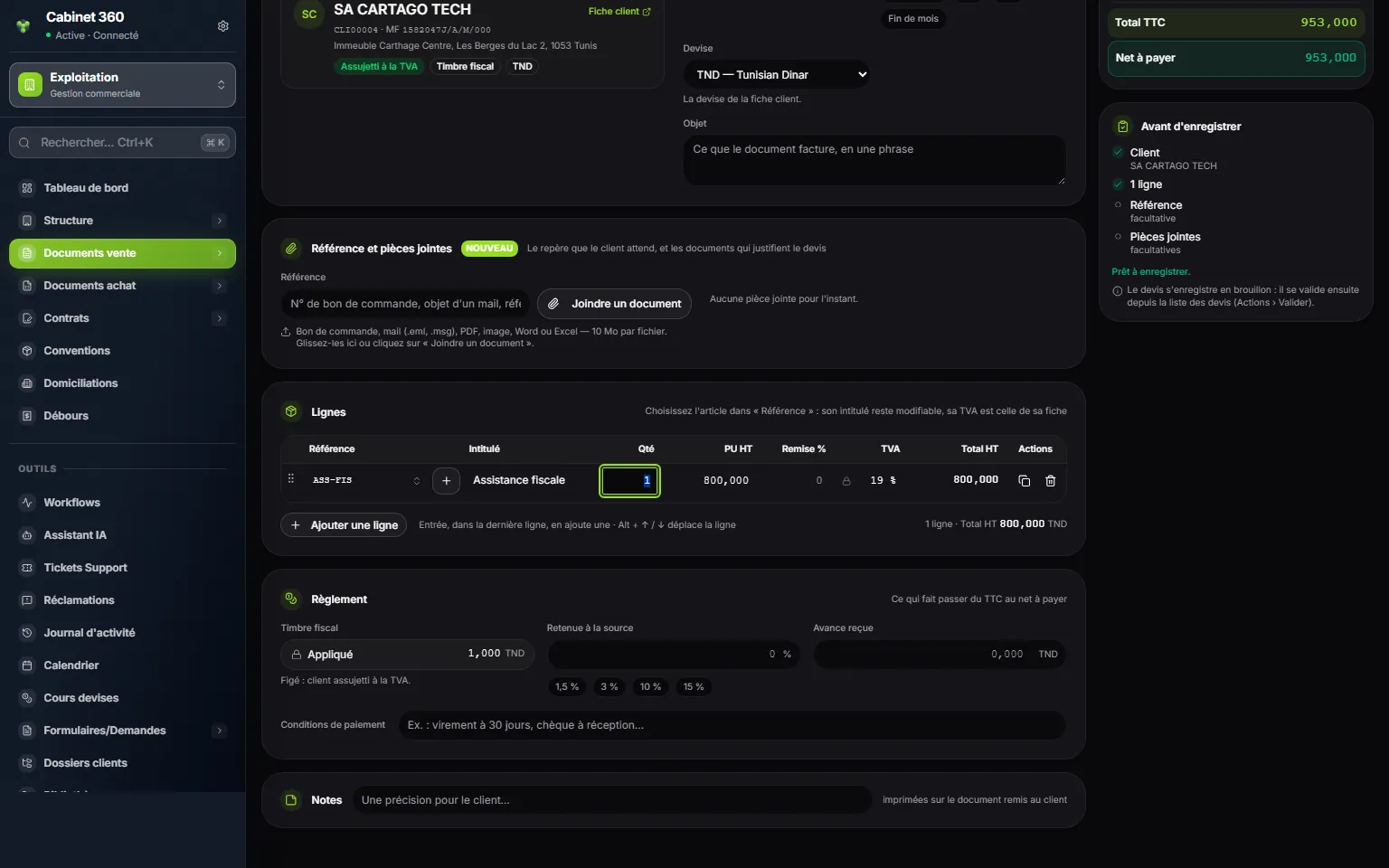
La saisie du devis : le client, la ligne et le récapitulatif -
Cliquez sur Enregistrer le brouillon : c'est le seul bouton d'enregistrement d'un devis. Le message « Devis DEV00001 enregistré » s'affiche et la liste des devis revient.
-
Sur la ligne du devis, ouvrez le menu ⋯, puis cliquez sur Valider. Le message « Devis validé avec succès » s'affiche. Un devis validé ne se modifie plus.
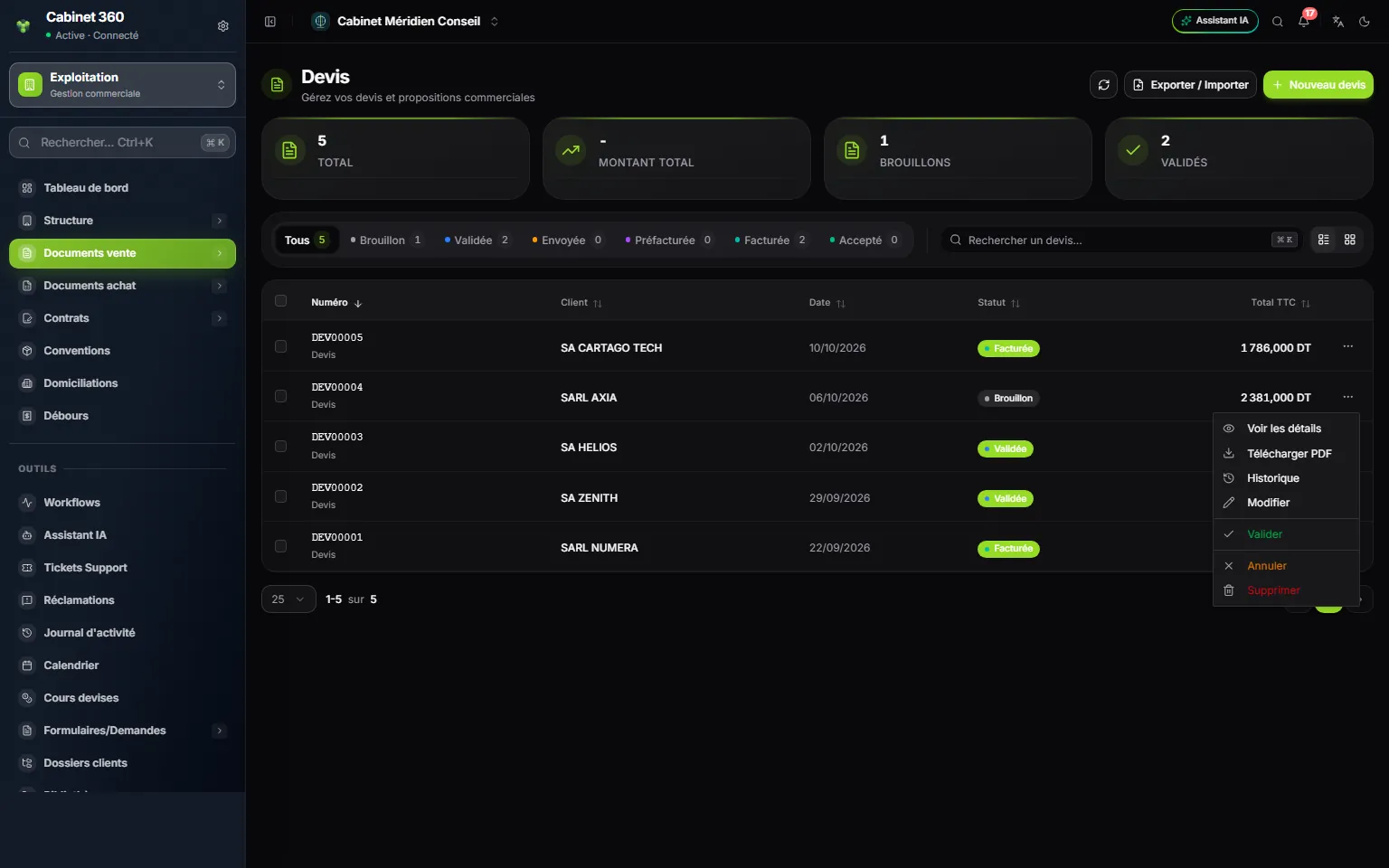
Le menu d'un devis en brouillon, avec Modifier, Valider et Supprimer -
Quand le client accepte, rouvrez le menu ⋯ du devis et choisissez Convertir en facture (ou Convertir en préfacture).
-
Dans la fenêtre Convertir le devis en facture, vérifiez les lignes et le Timbre fiscal, puis cliquez sur Générer la facture. La facture s'ouvre, en brouillon, et le devis passe au statut Facturée. Il reste à valider la facture : voir Créer et valider une facture.
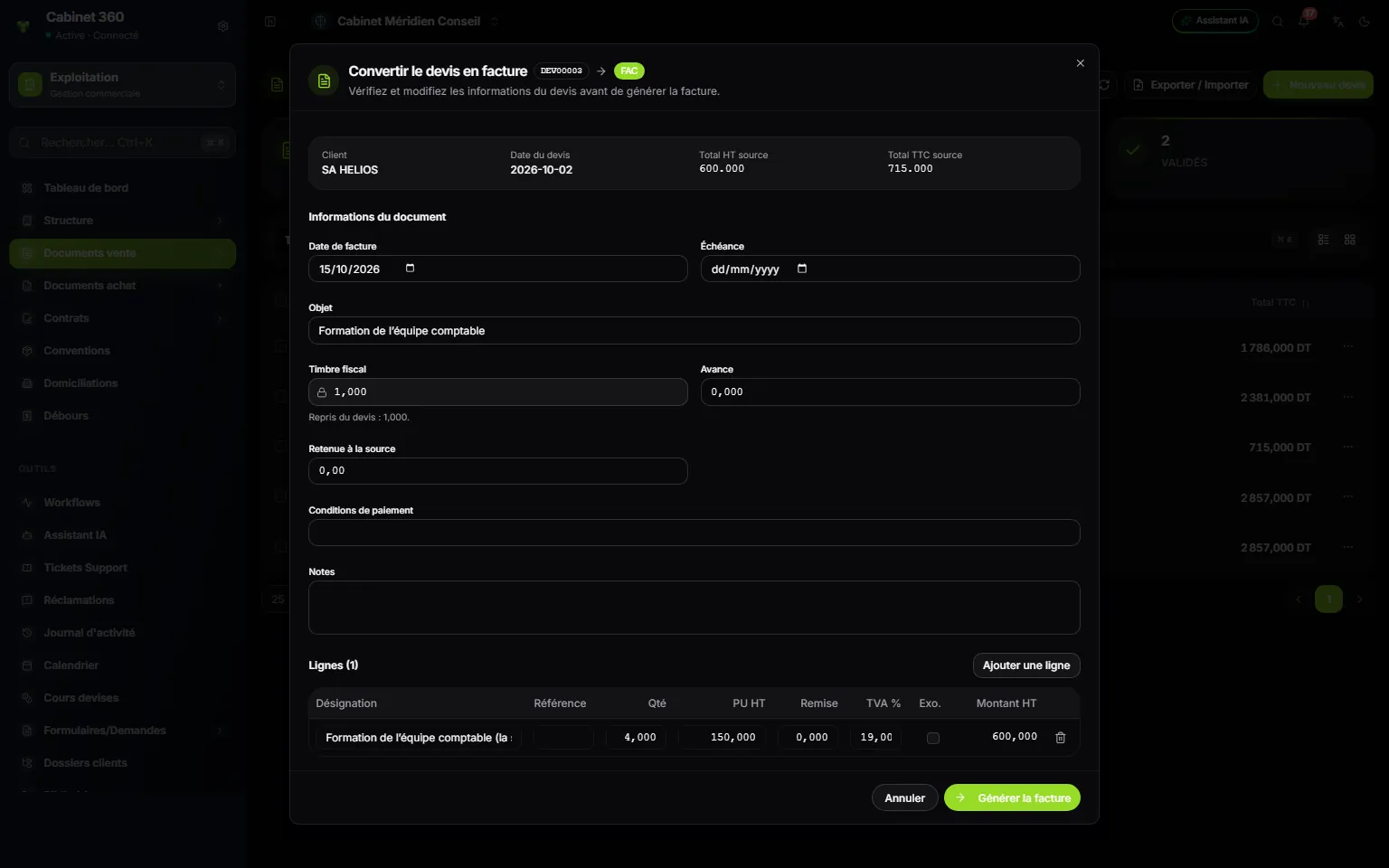
La fenêtre Convertir le devis en facture, avec le timbre repris du devis
Bon à savoir : le timbre fiscal ne se saisit pas à la conversion. La facture reprend celui du devis ; à défaut, il est ajouté si le client est assujetti à la TVA, ou selon sa fiche s'il ne l'est pas. Une ligne d'article qui facture le timbre est retirée : la facture ne porte jamais deux timbres.
Questions fréquentes
Puis-je partir d'une affaire gagnée du CRM ?
Oui : sur l'affaire gagnée, Créer le devis ouvre cette page avec le client, la devise, l'objet et les lignes de l'affaire, et un bandeau le rappelle. Vous l'enregistrez comme d'habitude ; le devis est alors rattaché à l'affaire. Voir Suivre une opportunité.
Pourquoi n'y a-t-il pas de bouton Enregistrer et valider ?
Pour éviter les confusions, un devis s'enregistre toujours en brouillon, et l'encadré Avant d'enregistrer le rappelle. Vous le validez ensuite depuis la liste (menu ⋯ › Valider) ou depuis sa fiche, bouton Valider.
Quelle est la date de la facture née du devis ?
Elle n'en a pas encore : la facture s'ouvre en brouillon, sans numéro ni date. Elle reçoit les deux à sa validation, et elle est datée de ce jour-là.
Puis-je facturer plusieurs devis d'un même client en une fois ?
Oui : cochez-les dans la liste, puis cliquez sur Facturer en lot. Une seule facture est créée. Choisissez des devis validés, du même client.
Puis-je envoyer le devis par e-mail au client ?
Oui, une fois le devis validé : sur sa page, dans le cadre Envoi par e-mail, cliquez sur Envoyer par e-mail. Le PDF du devis part en pièce jointe à l'adresse proposée depuis la fiche du client, que vous pouvez changer. Le devis passe au statut Envoyé une fois le courriel parti. Voir Imprimer ou envoyer une facture.