
Planifier les activités et les rappels
Une activité est un appel, une réunion, une tâche ou une note rattachée à une fiche du CRM (lead, contact, compte ou opportunité), avec une échéance si vous voulez la suivre. Quand l'échéance passe, elle peut revenir vers vous sous forme de relance.
Avant de commencer
- Il faut des droits sur l'écran Activités : Créer, Modifier ou Supprimer, selon le geste (Donner des droits). Sur une fiche, Consulter l'écran du lead, du contact, du compte ou de l'opportunité suffit à lire ses activités.
- Les relances sont éteintes au départ : un administrateur les allume (étape 6).
Étapes
-
Ouvrez la fiche concernée, par exemple une affaire dans Ventes › Opportunités. Dans le bloc Activités (onglet Activités pour un contact ou un compte), cliquez sur Créer : la fenêtre Nouvelle activité s'ouvre.
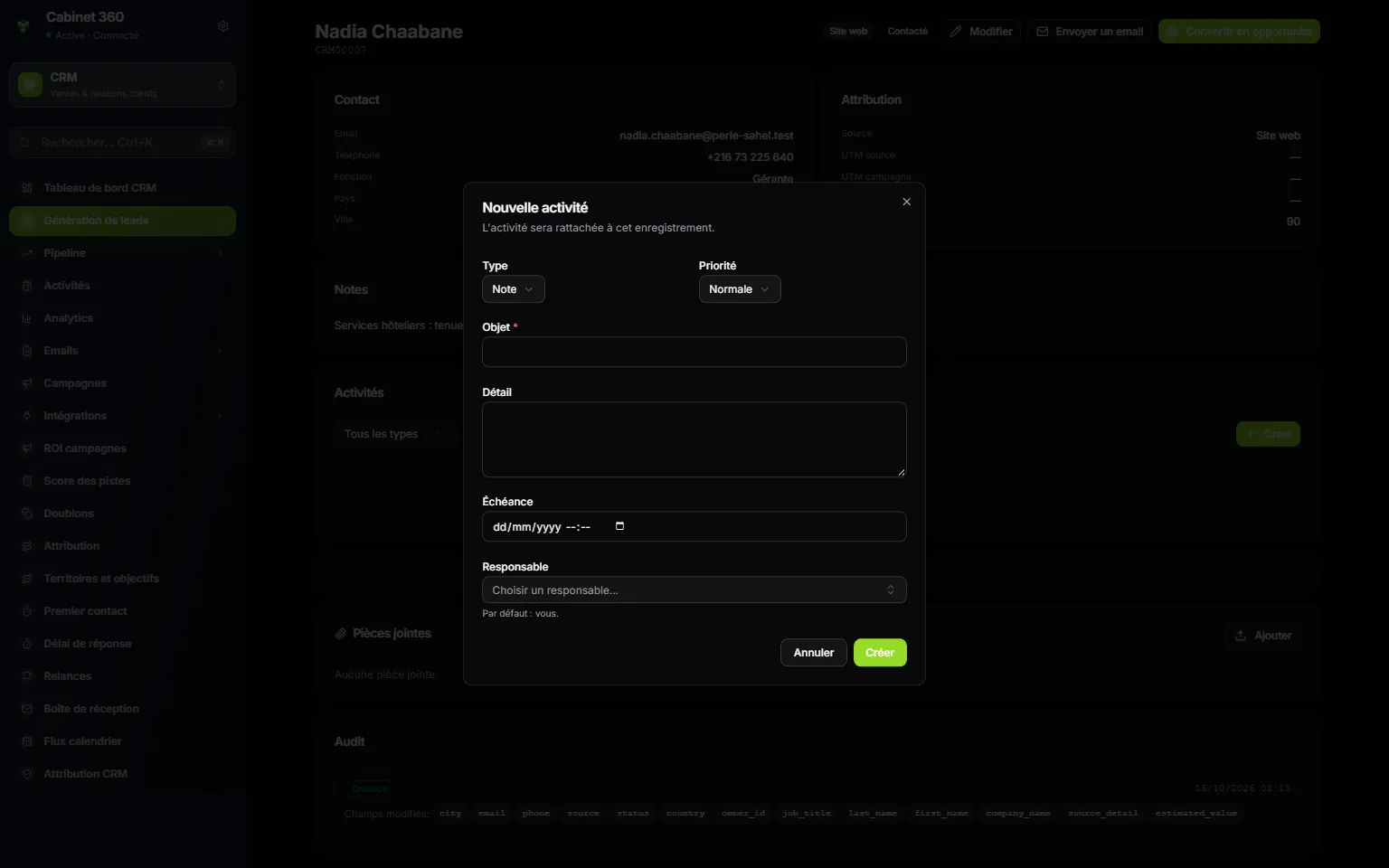
La fenêtre Nouvelle activité, ouverte depuis la fiche d'un lead -
Choisissez le Type (Appel, Email, Réunion, Note, Tâche, SMS, WhatsApp ou Meta DM) et la Priorité, de Basse à Urgente. Saisissez l'Objet, obligatoire, puis le Détail si besoin.
-
Réglez l'Échéance (date et heure) et le Responsable : par défaut, c'est vous. La liste ne propose que les collaborateurs actifs du cabinet, jamais un accès au portail client. Cliquez sur Créer. L'activité s'affiche sur la fiche, avec son type, son échéance et la personne assignée.
-
Pour la traiter, cliquez sur la coche de sa ligne : elle passe à Terminée, et une flèche circulaire la rouvre. Le crayon la modifie, la corbeille la supprime. Les listes Tous les types et Toutes filtrent par type, puis par état (En cours, Terminées, En retard).
-
Ouvrez Activités dans le menu du CRM. Mes tâches liste vos tâches, appels et réunions non terminés, par échéance (les plus anciennes en premier), avec leur type, leur priorité, leur date et heure, et la fiche concernée, en lien quand votre rôle peut l'ouvrir. La coche de la ligne termine la tâche. On n'y crée rien. Un e-mail envoyé ou une note n'y figure pas : ce n'est pas du travail à faire.
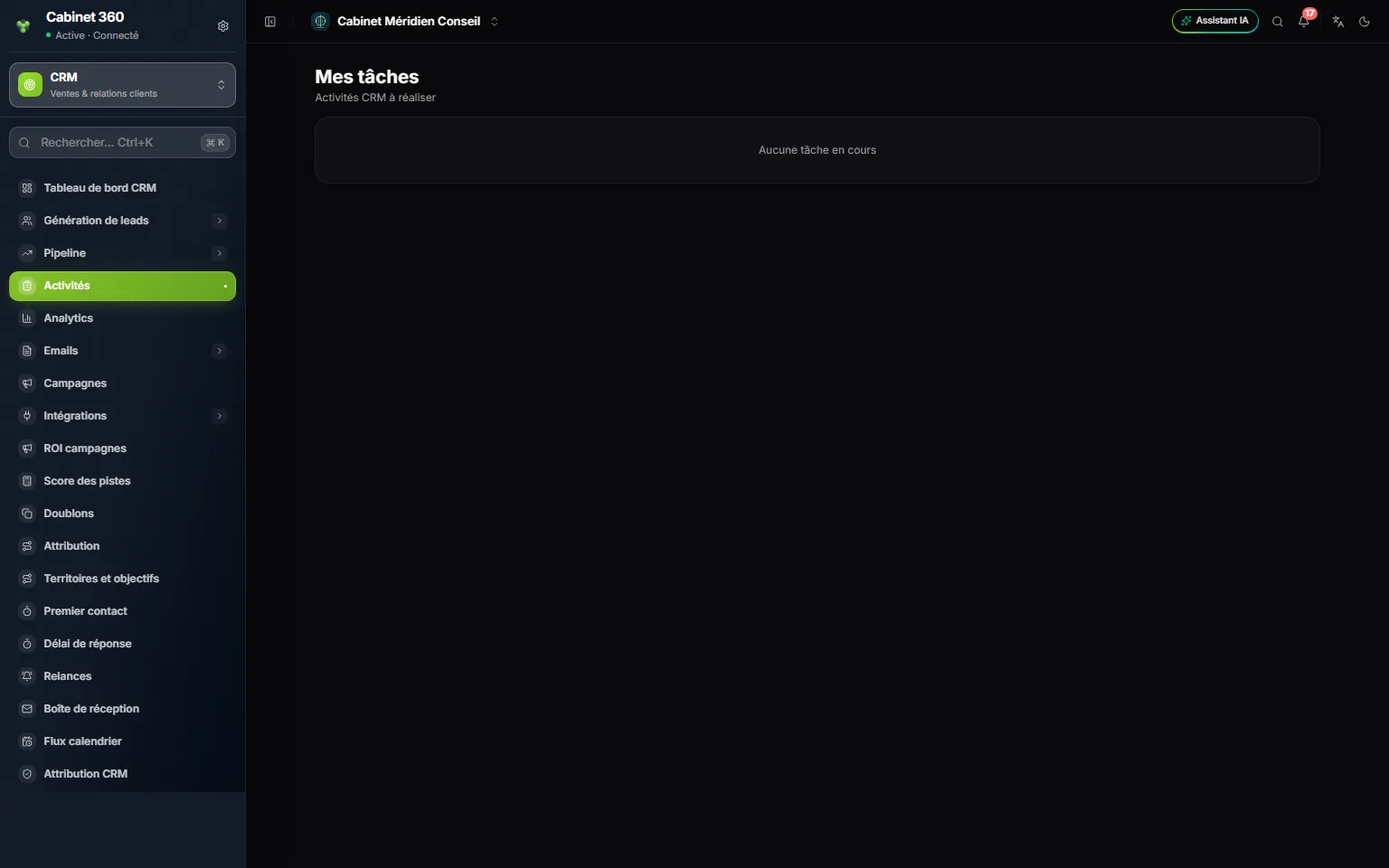
La page Mes tâches : vos activités à réaliser -
Pour activer les relances, un administrateur ouvre Réglages › Visibilité des fiches et allume Rappels de relance. Chaque matin, une relance est créée pour chaque activité dont l'échéance est passée, une seule fois par activité.
-
La relance va à la personne à qui l'activité est confiée. Elle apparaît dans Relances, vue À traiter, et dans la cloche Notifications quand votre rôle peut ouvrir les leads et que vous n'avez pas coupé CRM dans votre cloche. Sur sa ligne, la coche termine l'activité, l'horloge la reporte de 1 heure, 4 heures, 1 jour ou 3 jours (une relance reportée dit quand elle revient, et peut être reportée encore), l'enveloppe la marque lue et la cloche barrée l'ignore pour de bon. Lire, reporter ou ignorer sa relance ne demande que Consulter l'écran Activités ; la coche, qui termine l'activité, demande Modifier. Ce qui est traité passe dans la vue Traitées.
Une relance s'en va d'elle-même quand l'activité est terminée, depuis n'importe quel écran, quand son échéance change, ou quand elle est confiée à un collègue : c'est alors lui qui est relancé.
Bon à savoir : reporter une relance ne change pas l'échéance de l'activité. Une activité de type Email, SMS ou WhatsApp n'envoie rien : elle garde la trace de l'échange.
Questions fréquentes
Mes tâches est vide alors que j'ai créé une activité.
La liste ne montre que les tâches, appels et réunions qui vous sont assignés et pas encore terminés : contrôlez le Responsable et le Type. Une note ou un e-mail n'y figure pas.
Je ne reçois aucune relance.
Contrôlez que Rappels de relance est allumé et que l'activité a un responsable et une échéance passée. La relance se crée le matin, une seule fois.
Les relances arrivent-elles par e-mail ?
Une à une, non : elles restent dans Relances et dans la cloche. Mais un résumé quotidien, oui. Un administrateur allume Résumé quotidien par email, sur la même page que Rappels de relance. Chaque responsable qui a allumé Recevoir les notifications par e-mail dans Paramétrage › Mon compte, section Notifications, reçoit alors, une fois par jour, la liste de ses relances en retard, à l'adresse de son compte : chaque ligne nomme la fiche quand son rôle peut l'ouvrir, les cabinets sont séparés s'il en a plusieurs, et le message donne le lien vers Relances. Une tâche terminée ou confiée à un collègue n'y figure plus. Chacun règle ce choix pour lui-même : un administrateur ne peut pas le faire à sa place.
La relance de la cloche et le résumé sont écrits dans la langue choisie dans votre compte. Pour ne plus voir aucune notification du CRM dans votre cloche, coupez CRM sous Ce que montre votre cloche, dans la même section Notifications : cela ne vaut que pour vous.
Puis-je voir mes activités dans mon agenda ?
Oui. Ouvrez Réglages › Mes flux calendrier, cliquez sur Créer, copiez l'adresse affichée (elle ne l'est qu'une fois) et abonnez-y votre agenda. Les événements sont écrits dans la langue de votre compte, les prochains en premier ; le nom d'une fiche n'y figure que si votre rôle peut l'ouvrir, et une activité terminée garde sa place, marquée Terminée. Il faut pouvoir consulter les activités (écran Activités, Consulter) : sans ce droit, l'écran le dit et refuse de créer le flux. Si le navigateur refuse la copie, l'écran l'écrit : sélectionnez l'adresse et copiez-la vous-même (Ctrl+C).
Un flux expire un an après sa création : la colonne Expire le donne la date et prévient un mois avant. Cliquez sur l'icône Renouveler pour un an de la ligne : le flux sert un an de plus, à la même adresse, sans rien changer dans votre agenda (un flux déjà expiré repart aussi). Un flux expiré répond à votre agenda qu'il a expiré et comment le renouveler. Changer l'adresse donne au contraire une nouvelle adresse et coupe l'ancienne, et Révoquer l'arrête pour de bon.
Une activité a disparu de ma liste.
Elle suit sa fiche : quand toutes les fiches auxquelles elle est liée sont supprimées, elle quitte Activités, Mes tâches et Ma journée. Une activité liée aussi à une fiche encore là, par exemple l'opportunité née de la conversion d'un lead, y reste.