
Recevoir et traiter les dépôts de vos clients
Une facture déposée par votre client sur son portail arrive dans la boîte OCR de son dossier comptable, comme un scan que vous auriez chargé vous-même. Le client ne choisit ni compte ni journal, et rien n'est comptabilisé sans vous.
Avant de commencer
- Le client doit avoir un accès portail et le dépôt autorisé (Ouvrir le portail à un client).
- Il faut le module Comptabilité et le droit Créer sur l'écran OCR (Pré-compta) (Donner des droits), et être dans l'équipe du dossier (ou propriétaire, ou administrateur).
Étapes
-
L'équipe du dossier (à défaut, les propriétaires et administrateurs) reçoit la notification « Documents déposés par … » (cloche Notifications), une seule tant qu'elle n'est pas lue ; cliquez dessus pour ouvrir la boîte déjà filtrée. Sinon, ouvrez le dossier du client, puis Traitement › OCR (Pré-compta), et cliquez sur Déposés par le client, au-dessus de la liste.
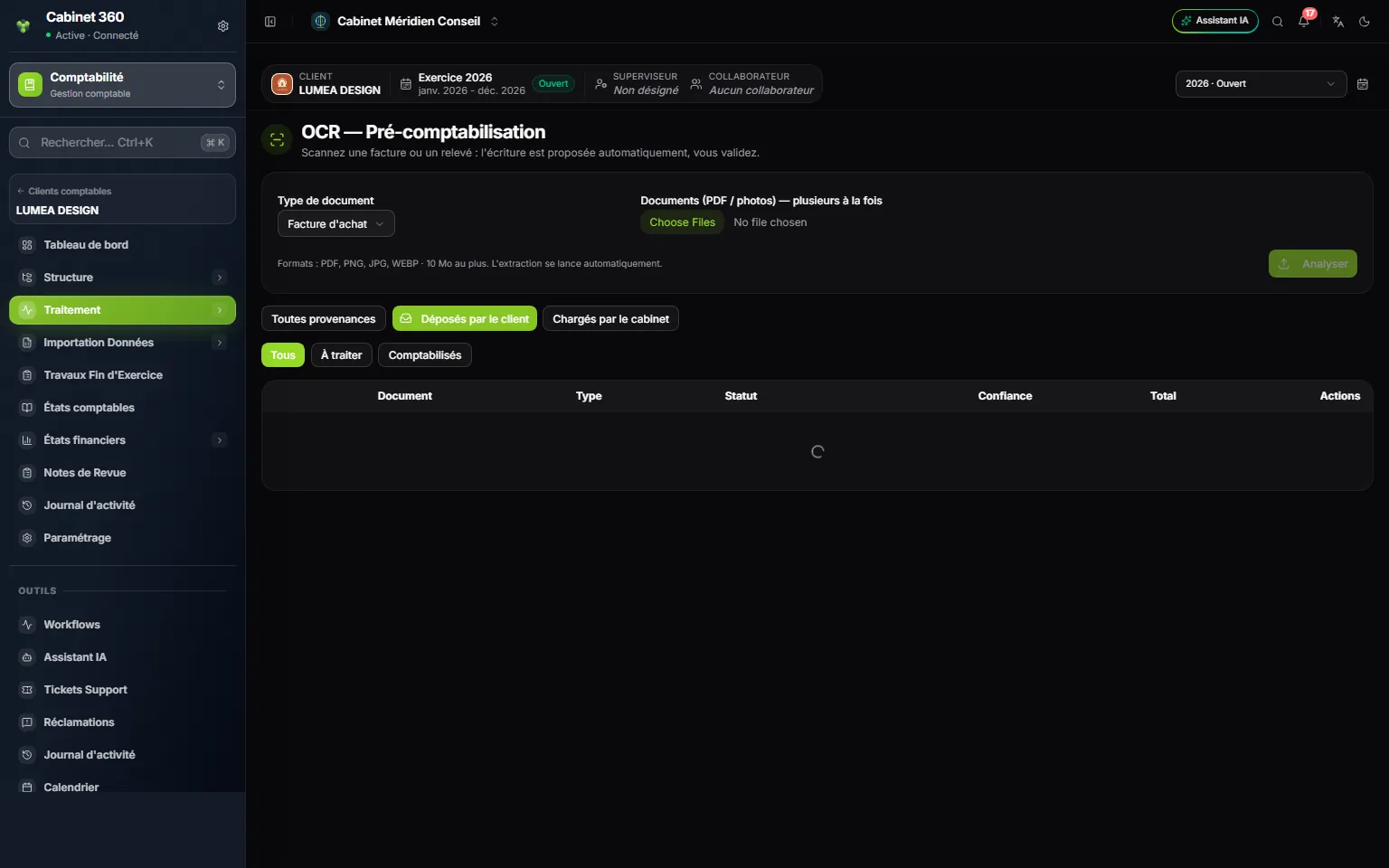
La boîte OCR filtrée sur les documents déposés par le client -
Chaque dépôt porte le badge Déposé par le client, avec son auteur et sa date. Traitez-le comme un scan : lisez l'écriture proposée, corrigez, puis cliquez sur Comptabiliser (Comptabiliser vos documents scannés).
-
Cliquez sur un dépôt. En haut, la carte Déposé par le client montre son Commentaire du client, le statut que le client lit (Ce que lit le client) et les Échanges avec le client (visibles du client). Son Journal interne reste invisible du client.
-
Pour demander quelque chose, cliquez sur Demander un complément (une précision) ou Demander un autre document. Écrivez le Message au client, obligatoire. Si vous attendez une réponse à une date précise, choisissez Demandé pour le (facultatif). Cliquez sur Envoyer. Le client lit le message sur son portail, son statut passe à À compléter et la ligne affiche Complément demandé.
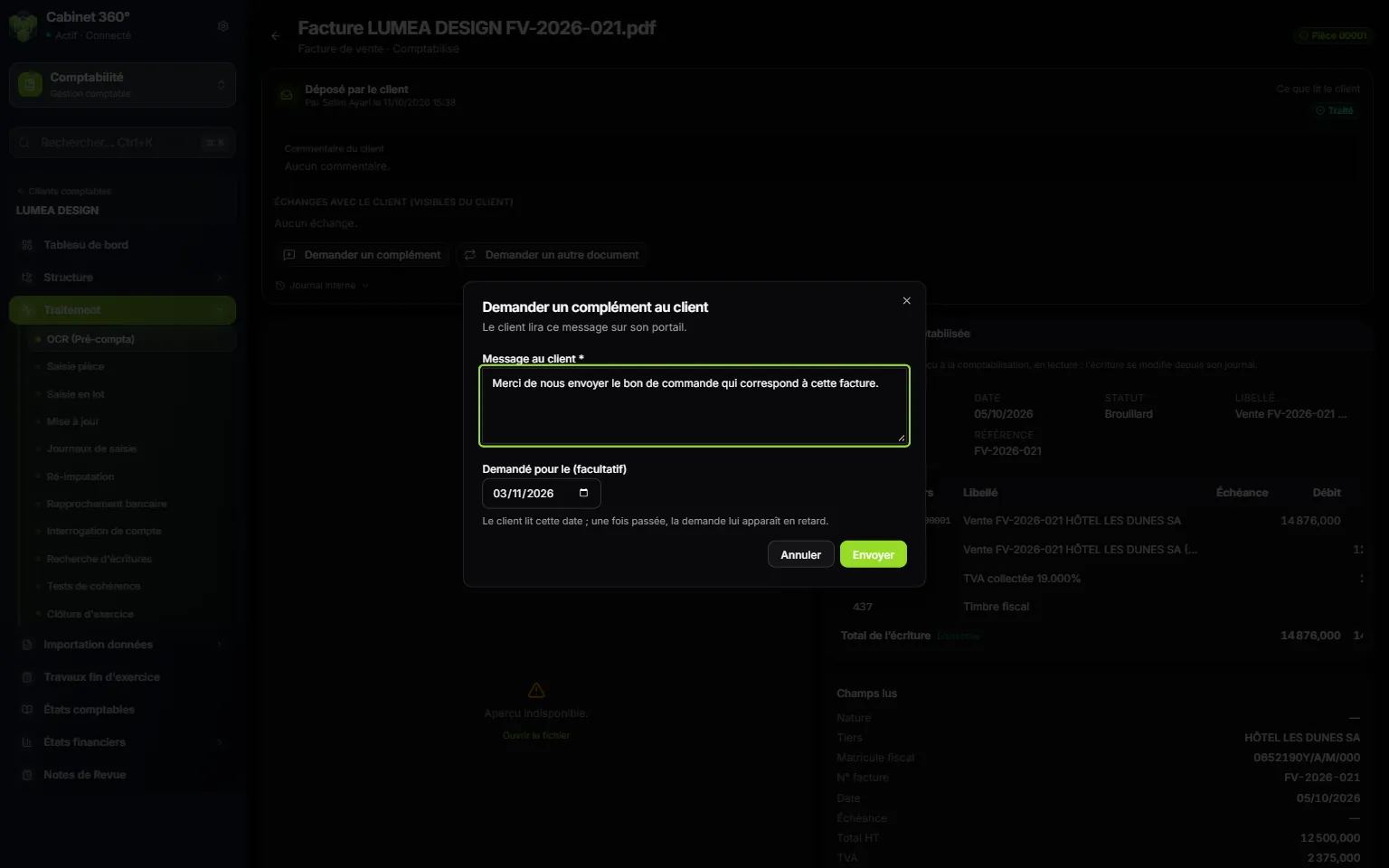
La fenêtre Demander un complément au client : le message et la date Demandé pour le La demande entre dans Ma journée de celui qui l'a faite, avec cette date pour échéance : une fois passée, elle y apparaît en retard, et le client la lit aussi en retard (Les tâches que l'ERP vous apporte).
-
Quand il répond, vous recevez une notification. Un texte s'ajoute aux échanges. Un document de remplacement arrive comme un nouveau dépôt, et l'ancien passe à Remplacé par le client.
-
Pour annuler une demande, cliquez sur Retirer la demande. Pour écarter un doublon ou un document hors sujet, cliquez sur Non retenu et donnez le motif que le client lira : rien n'est comptabilisé, le document reste dans son historique.
Bon à savoir : IntegraSys empêche la double comptabilisation. Le même fichier déposé deux fois ne fait qu'un dépôt (le client lit Déjà déposé) ; un fichier que vous aviez déjà chargé s'y rattache, sans seconde analyse ; un dépôt remplacé ou écarté ne se comptabilise plus. Un dépôt ne se supprime pas : il se classe Non retenu, tant qu'il n'est pas comptabilisé.
Questions fréquentes
Comptabiliser est grisé sur un dépôt.
Un encadré orange, Comptabilisation bloquée, dit pourquoi : le dépôt est remplacé ou classé Non retenu ; son remplacement est demandé et la demande court ; ou il remplace un document dont l'écriture existe encore. Rien n'est modifié d'office : supprimez ou corrigez cette écriture, puis comptabilisez le remplaçant.
Votre client lit « Fichier trop volumineux : 4 Mo au plus pour le moment. »
Le portail n'envoie pas encore de fichier plus lourd, et votre boîte OCR non plus. Le fichier n'est pas déposé : demandez au client de le réduire, par exemple en le scannant en noir et blanc, puis de le déposer de nouveau.
Le dépôt contient plusieurs factures.
Un encadré orange le dit : « Ce dépôt contient 7 factures : seule la première est lue. » Un dépôt n'est pas découpé, pour que votre client continue de suivre chacun de ses documents. Cliquez sur Demander un autre document et demandez-lui de les déposer une par une.
L'analyse d'un dépôt a échoué.
Ouvrez-le et cliquez sur Relancer : le client voit son statut changer.