
Ouvrir le dossier RH d'un client
Le dossier RH réunit les réglages de paie d'un client : convention collective, cotisations, gérance. Vous l'ouvrez une fois ; toute la paie du client se tient ensuite dans son espace de travail.
Avant de commencer
- Il faut le module Ressources Humaines et les droits sur l'écran Clients RH (Donner des droits).
- Le client doit exister, avec Ressources humaines coché dans Services actifs (onglet Exploitation) et un identifiant fiscal valide, lettre de contrôle comprise (Créer un client).
Étapes
-
Dans l'espace Ressources Humaines, ouvrez Clients RH, onglet Clients éligibles, puis cliquez sur l'icône Configurer au bout de la ligne du client.
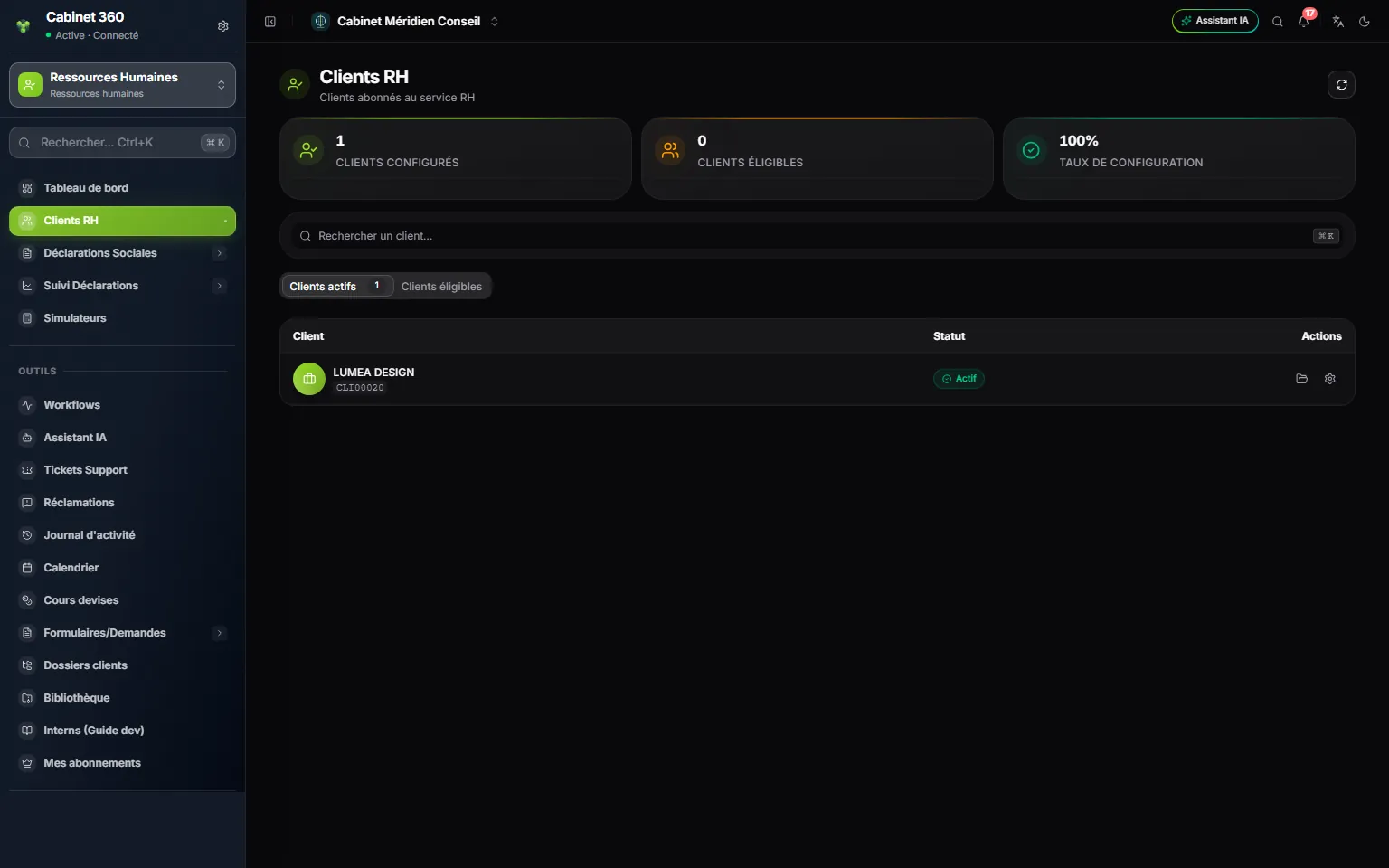
La page Clients RH : clients actifs et clients éligibles -
Sur Nouveau client RH, choisissez la Convention collective, obligatoire : Droit commun — sans convention sectorielle (Code du travail) si aucune ne s'applique. Complétez le Matricule CNSS employeur, le Droit de congé / mois (jours), obligatoire, appliqué à tout employé dont la fiche n'a pas encore le sien, et la Prise en charge. Sous Équipe du dossier, choisissez le Superviseur et cochez au moins un Collaborateur : les deux sont obligatoires pour ouvrir le dossier. Cliquez ensuite sur Créer le dossier : « Client RH créé » s'affiche. Un identifiant fiscal refusé est signalé par un encadré, avec Ouvrir la fiche client.
-
Revenez à Clients actifs et cliquez sur l'icône Configurer. L'onglet Société est rangé en huit blocs dépliables, un seul ouvert à la fois : Employeur, Paie, Congés, Carrière, Cotisations optionnelles, Banques du client, Alertes de fin de contrat et Paramétrage comptable. Dans Employeur, choisissez le Régime CNSS de base de la société : Régime général (RSNA), Totalement exportateur, Startup (label Startup Act), Agricole (RSA) ou Agricole amélioré (RSAA). Il fixe la TFP et le FOPROLOS d'un exportateur (il est exonéré des deux) et les taux CNSS des employés dont le régime n'a pas les siens (CIVP, Karama…). Pour les employés, seul le régime Totalement exportateur compte : en CDI, en CDD et en contrat à temps partiel, ils sont au Régime général, ou au régime Totalement exportateur dans une société totalement exportatrice, sans pouvoir le changer sur leur fiche, même dans une Startup ou une société agricole. C'est aussi le régime proposé aux autres types de contrat, modifiable sur la fiche (Ajouter un salarié). Le Code d'exploitation CNSS (« 0000 », le taux ordinaire, par défaut) entre dans le nom et dans chaque ligne du fichier texte de la déclaration des salaires (Préparer les déclarations CNSS et CAVIS). Les salariés en CIVP — extension et en Karama ont leur déclaration à part : saisissez le Code d'exploitation — CIVP extension et le Code d'exploitation — Karama du dossier, sans quoi le fichier de ces déclarations est refusé. Saisissez l'Activité du client, obligatoire : c'est le même champ que sur la fiche client (le modifier ici le modifie partout), et la zone « Activité » de l'annexe I. Choisissez la Convention collective et le Secteur d'activité (accident de travail), obligatoires : la liste est rangée par secteur, puis par sous-secteur, chacun avec son taux, qui s'affiche aussi dessous ; l'équipe du dossier est en bas du bloc. Le régime CNSS de chaque salarié se lit sur sa fiche : imposé par son type de contrat, ou choisi (CIVP, Karama, Startup…). Dans Paie, le Taux TFP et le Taux FOPROLOS affichent par défaut le taux du référentiel fiscal et sa raison : TFP 0 % et FOPROLOS 0 % pour un régime Totalement exportateur, exonéré des deux taxes (elles ne figurent alors ni sur la fiche de paie, ni au livre de paie, ni dans l'état des charges patronales) ; sinon TFP 1 % pour un secteur d'activité d'industrie manufacturière, 2 % pour les autres, et FOPROLOS 1 %. Choisissez un autre taux pour ce dossier si besoin : il remplace le défaut pour tous ses employés, et Revenir au référentiel l'efface. Le défaut se met à jour une fois le régime ou le secteur enregistré. La paie du dossier les applique, et le simulateur de paie du portail client les affiche sans qu'on puisse les changer. Toujours dans Paie, la Méthode de calcul de l'IRPP vaut pour tous les employés du dossier : 1 — Mensuel proportionnel (salaire net convenu, par défaut : l'impôt du mois dépend du seul salaire du mois), 2 — Annuel rapporté au mois (salaire brut convenu : l'impôt annuel est recalculé chaque mois et le reste dû réparti sur les paies restantes, 13e salaire compris) ou 3 — Annuel (liquidation) (l'impôt sur tout le revenu perçu depuis janvier, moins l'impôt déjà retenu ; jamais de retenue négative). Pour les méthodes 2 et 3, un salarié embauché en cours d'année est compté comme s'il avait touché, avant son embauche, le salaire de son premier mois plein. L'Affectation prêt choisit la rubrique de retenue sous laquelle la fiche de paie imprime l'échéance de prêt du mois (vide : 6300 Prêts), et la Date du label Startup d'une société labellisée : pendant 8 ans à partir de cette date, ses salariés au régime Startup (label Startup Act) cotisent à la CNSS à 0,5 % (part salariale) et 1 % (part patronale), quel que soit leur salaire ; l'accident de travail reste dû, et le salaire reste soumis à l'IRPP et à la CSS. Dans Congés, le Droit au congé mensuel et le Mode de calcul des congés sont obligatoires ; Congés par demi-journée est activé par défaut. Sous Cotisations optionnelles, activez CAVIS — régime complémentaire (avec sa Date d'entrée en application) ou Assurance groupe (ses taux salarié et patronal sont alors obligatoires), puis cliquez sur Enregistrer : s'il manque un champ obligatoire, « Vérifiez les champs obligatoires » s'affiche, le bloc concerné s'ouvre et le champ est surligné en rouge. Pour l'assurance groupe, le bloc Assureurs de l’exercice choisit l'Exercice, puis un ou plusieurs assureurs (Ajouter un assureur…, avec le N° de police si vous l'avez) : chaque ajout s'enregistre aussitôt. Chaque exercice a sa liste ; Reprendre l’exercice précédent recopie celle de l'année d'avant, et les exercices précédents restent affichés dessous. Une adhésion ne propose que les assureurs de l'exercice, et l'assureur y est obligatoire quand l'assurance groupe est activée.
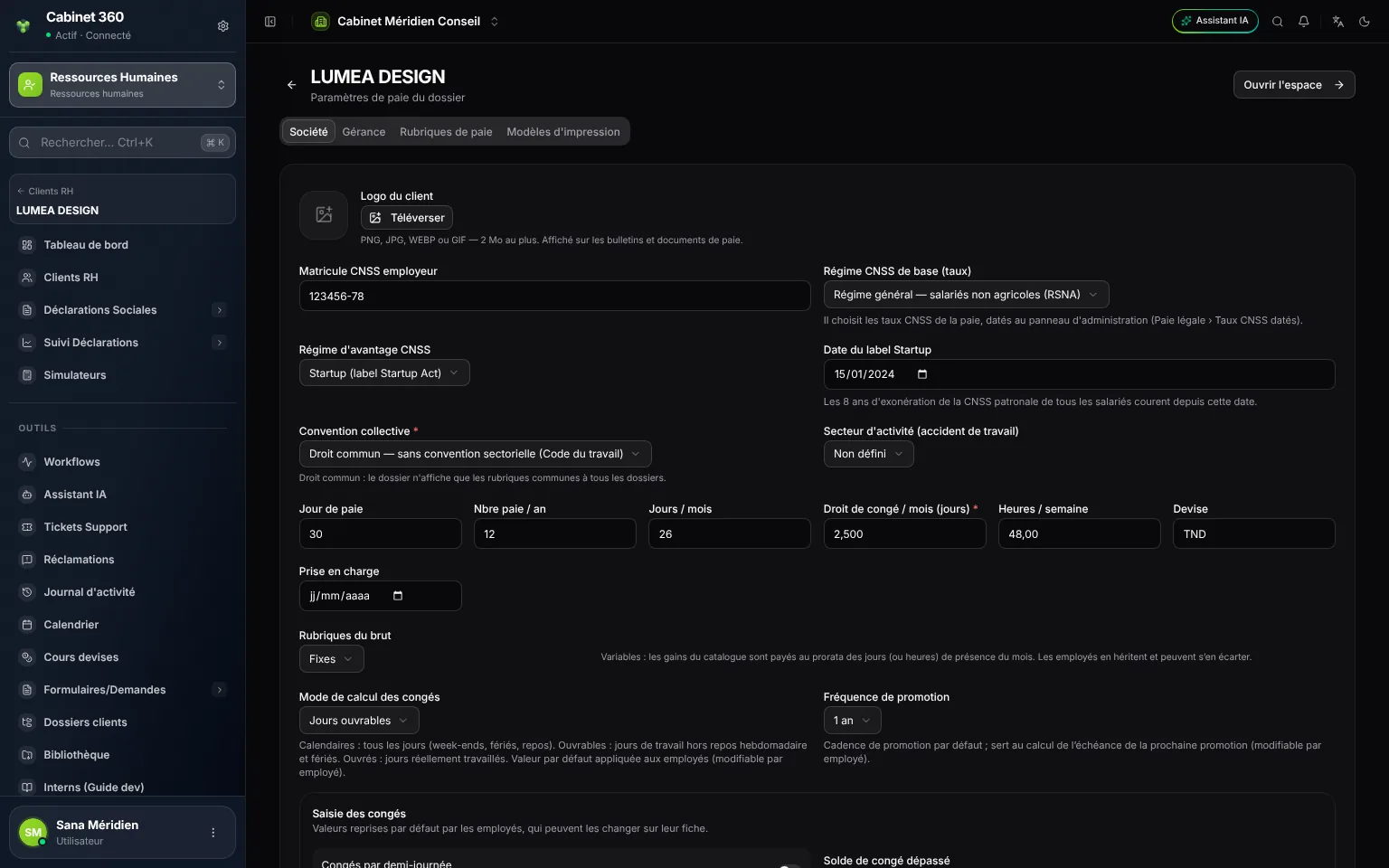
L'onglet Société : régime CNSS de base et date du label Startup 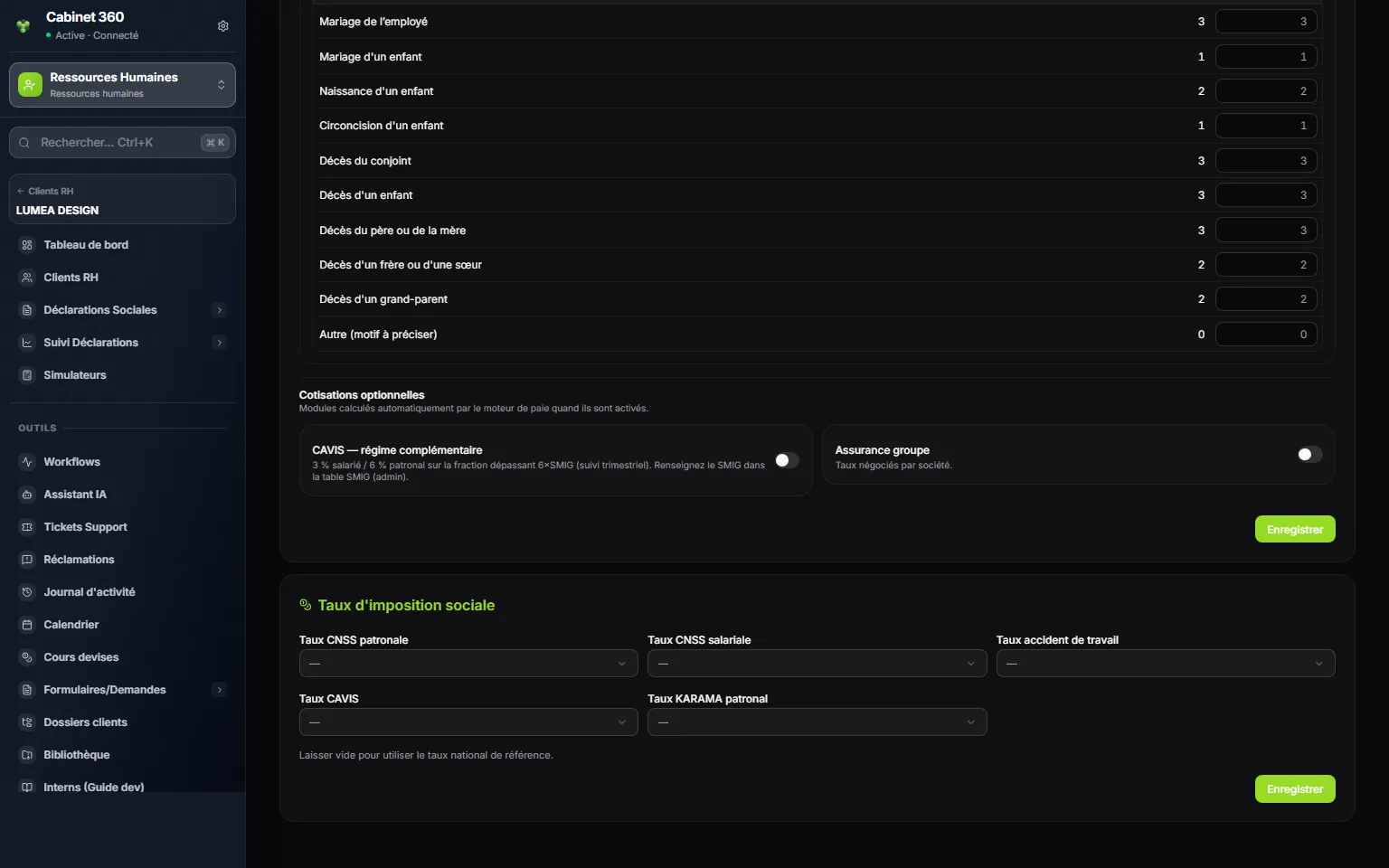
L'onglet Société : cotisations et taux Sous Ordre de mission — indemnités par catégorie d'employé, choisissez d'abord l'Imputation frais de mission : la rubrique de paie (un gain du dossier, les frais remboursés en tête) qui reçoit les ordres de mission. Tant qu'elle est vide, aucun ordre de mission ne se saisit, ni un à un ni par Saisie multiple, ni au cabinet ni sur le portail du client. Puis cliquez sur Ajouter une catégorie pour chaque catégorie (cadre, directeur, agent de maîtrise…) et saisissez son Indemnité kilométrique (DT / km) et son Indemnité journalière (DT / jour). Un employé sans taux propre sur sa fiche prend ceux de sa Catégorie (fiche › Emploi, majuscules et accents ignorés). Une catégorie en double est signalée : corrigez-la avant d'Enregistrer.
Le bloc Banques du client est celui de la fiche du dossier comptable : il liste les comptes bancaires de la fiche du client (banque, RIB et devise), que tous les modules partagent. Ajouter une banque ouvre la même fenêtre qu'en comptabilité, sans le Code journal : le RIB compte 20 chiffres et sa clé est vérifiée. Le code journal de chaque banque se règle dans la fiche du client comptable (Comptabilité › Banques) ; une modification faite ici ne l'efface pas. Le crayon modifie un compte, la corbeille le supprime après confirmation. Chaque action s'enregistre aussitôt, sans le bouton Enregistrer de la fiche, et se retrouve sur la fiche du client et dans la comptabilité.
Le bloc Alertes de fin de contrat prévient l'équipe du dossier avant qu'un contrat se termine. Pour chaque type de contrat (CDD, CIVP, Karama, Stage étudiant…), saisissez le nombre de jours avant la date de fin : 30, par exemple, pour être prévenu un mois avant. Le SIVP, qui n'est plus proposé, n'y figure que si un employé du dossier l'a encore ; le délai réglé pour le SIVP vaut aussi pour le CIVP s'il n'en avait pas. Une case vide : pas d'alerte pour ce type ; le CDI, sans date de fin, n'y figure pas. Pour le même délai partout, saisissez-le dans Même délai pour tous les types (10 jours proposés) et cliquez sur Appliquer à tous les types : chaque type reste modifiable ensuite. Cliquez sur Enregistrer les alertes : les alertes déjà dues partent aussitôt, les suivantes chaque matin. Le superviseur et les collaborateurs du dossier les reçoivent dans la cloche Ressources humaines (« Fin de contrat — Société… : le contrat Karama de … prend fin le 30/11/2026 (dans 30 jours) »), et l'alerte ouvre la page Contrats de travail. La date de fin suivie est celle de la fiche de l'employé ; un employé sorti n'est plus suivi. Une alerte part une fois par contrat, et à nouveau si le contrat est renouvelé avec une nouvelle date de fin. Le tableau Contrats à surveiller liste les contrats dans leur délai et ceux déjà échus dont l'employé est toujours actif, avec Dans 5 jours ou Échu depuis 3 jours et la date d'envoi de l'alerte. Un contrat échu depuis plus longtemps que le délai ne déclenche pas d'alerte. Les mêmes contrats s'affichent dans le bloc Contrats qui viennent à échéance des tableaux de bord : celui de Ressources humaines › Tableau de bord (tous les clients RH, avec la colonne Client) et celui de l'espace du client RH. Chaque ligne donne le Matricule, le Nom, le Prénom, le Type de contrat, la Date de fin et l'Échéance ; le nom ouvre la fiche de l'employé, et Paramétrer les alertes ouvre ce bloc.
Le bloc Paramétrage comptable prépare la comptabilisation de la paie (Préparer le mois de paie). Le client doit avoir un dossier dans Comptabilité : sinon, un encadré vous invite à le créer. Choisissez le Journal de paie, puis le compte de chaque rubrique, parmi les journaux et le plan comptable de ce dossier. Les Gains vont au débit, les Retenues et le Net à payer au crédit. Une cotisation qui a une part patronale (la CNSS) a aussi sa Charge patronale (débit) et sa Contrepartie (crédit) ; les Cotisations patronales seules (TFP, FOPROLOS…) n'ont que ces deux comptes. Une contrepartie laissée vide prend le compte de la rubrique. Le nombre de rubriques sans compte s'affiche à côté du journal. Si le compte du net à payer exige un compte tiers, le net est détaillé par salarié : chacun a son tiers, numéroté à son matricule et intitulé à son nom et prénom, créé à la première comptabilisation s'il manque. Pour isoler la paie du gérant ou d'un régime (CIVP, Karama, Startup…), par exemple pour rapprocher les déclarations CNSS, cliquez sur Par catégorie à côté d'une rubrique : une ligne par catégorie présente dans le dossier s'ouvre, avec ses propres comptes. Le gérant est le salarié dont la fiche a Gérant (mandataire social) activé ; les autres catégories viennent du Régime CNSS de la fiche ; le régime général garde les comptes de la rubrique. Une case laissée sur Comme la rubrique prend le compte de la rubrique. Le bouton indique le nombre de catégories qui ont leur propre compte (« 2 catégories »), et le libellé de l'écriture nomme la catégorie (« Paie 01/2026 — Associés, comptes courants (Gérant) »). Sous Comptes des organismes sociaux, le compte débité par le paiement de chaque déclaration (CNSS, Assurance groupe, CAVIS) : vide, c'est le compte que la paie crédite pour cette cotisation, affiché dessous. Cliquez sur Enregistrer le paramétrage comptable : un compte absent du plan du dossier est refusé.
-
Plus bas, Taux d'imposition sociale propose, en listes, le Taux CNSS patronale, le Taux CNSS salariale, le Taux accident de travail, le Taux CAVIS et le Taux KARAMA patronal. Sans choix, le taux national de référence s'applique. Ce bloc a son propre bouton Enregistrer.
-
Dans l'onglet Gérance, les gérants sont ceux de la fiche du client (Ouvrir la gérance du client pour les ajouter). Pour un gérant affilié au régime des non-salariés, activez son interrupteur, renseignez son Matricule CNSS du gérant, sa Cotisation RTNS (secteur / classe) et sa Date de début, puis cliquez sur Enregistrer. Le montant affiché est celui de sa classe en vigueur aujourd'hui, avec sa période : quand la CNSS publie une nouvelle grille, il change de lui-même, sans rien ressaisir.
-
Pour entrer dans l'espace de travail, cliquez sur la ligne du client dans Clients actifs, puis sur un exercice dans Choisir un exercice. La page Mois de paie s'ouvre.
Bon à savoir : le bulletin prend les taux nationaux de référence, puis les réglages du dossier : Cotisations optionnelles, Nbre paie / an et Jours / mois. Le Nbre paie / an (de 1 à 24 : 13 avec un 13e mois) vaut pour chaque employé dont la fiche n'a pas son propre nombre ; les fiches de paie déjà calculées du mois ouvert changent quand vous relancez Calculer la période. Un gain du catalogue est Fixe (payé en entier) par défaut, ou Variable (au prorata des jours, ou des heures, de présence du mois) : cela se règle rubrique par rubrique, dans l'onglet Rubriques de paie, et pour un salarié dans la section Rubriques de sa fiche. L'accident de travail y est compté au taux du Secteur d'activité du dossier, la TFP et le FOPROLOS aux taux du dossier, sur le brut total de la fiche : le Total Brut, indemnités et avantages exonérés de CNSS compris, plus les gains du brut versés sans cotisation ni impôt (les frais remboursés n'y entrent pas) : des charges de l'employeur, le net du salarié ne change pas. Sous CIVP, ni TFP, ni FOPROLOS, ni IRPP, ni CSS ; sous Karama, les 600 premiers DT du brut n'y sont pas soumis et ne supportent que 0,5 % de CNSS patronale (plus l'accident de travail), aucune CNSS salariale. Le bloc Taux d'imposition sociale n'est pas lu par le bulletin. Un bulletin déjà calculé garde son montant tant qu'on ne le recalcule pas, et un mois clôturé n'est jamais recalculé.
À côté de la recherche, la liste Tous les chargés n'affiche que les clients d'un chargé client, ou ceux Sans chargé, dans les deux onglets ; le chargé se choisit sur la fiche client.
Pour trier la liste, cliquez sur le titre d'une colonne : une première fois par ordre croissant, une seconde par ordre décroissant. La flèche à côté du titre indique le sens. Chaque onglet se trie à part. Au-delà de 20 dossiers, l'onglet Clients actifs se lit page par page.
Questions fréquentes
Mon client manque dans Clients éligibles.
Vérifiez que Ressources humaines est coché dans ses Services actifs et qu'il n'est pas inactif.
La barre du haut dit « Aucun exercice — créer ».
La Prise en charge était vide. Cliquez sur ce lien, puis sur Nouvel exercice.
Comment changer le superviseur ou les collaborateurs du dossier ?
Dans Clients actifs, cliquez sur l'icône Configurer, puis, en bas de l'onglet Société, changez le Superviseur ou cochez et décochez les Collaborateurs sous Équipe du dossier, puis cliquez sur Enregistrer. Ils s'affichent dans la barre du haut de l'espace de paie. Le superviseur n'est pas proposé parmi les collaborateurs.
Mon logo est refusé.
Le Logo du client, en haut de l'onglet Société, est imprimé sur les bulletins et les documents de paie. Il doit être une image PNG, JPG, WEBP ou GIF de 2 Mo au plus. Un autre fichier est refusé dès que vous le choisissez avec Téléverser ou Changer : « Format non accepté — utilisez un PNG, JPG, WEBP ou GIF » ou « Image trop lourde — 2 Mo au plus ». Le logo déjà en place ne change pas.
Un collaborateur lit « Vous n'avez pas la permission » au lieu des exercices.
Son rôle ne lit pas les exercices de paie. Dans Droits par écran, cochez pour son rôle Clients RH et Mois de paie (Créer pour qu'il puisse clôturer un mois) (Donner des droits).
Puis-je ouvrir le dossier depuis la fiche du client ?
Oui : la date Prise en charge — Ressources humaines de la fiche ouvre le dossier et son premier exercice. Complétez-le ensuite avec Configurer.