
Générer et imprimer les bulletins de paie
Un bulletin se calcule pour chaque employé actif, d'après son salaire de base, ses rubriques et les éléments saisis dans le mois. Vous générez tous les bulletins en une fois, vous les contrôlez, puis vous imprimez les fiches de paie.
Avant de commencer
- Chaque employé doit avoir un Salaire de base (Ajouter un employé) et les éléments du mois doivent être saisis (Saisir les éléments variables du mois).
- Le mois doit être Ouvert : un mois clôturé ne se recalcule plus (Préparer le mois de paie).
- Les saisies du mois doivent être décidées : la paie ne compte que les saisies approuvées, et celles de votre client sur son portail arrivent En attente.
Étapes
-
Dans Mois de paie, cliquez sur Générer au bout de la ligne du mois. La fenêtre compte les saisies du mois qui attendent encore votre décision, par exemple « 3 saisies en attente de décision pour Octobre 2026 : 1 absence, 2 primes » : la paie ne les compte pas tant qu'elles ne sont pas approuvées. Cliquez sur un nombre pour ouvrir sa page du Traitement, approuvez ou refusez chaque saisie, puis revenez générer. Sans saisie en attente, la fenêtre l'écrit : « Aucune saisie en attente de décision pour Octobre 2026. ».
Cliquez sur Générer dans la fenêtre. Le message « 3 fiche(s) de paie générée(s) pour Octobre 2026 » s'affiche. Un employé Inactif ou Archivé n'a pas de bulletin, sauf le mois où sa démission prend effet : son dernier bulletin est dû.
-
Ouvrez Traitement › Bulletins de paie, puis choisissez le mois dans Période : la page s'ouvre sur le mois le plus récent. Le tableau donne, par employé, la Base, les Primes, les H.supp, le Brut, les cotisations (CNSS, FAPERE, CAVIS, Assur.G), l'IRPP, la CSS, les retenues (Av., Prêts, Opp.) et le Net. Chaque bulletin est d'abord un Brouillon.
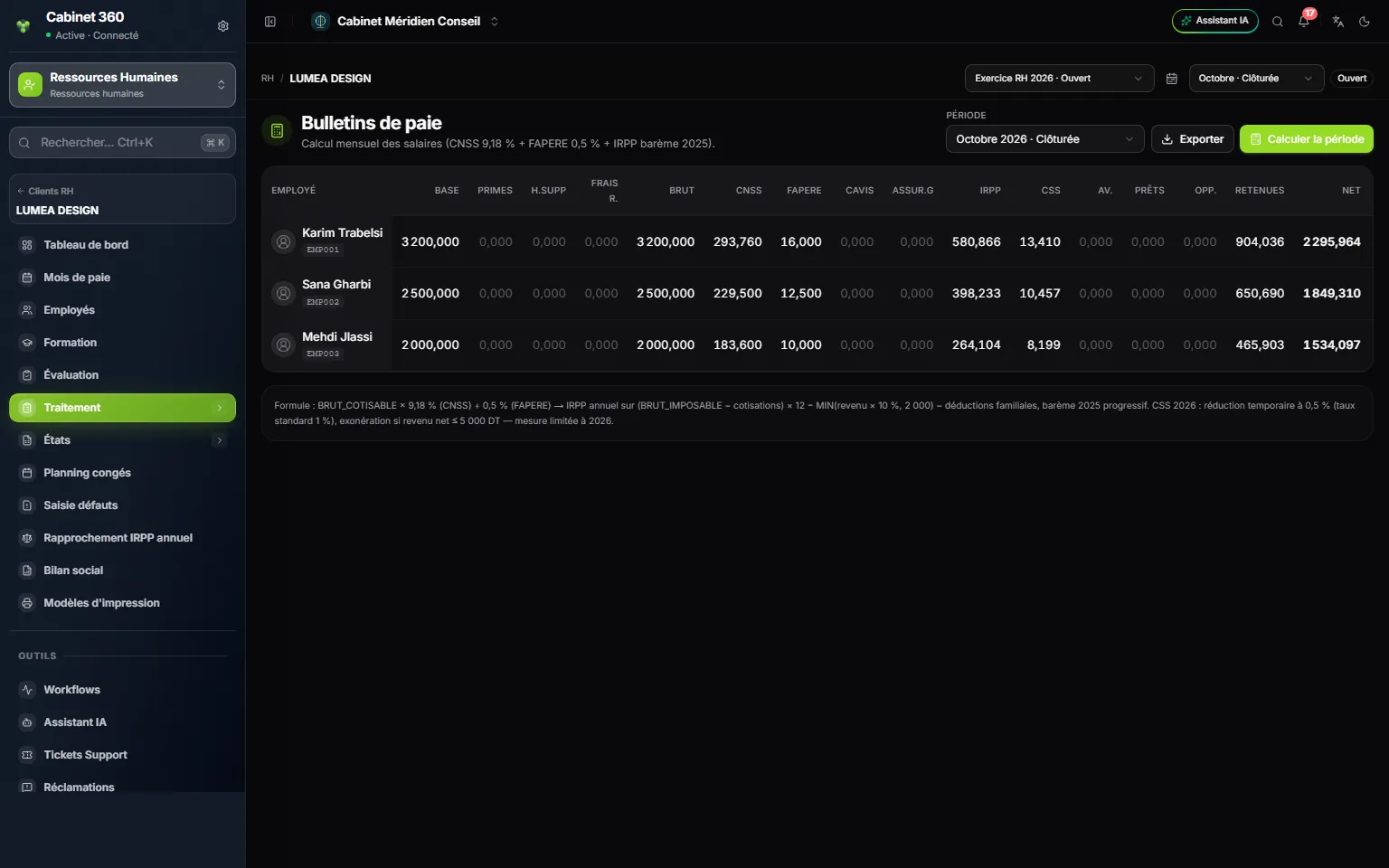
Le tableau des bulletins d'un mois -
Contrôlez les lignes : un net en rouge est négatif. Pour corriger, changez la saisie à la source, puis choisissez Recalculer dans le menu ⋯ de la ligne (il donne aussi Détail de la fiche, Calcul à l'envers, Bulletin PDF, Valider, Verrouiller, Déverrouiller et Supprimer), ou sur Recalculer tous les bulletins pour tout le mois (Calculer la période tant qu'aucun bulletin n'existe). Pour quelques employés seulement, cochez leurs lignes (ou Tout sélectionner, dans l'en-tête du tableau), puis cliquez sur Recalculer la sélection. Pour une valeur ponctuelle, utilisez Modifier dans Mois de paie. Pour payer un net précis, choisissez Calcul à l'envers dans le menu ⋯ de la ligne (ou le bouton du même nom dans Détail de la fiche) : saisissez le Net à payer voulu et la Rubrique de paie qui recevra la différence. La fenêtre montre le net et le total brut de la fiche, le Reste imputé sur la rubrique, le total brut pour ce net et le net obtenu ; OK recalcule la fiche. Rien ne change du calcul de la paie (CNSS, IRPP, CSS). Le net demandé est gardé : une nouvelle génération du mois recalcule le reste imputé, et Retirer l'enlève. Les primes et commissions saisies en net pour le mois dans Primes et commissions s'ajoutent au net demandé, sans être absorbées : pour un net demandé de 1 500,000 et une prime nette de 100,000, le net à payer de la fiche est 1 600,000. La fenêtre les affiche sous le net obtenu, avec le Net à payer de la fiche. Une prime saisie en brut, elle, entre dans la fiche avant le calcul : le net demandé la comprend. Le calcul à l'envers est grisé sur un bulletin validé ou verrouillé (déverrouillez-le d'abord) et dans un mois clôturé. Pour un mois ouvert, les saisies encore en attente de décision s'affichent au-dessus du tableau, comme au-dessus du mois choisi dans Mois de paie.
Détail de la fiche montre toutes les lignes du calcul : une rubrique que la fiche imprimée ne montre pas (case Imprimée décochée, Les rubriques de paie du cabinet) y reste, grisée et marquée Non imprimée, pour que les lignes s'additionnent jusqu'aux totaux. Le Bulletin PDF ne l'imprime pas.
-
Choisissez Valider dans le menu ⋯ d'un bulletin contrôlé : « Bulletin validé » s'affiche. Verrouiller le fige aussi. Un bulletin validé ou verrouillé n'est plus recalculé, ni par Générer ni par Recalculer. Tant que le mois n'est pas clôturé, tout bulletin se supprime, validé ou verrouillé compris : Supprimer dans le menu ⋯ de la ligne, ou, pour plusieurs, cochez-les puis cliquez sur Supprimer la sélection ; la fenêtre de confirmation compte les bulletins validés ou verrouillés. Dans un mois clôturé, aucun bulletin ne se supprime ni ne se recalcule.
-
Pour corriger un bulletin validé ou verrouillé, choisissez Déverrouiller dans le menu ⋯ de sa ligne (il remplace Valider), puis sur Déverrouiller dans la fenêtre. « Bulletin déverrouillé : il repasse en brouillon » s'affiche. Recalculez-le, modifiez-le ou supprimez-le, puis validez-le de nouveau. Dans un mois clôturé, Déverrouiller est grisé : « Mois clôturé : ses bulletins ne se déverrouillent plus. ». Une paie validée (bulletin validé ou verrouillé) ne se déverrouille et ne se supprime que par l'administrateur du cabinet (propriétaire ou administrateur) : pour les autres membres, Déverrouiller et Supprimer sont grisés et disent « Seul l'administrateur du cabinet peut modifier ou supprimer une paie validée. ». Une paie calculée mais pas encore validée reste modifiable par tous : un employé ajouté au dossier y entre à la prochaine génération, dès que son contrat de travail est validé ; tant qu'il ne l'est pas, le message de la génération nomme l'employé laissé hors de la paie et la raison.
-
Pour imprimer un bulletin, choisissez Bulletin PDF dans le menu ⋯ de sa ligne. Le champ Rechercher dans toutes les colonnes, au-dessus du tableau, retrouve un employé, un matricule, un statut ou un montant. Pour tout le mois, cliquez sur Exporter, puis sur PDF : une fiche de paie par page. Un double-clic sur le mois, dans Mois de paie, ouvre aussi la liste, avec Imprimer les fiches du mois. Si un fichier ne peut pas être produit, un message en donne la raison.
-
Pour d'autres périmètres, ouvrez États RH, puis la tuile Fiches de paie et cliquez sur Imprimer : choisissez les fiches d'un employé, d'un mois ou d'un exercice, puis Générer le PDF (Imprimer les états de paie).
Bon à savoir : la fiche s'intitule « Bulletin de paie » : l'employeur, l'employé, les gains et les retenues, le net à payer et le compteur de congés, dans l'ordre du bulletin Sage.
Bon à savoir : l'IRPP et la CSS du mois se calculent sur le salaire d'un mois plein ramené à l'année, puis au prorata de la présence (jours travaillés ÷ jours de travail du mois, ou heures pour un employé payé à l'heure). Un employé présent 20 jours sur 26 voit donc son impôt réduit au même prorata que son salaire de base, sans changer de tranche du barème. Un salaire de base saisi à la main dans Modifier est imposé tel quel. La CNSS reste calculée sur ce qui est réellement payé.
Questions fréquentes
Un bulletin a été validé par erreur.
Choisissez Déverrouiller dans le menu ⋯ de sa ligne : il repasse en Brouillon, et se recalcule de nouveau. Si son mois est clôturé, rouvrez d'abord le mois (Préparer le mois de paie).
Une prime saisie par mon client sur son portail n'est pas dans le bulletin.
Elle attend votre décision : la paie ne compte que les saisies approuvées. Dans Mois de paie, cliquez sur le nombre de primes en attente au-dessus du mois choisi, approuvez la prime, puis générez de nouveau le mois (ou choisissez Recalculer sur la ligne de l'employé).
Le net d'un employé est à 0,000.
Son Salaire de base est vide ou à zéro : corrigez sa fiche, puis recalculez.
Je ne vois aucun bulletin pour le mois choisi.
Contrôlez Période : la page ne s'ouvre pas sur le mois actif. Si le mois est le bon, cliquez sur Calculer la période (ou Recalculer tous les bulletins).