
Délivrer une attestation ou un document à l'employé
L'attestation de travail, l'attestation de salaire et la lettre de démission sortent déjà rédigées, remplies avec la fiche de l'employé et celle de son entreprise. Elles passent par vos Modèles d'impression ; le certificat de retenues, lui, a une forme fixe.
Avant de commencer
- Il faut le module Ressources Humaines, le droit Consulter sur les écrans d'états et, pour enregistrer une démission, un droit d'écriture (Donner des droits).
- La fiche de l'employé doit être complète : fonction, début de contrat, CIN (Ajouter un employé). Le gérant et l'adresse de l'entreprise viennent de la fiche du client.
- Pour le certificat de retenues de toute l'année, l'exercice doit être clôturé : icône Exercices de la barre du haut, puis Clôturer. Pour un employé qui part en cours d'année, l'exercice en cours suffit (étape 6).
Étapes
-
Dans le menu du dossier, ouvrez États RH, puis la tuile Attestation de présence (l'attestation de travail) ou États RH, puis la tuile Attestation de salaire. Une fenêtre s'ouvre.
-
Choisissez l'Employé : cliquez sur le champ : chaque employé s'affiche avec, dessous, son matricule et sa fonction ; tapez son nom, son matricule ou sa fonction dans Nom, matricule ou fonction… pour le retrouver. Si le cabinet a plusieurs modèles, choisissez aussi le Modèle d'impression : celui marqué « par défaut » est présélectionné. L'attestation s'affiche remplie.
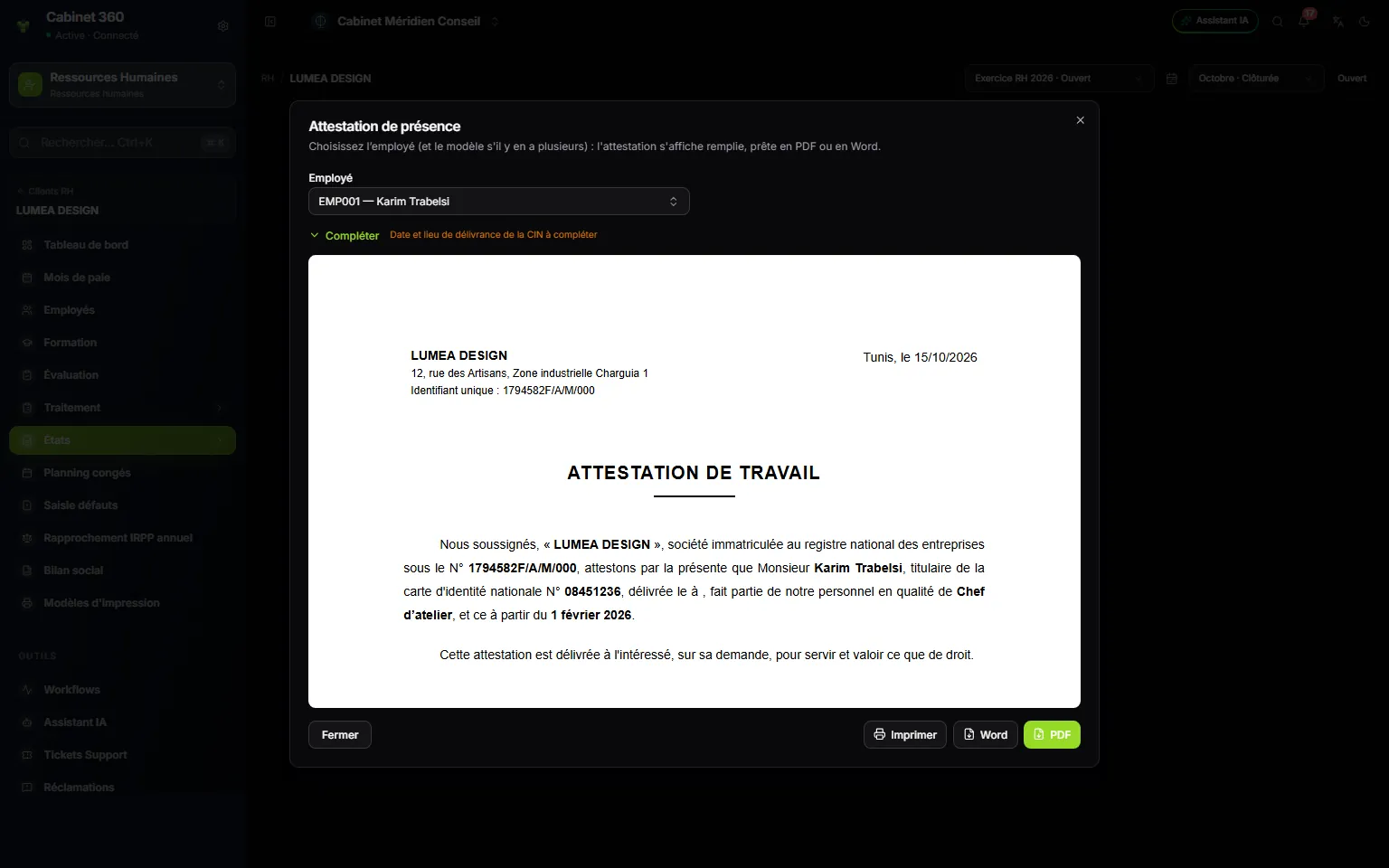
La fenêtre Attestation de présence, remplie -
Cliquez sur Compléter pour corriger la Ville et la Date, puis CIN délivrée le et CIN délivrée à (attestation de présence), ou le Salaire annuel brut (DT) (attestation de salaire, par défaut la somme des douze derniers bulletins).
-
Cliquez sur PDF, Word ou Imprimer. Fermer vous ramène à la page d'où vous l'avez ouverte (la page États RH).
-
Pour une démission, ouvrez États RH, puis la tuile Démission, puis cliquez sur Nouvelle démission. Choisissez l'Employé et saisissez la Date effective (obligatoire) ; si vous les avez, ajoutez la Date de démission et le Fichier de démission. Imprimer la lettre ouvre la fenêtre Démission pour contrôler le texte, sans rien enregistrer ; Enregistrer inscrit la démission. L'employé devient inactif à sa Date effective : tout de suite si elle est passée ou du jour (« L’employé est désormais inactif. »), sinon ce jour-là (« L’employé deviendra inactif le 30/11/2026, sa date effective. »). Le mois de son départ, il a encore son bulletin ; les mois suivants, il n'en a plus.
-
Pour le certificat, ouvrez États RH, puis la tuile Certificat de retenues, cliquez sur Nouveau certificat, choisissez l'Exercice et l'Employé, puis cliquez sur Imprimer (PDF) : le document s'ouvre dans une fenêtre d'impression. La liste propose les exercices clôturés et l'exercice en cours, marqué « en cours ». Pour un exercice en cours, la période du certificat va du 01/01 jusqu'à la dernière paie établie de l'employé, même si ce mois n'est pas encore clôturé : la date s'affiche sous l'exercice choisi. Si l'employé est encore actif, le message « L'employé est encore actif » demande s'il faut le désactiver : Oui le désactive (sa Date de départ devient la fin de la dernière paie établie) puis ouvre le certificat ; Non le laisse actif et ouvre le certificat quand même ; la croix ferme le message sans rien imprimer. Un certificat d'un exercice en cours porte toujours la mention PROVISOIRE, en grand et en travers de la page, et « Certificat provisoire — exercice … non clôturé » en tête. Sans aucune paie établie pour l'employé dans l'exercice en cours, l'impression reste grisée. Il reprend l'employeur (intitulé, adresse, matricule fiscal, matricule CNSS), le bénéficiaire (nom, situation familiale, adresse, emploi, enfants à charge, pièce d'identité), sa période de travail dans l'année (son contrat), puis les montants de l'année tirés des bulletins : le revenu imposable (brut moins avantages en nature, cotisations sociales et part non soumise d'un CIVP ou d'un Karama), les avantages en nature, le total brut imposable, l'IRPP et la CSS retenus et le revenu net. Sous ce tableau, les Déductions au titre de l'année donnent l'Assurance vie, le Compte épargne en actions (CEA) et les Intérêts du crédit logement saisis sur la fiche de l'employé pour l'année, et le Total des déductions retenues (assurance vie et CEA dans la limite du plafond, plus les intérêts).
-
Pour un contrat de travail, ouvrez États RH, puis la tuile Contrat de travail. Choisissez le Type de contrat (CDI — contrat à durée indéterminée, Contrat d'apprentissage ou Contrat de stage) et l'Employé : le contrat s'affiche rempli d'après sa fiche (fonction, dates, salaire de base, heures, congés, préavis). Si la fiche de l'employé porte un autre type de contrat, le message « Veuillez vérifier le type de contrat de l'employé… » s'affiche : corrigez sa fiche (section Contrat) ou choisissez le bon type. Sous Compléter, ajustez la Ville, la Date du contrat et, pour un CDI, la Période d'essai, puis cliquez sur PDF, Word ou Imprimer.
-
Pour changer le texte d'un document, ouvrez Modèles d'impression dans le menu du dossier : chaque document sans modèle du cabinet apparaît en Modèle intégré, avec le bouton Personnaliser. En haut de la page, la carte Modèles des contrats de travail de ce client affecte un modèle à chaque catégorie de contrat (Gérer les contrats de travail).
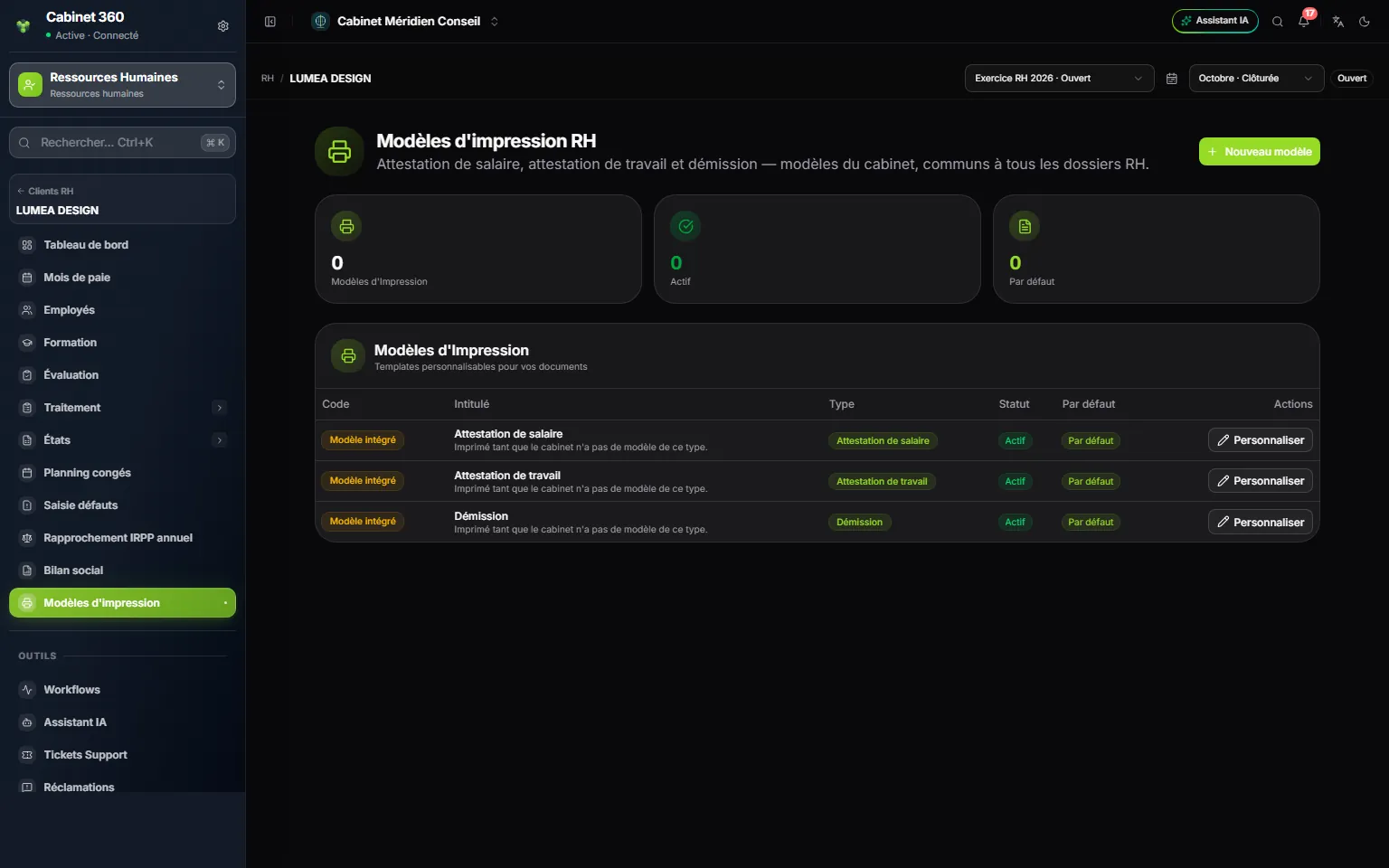
La page Modèles d'impression RH Un modèle marqué Modèle de la plateforme vous est envoyé par IntegraSys : il suit ses mises à jour tant que vous ne changez ni son texte, ni son intitulé, ni son type. Modifié, il est marqué Modèle de la plateforme, modifié par votre cabinet et ne les suit plus ; Revenir au modèle de la plateforme, dans le menu Actions de sa ligne, reprend son texte. Si votre cabinet avait déjà un modèle pour le même document, c'est toujours le vôtre qui s'imprime par défaut.
Bon à savoir : la fiche de l'employé propose aussi ces documents, dans son menu Documents.
Questions fréquentes
Pourquoi « Attestation de présence » ici et « Attestation de travail » ailleurs ?
C'est le même document : le menu des états et la fiche de l'employé le nomment différemment.
Le bouton Nouveau certificat est grisé.
L'écran le dit : « Aucun exercice clôturé — un certificat s’édite pour un exercice clôturé. »
J'ai supprimé un modèle de la plateforme. Va-t-il revenir ?
Non : l'écran le dit avant de supprimer, « Supprimé, il ne reviendra pas, même si la plateforme le met à jour. »
Rien ne s'ouvre quand je clique sur Imprimer.
Le document s'ouvre dans un nouvel onglet : autorisez les fenêtres pop-up du site.