
Gérer les congés
Les congés se saisissent, s'approuvent et se consultent dans le dossier RH du client. Un congé en attente est une demande (numérotée DC260001, DC260002…) ; approuvé, il devient un titre de congé (numéroté TC260001…, la demande garde son numéro). Seuls les titres de congés payés comptent dans le solde, sur le bulletin de paie et dans l'état des congés, et chacun compte en entier au mois de départ de l'employé.
Avant de commencer
- Il faut le module Ressources Humaines (Ajouter un module à votre abonnement) et le droit Créer sur l'écran Congés (Donner des droits).
- Dans Mois de paie, cliquez sur un mois Ouvert : le menu du dossier affiche alors Traitement (Préparer le mois de paie). Un mois clôturé n'accepte plus de congé : ses congés ne se suppriment plus, et un congé encore en attente qui y commence ou y finit ne s'approuve plus.
Étapes
-
Dans le menu du dossier, ouvrez Traitement › Congés. La liste montre les congés — leur N° et leur Type (Demande ou Titre) —, avec les onglets Toutes, En attente, Approuvées, Refusées et Annulées. Le champ Rechercher dans toutes les colonnes filtre sur l'employé, le matricule, le type, le statut, le motif ou une date tapée en jj/mm/aaaa.
-
Cliquez sur Nouveau congé. Choisissez l'Employé (cliquez sur le champ : chaque employé s'affiche avec, dessous, son matricule et sa fonction ; tapez son nom, son matricule ou sa fonction dans Nom, matricule ou fonction… pour le retrouver), le Type de congé, la Date de début et la Date de fin, puis cliquez sur Soumettre. Pour un Congé exceptionnel, choisissez aussi le motif (mariage, naissance, décès…). La demande apparaît En attente.
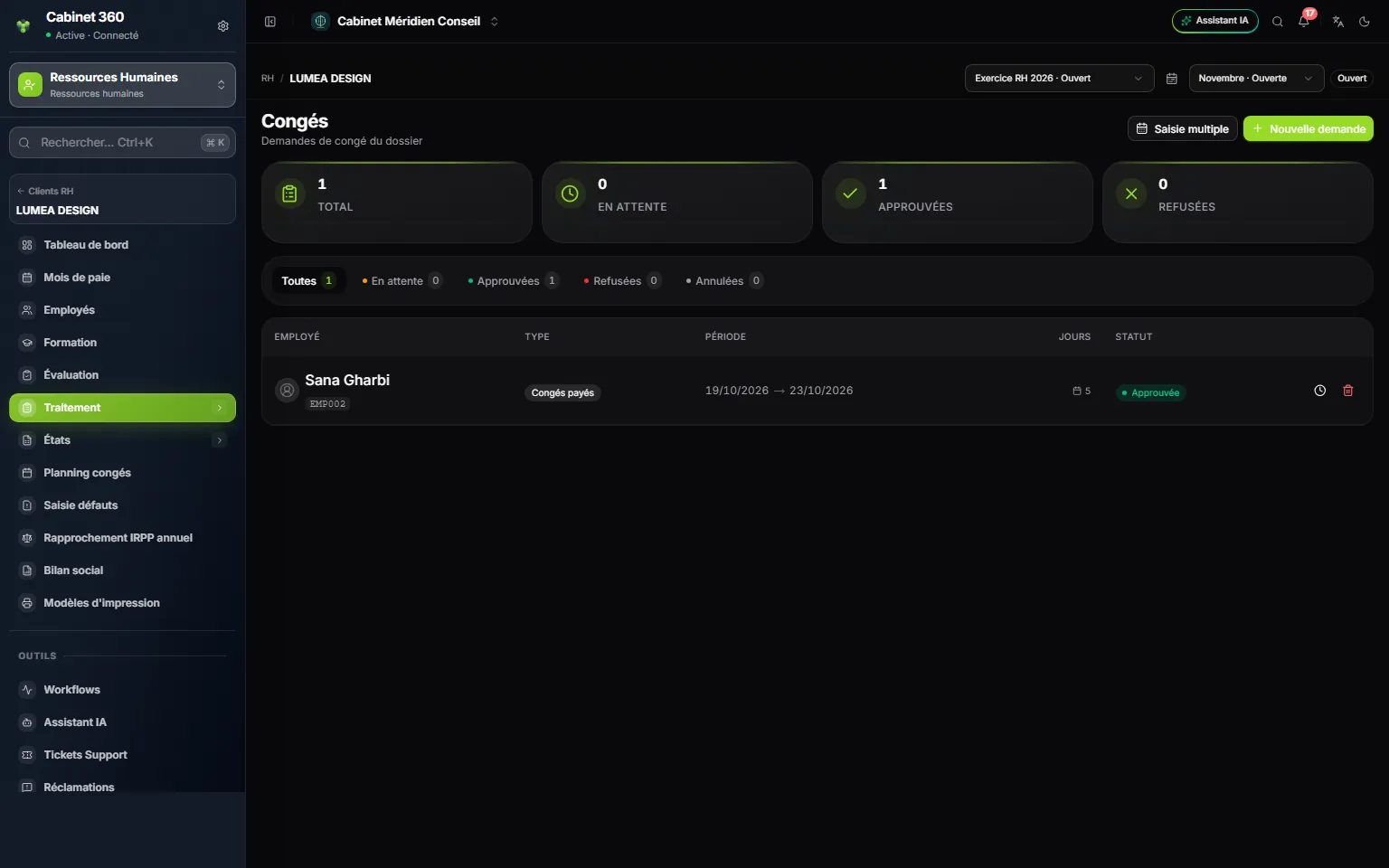
La page Congés, avec ses onglets de statut -
Au bout de la ligne, cliquez sur ⋯ : le menu donne Approuver et Refuser (congé en attente), Modifier, Imprimer le congé, Annuler et Supprimer. Choisissez Approuver ou Refuser, puis confirmez. Le statut passe à Approuvée ou Refusée ; la colonne Jours donne les jours décomptés. Approuvée, la demande devient un Titre et reçoit son numéro TC ; refusée, elle reste une Demande.
Modifier rouvre le congé tel qu'il est : changez le type, les dates ou le motif, puis cliquez sur Enregistrer (l'employé ne change pas). Imprimer le congé télécharge en PDF la Demande de congé (en attente, refusée ou annulée) ou le Titre de congé (approuvé) : son numéro, l'employeur, l'employé et son matricule, le type, les dates, les jours décomptés, la date de reprise, le statut et les visas.
-
Pour poser plusieurs congés d'un coup, cliquez sur Saisie multiple. Choisissez le type, ajoutez les employés (recherche, ou Tout l'effectif), puis cliquez sur les jours du mois actif : un clic pose le jour, un deuxième la demi-journée, un troisième l'efface. Valider enregistre tout en une fois : ces congés sont des titres d'office (numéro TC seul).
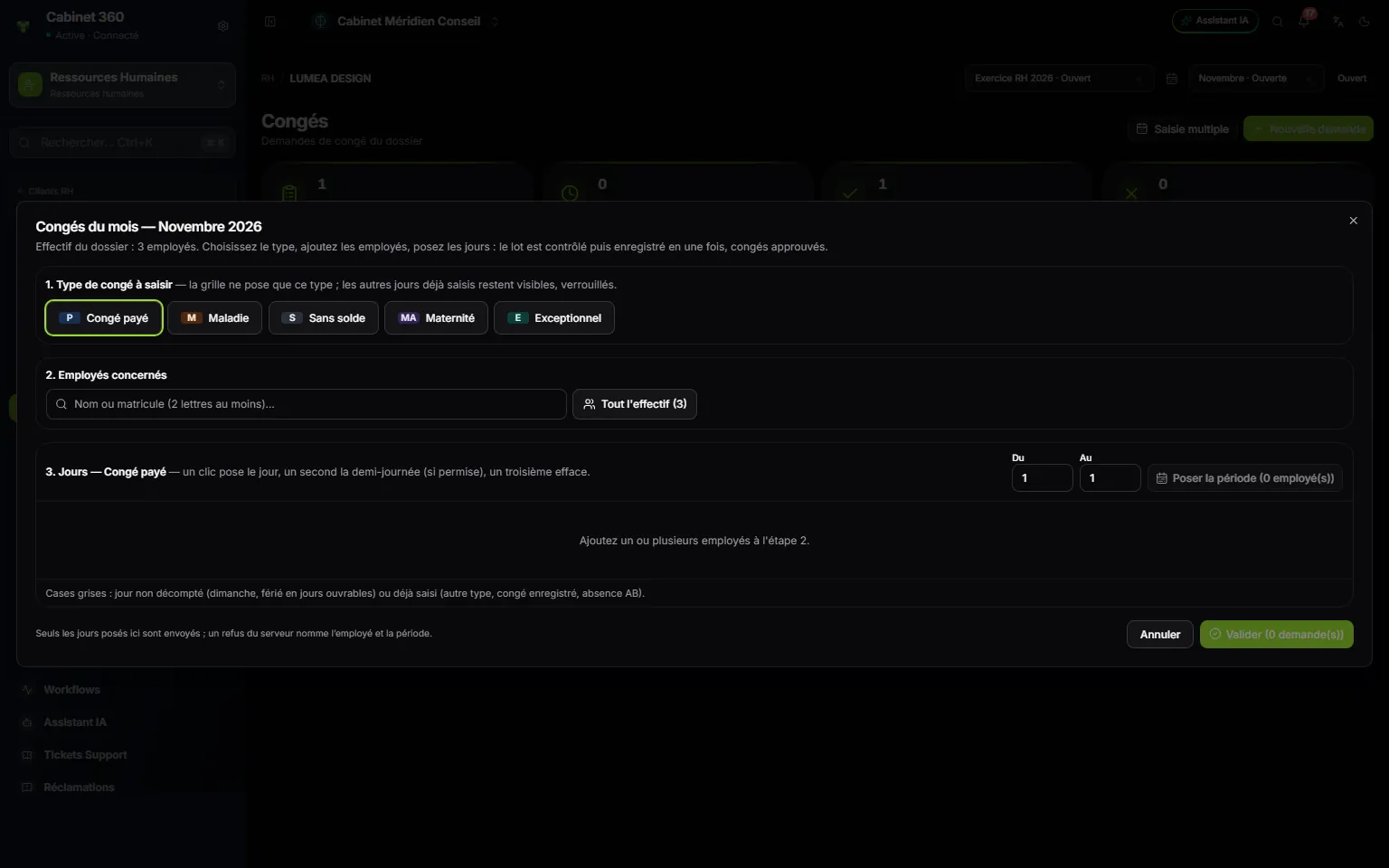
La fenêtre Saisie multiple, avec ses trois étapes -
Quand un congé payé dépasse le solde de l'employé, la fenêtre « Solde congé négatif » s'ouvre, après Soumettre comme après Valider : « Voulez-vous le valider ? ». Oui enregistre le congé, Non revient à la saisie. La même question s'ouvre après Approuver, par exemple pour une demande envoyée par votre client depuis son portail : Oui l'approuve, Non la laisse En attente.
-
Pour voir qui est absent, ouvrez Planning congés et choisissez la vue Jour, Semaine ou Mois. Les demandes en attente y figurent en pointillés, les titres en plein (voir la légende) ; chaque congé n'y paraît qu'une fois, demande ou titre. Les congés refusés ou annulés n'y sont pas. Les filtres Toutes les directions, Tous les départements et Toutes les fonctions (l'organisation de la fiche de l'employé) restreignent le planning ; la liste des départements suit la direction choisie. Tous les employés isole une personne ; la croix à côté revient à tous.
-
Pour les congés pris dans le mois, cliquez sur État, en haut de la page Congés : le PDF regroupe les congés approuvés du mois de paie actif par type, puis par employé, avec un sous-total par type et un récapitulatif. Un congé à cheval sur deux mois compte tous ses jours dans le mois où il commence (le mois de départ), et rien le mois suivant.
-
Pour le solde du mois, ouvrez États RH, puis la tuile État des congés, choisissez le Mois, puis cliquez sur Imprimer : le PDF donne, pour chaque employé (colonne Nom et prénom), le Solde M-1 (le solde à la fin du mois précédent, celui de la fiche de paie), le Droit, le Pris et le Solde, en jours à trois décimales (« 2,308 »). Le droit d'un mois est proportionnel à la présence, quel que soit le mode de calcul de l'employé : par jours, droit mensuel × jours travaillés du mois / jours qu'il doit travailler dans le mois ; par heure, droit mensuel × heures travaillées / heures qu'il doit travailler dans le mois (celles de sa fiche, sinon de la fiche société). Une absence non justifiée le réduit, un congé payé non. Un congé peut se saisir pour un mois qui suit le mois de paie ouvert (en octobre, un congé de novembre) : le solde contrôlé est alors celui de la fin du mois ouvert, sans les droits des mois suivants, et les jours sont déduits au mois de départ du congé. Un titre de congé est toujours imputé sur le solde du mois de départ de l'employé : un congé du 29/01 au 03/02 compte ses cinq jours en janvier, et la fiche de paie de janvier le montre dans Dates de congés et Congés pris.
Bon à savoir : un congé saisi avec Nouveau congé reste une demande En attente tant que vous ne l'approuvez pas : elle ne compte ni dans le solde ni dans la paie. La saisie multiple, elle, approuve les congés d'office. Votre client peut aussi transformer lui-même, depuis son portail, une demande en titre : vous en êtes prévenu par une alerte, et le congé passe Approuvée.
Bon à savoir : les numéros suivent deux séries annuelles, dans Paramétrage › Souches : Demande de congé (DC260001… puis DC270001 en 2027, l'année de la saisie) et Titre de congé (TC260001… puis TC270001, l'année de l'approbation). Les congés saisis avant le 28/10/2026 ont reçu leur numéro dans l'ordre de leur saisie.
Questions fréquentes
Pourquoi la saisie est-elle refusée ?
Le message donne la raison, par exemple « Le mois de paie 09/2026 est clôturé » ou un chevauchement avec un autre congé du même employé.
Pourquoi « Approuver » est-il refusé ?
Le congé chevauche un autre congé en attente ou approuvé du même employé, ou c'est une demi-journée que le dossier n'autorise pas : le message le dit, par exemple « Chevauche le congé « Congés payés » du 12/01/2026 au 13/01/2026. » Refusez-le, ou refusez l'autre. Ou bien le congé commence ou finit dans un mois de paie clôturé, son exercice est clôturé, ou il tombe après le mois de la démission de l'employé : la paie de ce mois ne se recalcule plus. Le message le dit, par exemple « Le mois de paie 09/2026 est clôturé : aucune saisie n'est autorisée pour ce mois. Approuvée, la saisie entrerait dans cette paie : refusez-la. » Choisissez alors Refuser : le congé ne compte ni dans le solde ni dans la paie.
Comment annuler un congé déjà approuvé ?
Dans le menu ⋯ de sa ligne, choisissez Annuler : il passe à Annulée et ne compte plus. Un congé d'un mois clôturé ne se modifie plus et ne se déplace pas vers un autre mois.
Comment régler les demi-journées et le décompte des jours ?
Par client, dans Clients RH, Configurer, onglet Société, bloc Congés : Mode de calcul des congés (jours ouvrables ou calendaires) et Congés par demi-journée (activé par défaut), repris sur la fiche de chaque salarié, qui peut les changer ; puis le solde dépassé. Sans demi-journées, un congé ne se pose qu'en journées entières : l'interrupteur Demi-journée de la fenêtre du congé affiche alors « activez « Congés par demi-journée » sous paramétrage ». La fenêtre du congé rappelle le Mode de calcul des congés du salarié, et le titre de congé imprimé l'indique.