
Imprimer les états de paie
Les états de paie reprennent les bulletins déjà générés : fiches de paie, livre de paie, charges patronales et salaires par mode de règlement. Ils sont édités au nom de l'employeur, votre client, et non du cabinet.
Avant de commencer
- Il faut le module Ressources Humaines (Ajouter un module à votre abonnement) et le droit Consulter sur les écrans d'états (Donner des droits).
- Les bulletins du mois doivent exister (Générer et imprimer les bulletins de paie) : un état ne montre que les bulletins générés.
- Cliquez sur un mois dans Mois de paie : États apparaît alors dans le menu du dossier, même pour un mois clôturé.
Étapes
-
Dans le menu du dossier, ouvrez États RH. Pour retrouver un état, tapez quelques lettres de son nom ou de sa description dans Rechercher un état : seules les tuiles qui correspondent restent. En haut de chaque état, États RH vous ramène à cette page. Ouvrez la tuile Fiches de paie. Chaque ligne est un bulletin (Matricule, Nom & prénom, Mois, Année, Salaire net) ; filtrez par Exercice et Mois.
-
Pour une seule fiche, cliquez sur l'imprimante de sa ligne (Imprimer la fiche). Pour plusieurs, cliquez sur Imprimer, choisissez Toutes les fiches d’un employé, d’un mois ou d’un exercice, puis cliquez sur Générer le PDF : une fiche par page. Les lignes suivent l'ordre d'affichage choisi pour le client, et la fiche n'imprime pas les codes des rubriques (Les rubriques de paie du cabinet, étape 8).
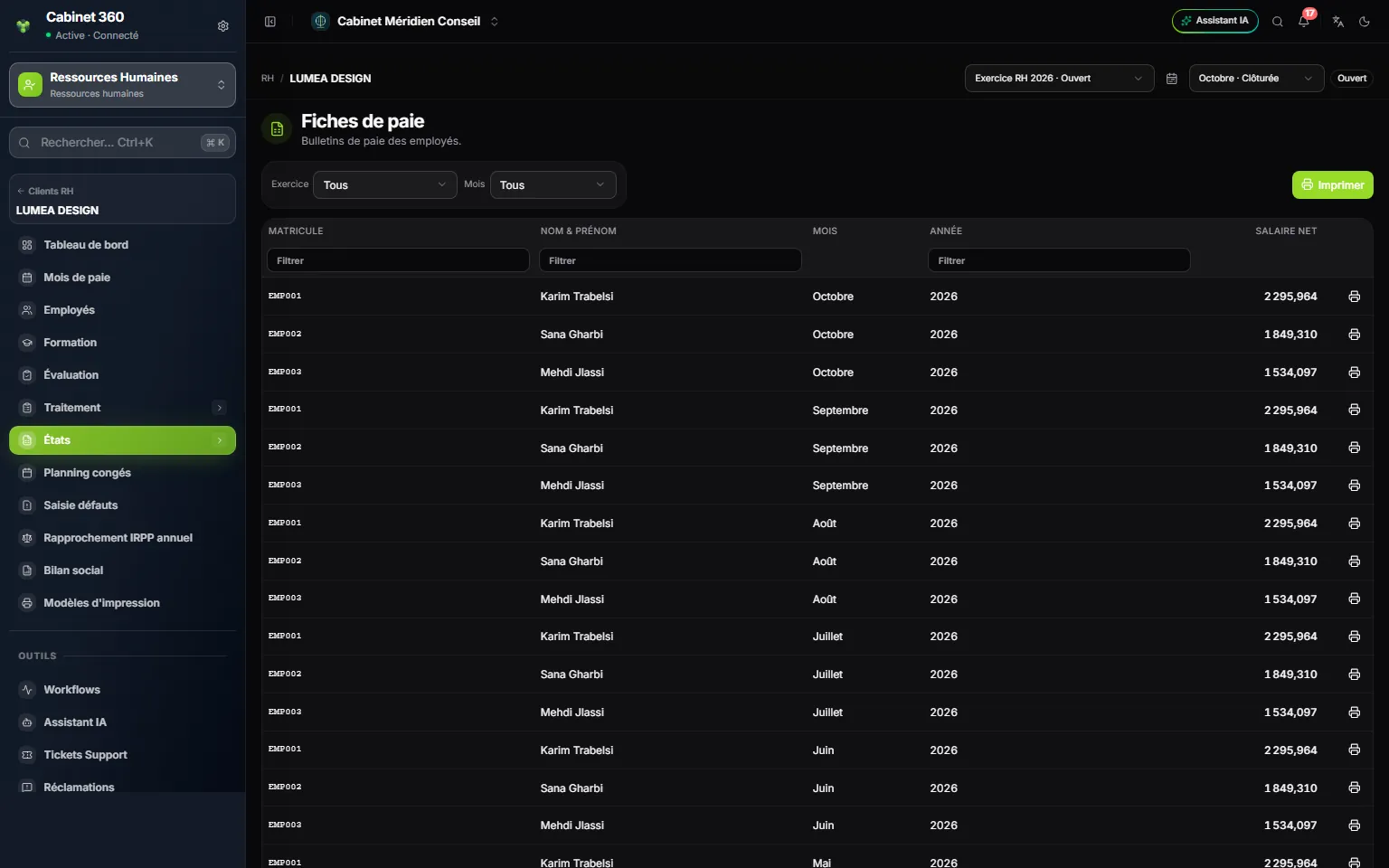
La page Fiches de paie et son bouton Imprimer 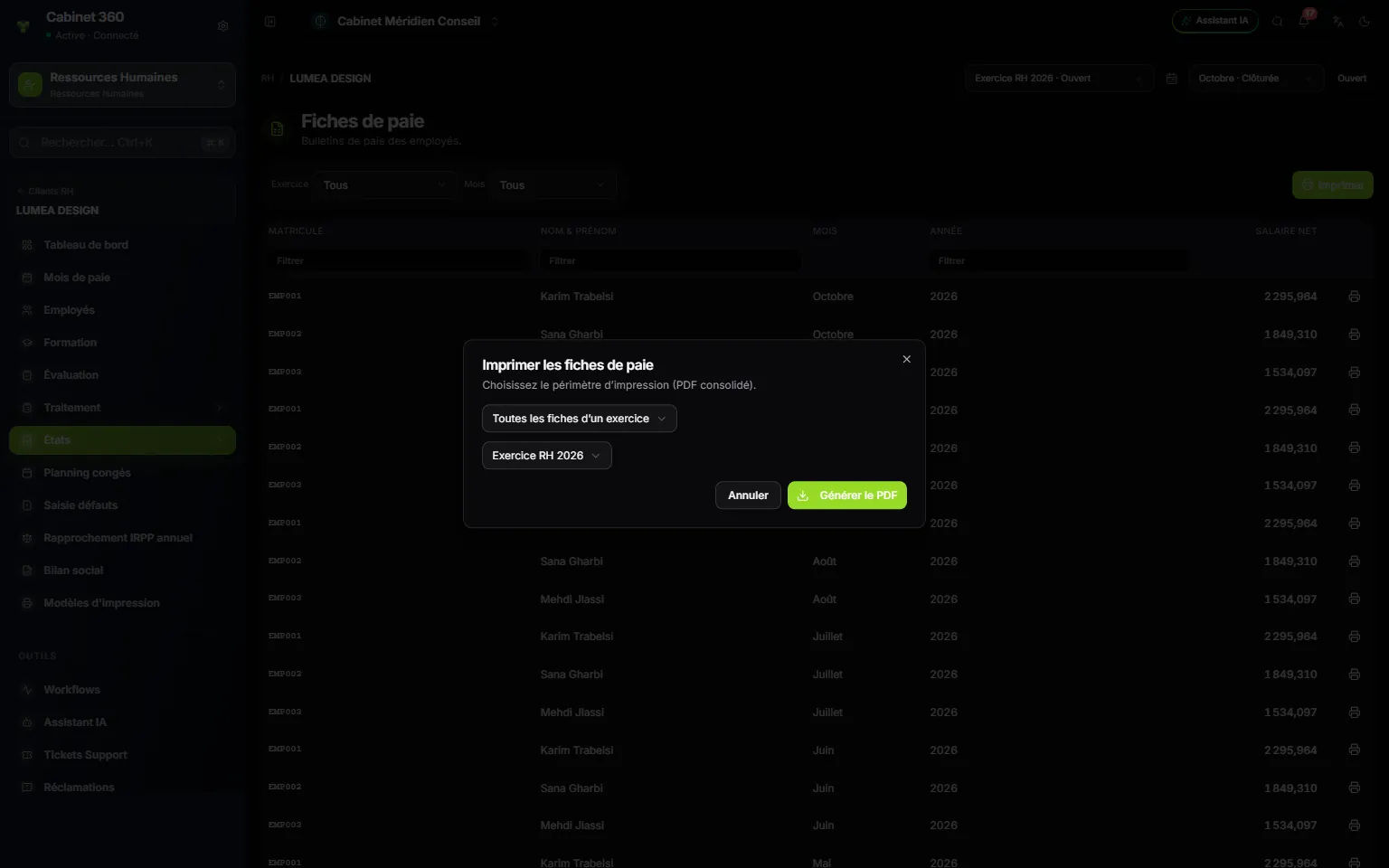
La fenêtre Imprimer les fiches de paie -
Ouvrez États RH, puis la tuile Livre de paie : une ligne par mois, avec Brut, CNSS salarial, Sal. imposable, IRPP, CSS et Net. Le choix Tous les départements limite l'écran au département choisi sur la fiche des employés (il vaut aussi pour les charges patronales). L'œil (Voir le détail) déplie les employés, l'imprimante imprime le mois et l'icône de tableur le télécharge en Excel. Pour une autre période, cliquez sur Imprimer… : choisissez Un mois, Un trimestre, Un semestre, Une année ou Du mois … au mois … (douze mois au plus) ; le mois des filtres, sinon le plus récent, est proposé. Pour plusieurs mois, choisissez la Présentation : Un seul état : le cumul de la période (une colonne par employé, la somme de ses mois, sous le titre « Livre de paie T R I M E S T R I E L », « A N N U E L »…) ou Un état par mois. Choisissez le Département, puis Générer le PDF ou Exporter en Excel (mêmes lignes, plus les charges patronales, sociales et fiscales, et le coût total employeur). Les rubriques s'impriment sans leur code ; Total Cotisations ne compte que ce qui est retenu au salarié. Sous les rubriques, le livre donne les Charges patronales, les Charges patronales sociales, détaillées ligne par ligne (dont CNSS patronale, dont accident de travail, dont CAVIS patronale, dont assurance groupe patronale : chacune seulement si un employé en a), et les Charges patronales fiscales (TFP, FOPROLOS), puis le Total des jours travaillés, d'absence et de présence retenus par la paie : en heures pour un employé calculé Par heure (« Total des heures travaillées »…), les deux lignes quand le dossier a les deux modes. La colonne Total additionne les employés.
-
Ouvrez États RH, puis la tuile Charges patronales : même écran, avec CNSS patr., FAPERE, TFP, FOPROLOS, Acc. travail et Total. Imprimer… propose les mêmes périodes et la même présentation que le livre de paie (sans Excel) : un état par mois, ou un seul état pour la période (« État des charges patronales T R I M E S T R I E L »…), employés en colonnes, charges regroupées par caisse, sans code de rubrique.
-
Ouvrez États RH, puis la tuile États salaires / mode, puis cliquez sur Imprimer en PDF (ou sur l'imprimante d'un mois). Choisissez le Mois de salaire, le Mode de paiement (Virement, Chèque ou Espèces) et le Département (ou Tous les départements), puis Générer le PDF. Le virement reprend la banque, le RIB et l'agence de chaque employé ; chèque et espèces ont une colonne d'émargement et l'arrêté de la somme en lettres. En Virement, le bouton Ordre de virement ouvre l'ordre du mois choisi (étape suivante).
-
Pour l'ordre à la banque, cliquez sur la tuile Ordre de virement des salaires. Choisissez le Mois de paie, puis cochez sous Banques du client à débiter le ou les comptes bancaires de la fiche du client. Une seule banque paie tous les virements du mois. Avec plusieurs banques, choisissez dans le tableau la Banque débitée de chaque employé ; Le reste sous place d'un clic les employés restants sous une banque. L'ordre ne s'imprime qu'une fois chaque employé réparti. Choisissez au besoin le Département, puis Imprimer PDF : un ordre par banque, chacun sur sa page, avec la lettre à la banque, la liste de ses virements, le total en chiffres et en lettres, et la place du cachet. Les banques et la répartition sont enregistrées sur ce mois de paie seulement et reprises la fois suivante.
-
Pour tout le mois en un seul document, cliquez sur la tuile Liasse RH du mois, choisissez le mois, puis Imprimer PDF. La liasse commence par un sommaire (document, pages, page de début), puis rassemble les fiches de paie de tous les employés, le livre de paie, les charges patronales, les états des salaires par mode, l'ordre de virement, l'état des congés et les états du mois (congés pris, absences, avances, prêts…). Les documents sans contenu ce mois-ci sont nommés sur la page de garde.
-
Pour l'annexe I de la déclaration de l'employeur, cliquez sur la tuile Annexe I — retenues à la source sur salaires et choisissez l'Exercice (clôturé) : l'exercice en cours n'est pas proposé. La fenêtre rappelle l'employeur (matricule fiscal et activité de la fiche client), le nombre de salariés, le revenu brut imposable et les retenues + CSS. Une ligne par salarié payé dans l'exercice, avec les mêmes montants que son certificat de retenue ; un salarié de nationalité autre que tunisienne (fiche employé) a sa retenue dans la zone « Retenues sur salaires payés aux étrangers ». Excel télécharge le classeur du modèle de l'annexe I, que la déclaration de l'employeur du module Fiscal sait réimporter ; PDF imprime l'état en paysage avec les totaux ; TXT produit le fichier ANXEMP_1_AA_1 au format du cahier des charges de la DGI. Le TXT est d'abord contrôlé : s'il manque une zone (activité de l'employeur, CIN à 8 chiffres, adresse…), le fichier n'est pas produit et un rapport nomme chaque zone, le salarié concerné et la fiche où la corriger (fiche client ou fiche employé).
-
Sous États du mois (Traitement), une tuile grisée signale un état sans aucune saisie pour le mois actif (« Aucune saisie en Janvier 2026 ») ; elle reste ouvrable pour un autre mois.
Bon à savoir : le livre de paie s'imprime aussi depuis Mois de paie : bouton Imprimer du mois, puis Livre de paie — PDF ou Livre de paie — Excel. Pour l'état des congés, voir Gérer les congés.
Questions fréquentes
Un employé manque dans l'état des salaires par virement.
Il est payé par un autre mode. Sur sa fiche, Mode de paiement salaire décide de l'état où il figure ; sans mode renseigné, il est payé par virement.
L'ordre de virement ne propose aucun compte.
La fiche du client n'a pas de compte bancaire : ajoutez-le dans Clients, sur la fiche du client, partie Comptes bancaires.
Le RIB est vide dans l'état par virement.
Renseignez Nom de la banque et RIB Bancaire sur la fiche de l'employé.
« Échec de la génération du PDF » s'affiche.
Le plus souvent, aucun bulletin ne correspond au périmètre choisi : générez d'abord les bulletins du mois.
Le PDF de l'exercice est-il complet ?
Un PDF de fiches contient au plus 500 bulletins ; pour un gros effectif, imprimez mois par mois.