
Saisir les éléments variables du mois
Les absences, primes, heures supplémentaires, avances et prêts d'un mois se saisissent dans Traitement ; la paie les lit quand vous générez les bulletins.
Avant de commencer
- Il faut un mois Ouvert, choisi dans Mois de paie, et des employés dans le dossier (Préparer le mois de paie, Ajouter un employé).
- Il faut le droit Créer sur les écrans de Traitement (Donner des droits). Les congés ont leur propre page : Gérer les congés.
Étapes
-
Dans le menu du dossier, ouvrez Traitement, puis Absences, Primes et commissions, Heures supp., Avances ou Prêts. Le champ Rechercher dans toutes les colonnes filtre la liste sur n'importe quelle colonne : employé, matricule, type, date en jj/mm/aaaa ou montant tel qu'il s'affiche (« 1 234,500 »).
-
Cliquez sur le bouton en haut à droite : Enregistrer une absence, Nouvelle prime, Enregistrer des heures, Nouvelle avance ou Nouveau prêt. Choisissez l'Employé (cliquez sur le champ : chaque employé s'affiche avec, dessous, son matricule et sa fonction ; tapez son nom, son matricule ou sa fonction dans Nom, matricule ou fonction… pour le retrouver) et remplissez la fenêtre :
- Absence : Type d'absence, Du, Au et Nombre de jours, Absence justifiée. Le nombre proposé est celui des jours ouvrables de la période (dimanches et jours fériés exclus) ; vous pouvez le changer. Pour une demi-journée, saisissez 0,5 avec la même date dans Du et Au. Une absence à cheval sur deux mois compte, dans chaque mois de paie, ses jours de ce mois. La liste montre Du, Au et Jours.
- Prime : Type de prime (dont Commission), Montant (DT), Nature du montant, Mois de paie, Date de l'événement (facultative) et, si besoin, l'Affectation. Le Mois de paie est obligatoire : la prime entre dans la fiche de ce mois, quelle que soit sa date. Seuls les mois de paie ouverts sont proposés, le mois actif d'abord ; un mois clôturé est refusé (« Mars 2026 est clôturé : choisissez un mois de paie ouvert. »). Sans date, la prime est datée du 1er du mois de paie. Si la fiche de l'employé pour ce mois est validée ou verrouillée, la prime est refusée : « La fiche de Sami BEN ALI de Mars 2026 est validée : déverrouillez-la avant d'ajouter une prime. » L'Affectation est la rubrique de paie (recherche parmi celles qui contiennent « prime » ou « commission ») sous laquelle la fiche du mois l'imprime. Net, proposé d'office : à la génération de la paie du mois, l'ERP calcule à l'envers le brut qui donne ce net. Brut : le montant entre tel quel dans la fiche. L'Affectation propose aussi les avantages en nature du dossier : c'est ainsi que se saisit la valeur d'un avantage accordé dans le mois (un avantage occasionnel surtout) ; elle s'ajoute au montant porté sur la fiche de l'employé, qui compte toujours. Le montant par défaut de la rubrique est proposé et la Nature du montant passe à Brut (un avantage se saisit pour sa valeur) ; l'avantage entre dans les assiettes puis se déduit du net.
- Heures supplémentaires : Date, Total des heures supplémentaires, puis leur Répartition par taux de majoration : 125 % (standard), 150 % (nuit / dimanche), 175 % (régime 48 h) et 200 % (jour férié). Saisissez le total du jour, puis les heures de chaque taux : la somme doit égaler le total. La fenêtre indique ce qui reste à répartir (« Reste à répartir : 1 h ») ou ce qui dépasse, et Enregistrer reste grisé tant que le compte n'est pas juste. La liste garde une ligne par taux. L'Affectation (rubriques contenant « heure ») vaut pour chacune. Les frais de déplacement ont aussi leur Affectation (rubriques contenant « frais » ou « déplacement ») ; laissée vide, c'est l'Imputation frais de mission du dossier.
- Ordre de mission (Traitement › Frais de déplacement, Nouveau frais) : Type de mission (la liste du dossier : + ajoute un type, la corbeille supprime le type choisi s'il n'est porté par aucun ordre), dates de départ et de retour, destination, objet, moyen de transport et distance. Le Total du Calcul automatique se modifie : un montant tapé est gardé tel quel, sans taux, et la flèche le rend au calcul. Sans Imputation frais de mission dans la fiche du client RH, ni Nouveau frais ni Saisie multiple ne s'ouvrent. Une fois la paie du mois générée, les ordres de mission du mois ne se modifient ni ne se suppriment plus : la ligne l'indique.
- Avance : Montant de l'avance (DT), Date de l'avance, Remboursement prévu.
- Prêt : Montant (DT), Durée (mois), Date de début ; la mensualité se déduit chaque mois.
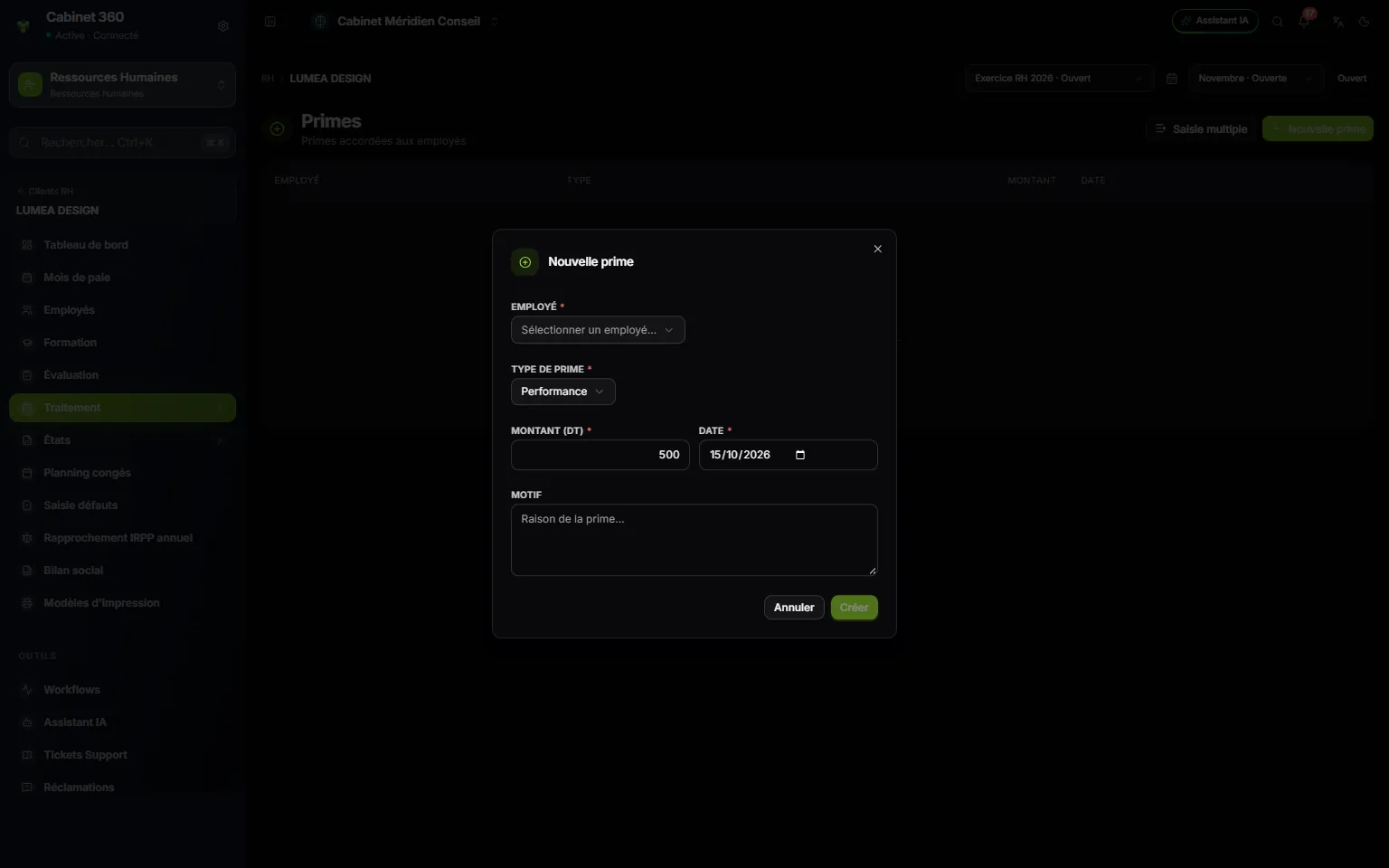
La fenêtre Nouvelle prime -
Remplacez les montants proposés d'office (500 pour une prime, 5 000 sur 12 mois pour un prêt) : laissés tels quels, ils sont enregistrés. Validez avec le bouton du bas de la fenêtre.
-
Pour plusieurs employés d'un coup, cliquez sur Saisie multiple, à côté de ce bouton (sur Primes et commissions, voir l'étape suivante). La fenêtre rappelle le mois de paie. Cliquez sur Ajouter une ligne, ou sur Une ligne par employé pour les reprendre tous, puis remplissez les cases. Pour les primes, la colonne Affectation choisit la rubrique de paie de chaque ligne, avantages en nature compris : c'est ainsi que se saisit l'avantage du mois de plusieurs employés à la fois, en plus du montant de leur fiche (son montant par défaut remplit la case Montant si elle est vide).
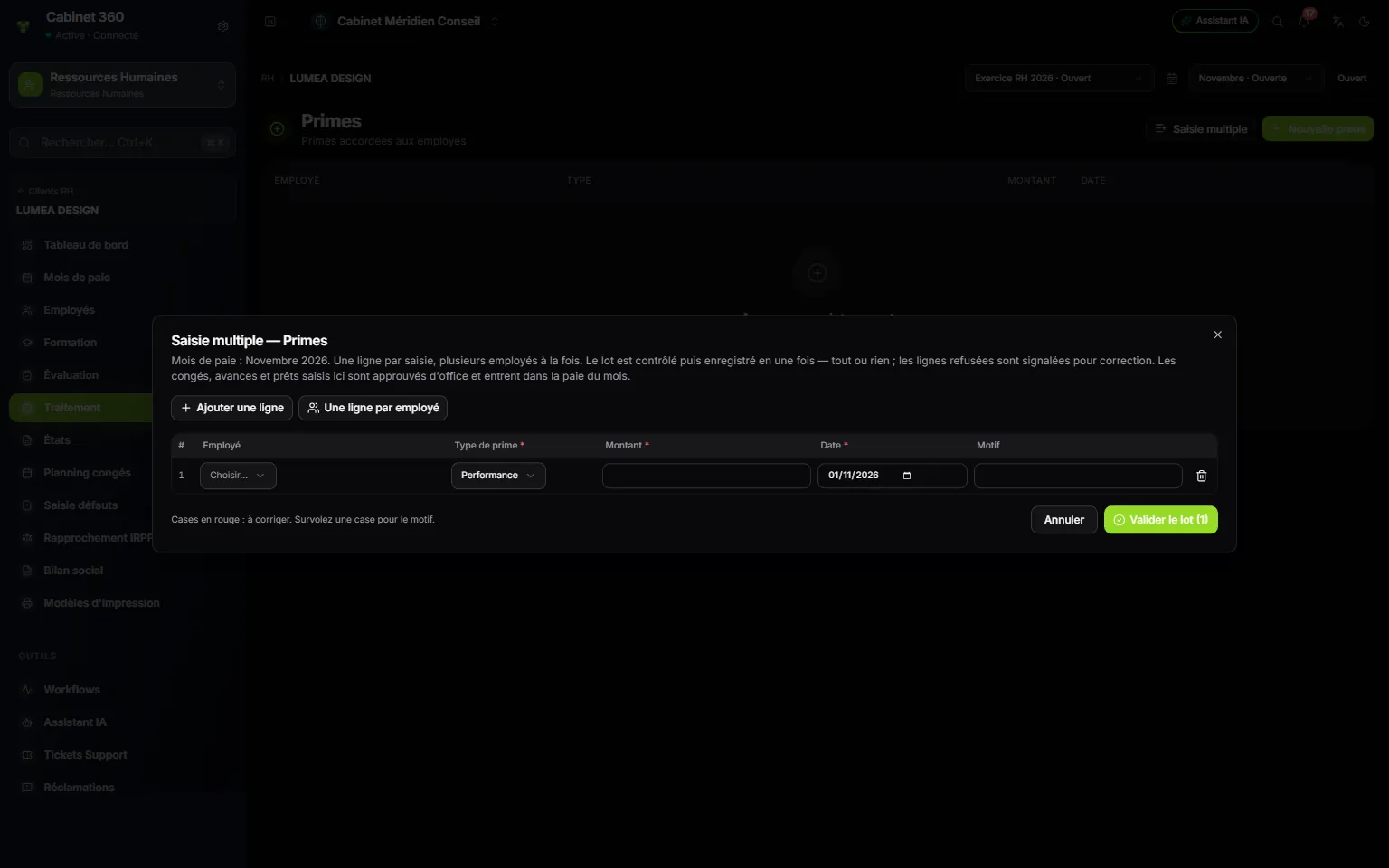
La fenêtre Saisie multiple des primes -
Une case rouge est à corriger : survolez-la pour lire le motif, par exemple « Hors du mois de paie choisi ». Cliquez sur Valider le lot (n) : « n saisie(s) enregistrée(s) » s'affiche. Tout est enregistré ou rien : si le serveur refuse une ligne, il la nomme ; corrigez, puis validez de nouveau.
-
Sur Primes et commissions, le bouton Saisie des primes et commissions ouvre une ligne par employé actif du dossier : choisissez le Type, la Rubrique de paie et saisissez le Montant net (DT) de chacun, puis cliquez sur Valider l'état. Les lignes sans montant sont ignorées ; une ligne avec un montant exige sa rubrique. Le bas de la fenêtre compte les lignes saisies et le total net. Choisissez d'abord le Mois de paie, une fois pour toute la grille : seuls les mois ouverts sont proposés, le mois de paie actif d'abord. Les primes sont datées du 1er de ce mois et approuvées d'office ; la liste les marque Net et affiche leur Mois de paie. À la génération de la paie du mois, l'ERP calcule à l'envers le brut de chacune : le net à payer de l'employé augmente exactement du montant saisi, même si vous modifiez ensuite ses jours de présence. Une prime ou une commission est un gain occasionnel : son impôt (IRPP et CSS) est calculé au différentiel, sans être annualisé. Si la fiche d'un employé est validée, toute la grille est refusée et l'employé est nommé.
Bon à savoir : les absences, avances, primes, heures supplémentaires et frais se saisissent dans le mois de paie ouvert : une date hors de ce mois est refusée, avec le mois à utiliser. Si la fiche de paie du mois est déjà générée, elle se recalcule à l'enregistrement d'une absence, d'une prime, d'heures supplémentaires, de frais ou d'une mise à pied, à leur approbation, à leur modification et à leur suppression : les jours ou les heures travaillés de la fiche de paie restent ceux de Mois de paie › Modifier. Un prêt se retient échéance par échéance, chacune dans son mois de paie ; une échéance passée qui n'a pas été retenue l'est au premier mois ouvert. Le bouton de la colonne Échéancier (pages Prêts et Oppositions) ouvre le tableau de remboursement, avec le Mois de paie de chaque échéance. Pour une sanction Mise à pied, saisissez le Nombre de jours (par demi-journée : 0,5, 1, 1,5…), la date Mise à pied du et la date Au : validée, elle est appliquée sur la paie du mois concerné comme une absence injustifiée, déduite des jours travaillés. Sur la page Sanctions, l'icône Imprimer la notification télécharge la notification de la décision en PDF, pour tous les types de sanction.
Bon à savoir : le mois de paie se déduit de la date de la saisie, sauf pour une prime : elle entre dans le Mois de paie choisi. Supprimer une fiche à part qui portait des primes les remet dans la fiche du mois, recalculée. Un mois ne se clôture pas tant qu'une saisie du portail y attend votre décision : le message nomme chaque saisie en attente (« 2 primes en attente : … — approuvez-les ou refusez-les avant de clôturer. »). Ce que vous saisissez ici est approuvé d'office (statut Approuvée), et le total des avances d'un mois ne dépasse pas le net à payer de l'employé. Le portail client reste en saisie une à une, sans Saisie multiple : tout ce qu'il saisit (absences, primes, heures supplémentaires, avances, prêts…) arrive En attente, avec une alerte dans la cloche, par exemple « Prime à approuver — » suivi du nom de la société. La paie ne le compte qu'une fois approuvé : la coche approuve, la croix refuse. Un mois clôturé n'accepte plus l'approbation : refusez la saisie.
Modifier l'échéancier d'un prêt accordé
Sur la page Prêts, l'icône Modifier l'échéancier d'un prêt approuvé ouvre la fenêtre Modifier le prêt. En haut, le Montant du prêt, la Durée, le Remboursé, le Reste à rembourser et le nombre d'Échéances figées. Les échéances déjà remboursées, ou déjà retenues dans une fiche de paie calculée (même si le mois n'est pas encore clôturé), sont figées, avec un cadenas, leur Mois de paie de remboursement et leur état : Remboursée, Arrêtée à sa part remboursée (une échéance remboursée en partie : son reste passe dans les échéances modifiables) ou Dans un bulletin. Les autres se modifient de deux façons :
- Modifier le montant des échéances restantes : saisissez une Nouvelle mensualité ou une nouvelle durée restante ; les échéances sont recalculées sur des mois qui se suivent, la dernière prend l'arrondi, puis chaque montant reste modifiable ligne par ligne ;
- Modifier les dates de remboursement : les montants ne changent pas ; Reporter de un nombre de mois, ou choisissez le mois de la prochaine échéance, jamais avant le premier mois modifiable.
Le total des échéances modifiables doit égaler le reste à rembourser : un écart s'affiche, chiffré, et bloque Enregistrer l'échéancier. Le Motif de la modification est obligatoire et reste dans l'historique du prêt, sous la fenêtre. La paie retient ensuite le nouvel échéancier, et le Contrat de prêt comme la Situation de prêt imprimés au portail portent « Échéancier modifié le … ».
Bon à savoir : un prêt dont une échéance est déjà remboursée, même en partie, ne se supprime pas : le message nomme les mois remboursés (« Ce prêt ne peut pas être supprimé : 3 échéances déjà remboursées (01/2026, 02/2026, 03/2026 en partie)… »). Modifiez ses échéances restantes, ou soldez-le. La règle vaut aussi au portail client.
Imprimer l'état du mois
Sur chaque page de Traitement, le bouton État télécharge l'état récapitulatif du mois de paie actif, en PDF : un tableau par catégorie (type d'absence, de prime, taux d'heures supplémentaires, avance sur salaire ou sur prime…), une ligne par employé avec le nombre de saisies, les jours, heures ou montant, un sous-total par catégorie, puis le récapitulatif et le total général. Pour les prêts, l'état donne l'échéance du mois des prêts en cours. Seules les saisies approuvées y figurent.
Questions fréquentes
Mon absence ne retient rien sur le salaire.
Seule une absence non justifiée et approuvée est déduite des jours travaillés du mois. Contrôlez Absence justifiée et le Nombre de jours ; pour une absence sur deux mois, chaque mois ne retient que ses jours.
Le message dit que le mois de paie est clôturé.
La date de la saisie tombe dans un mois clôturé, par exemple « Le mois de paie 10/2026 est clôturé : aucune saisie n'est autorisée pour ce mois. » : corrigez-la. Une saisie d'un mois clôturé ne se supprime pas non plus : la paie de ce mois l'a déjà comptée.
Une saisie du portail n'est pas dans le bulletin.
Elle est En attente : approuvez-la avec la coche ; le bulletin du mois se recalcule alors de lui-même.
Comment corriger ou transformer une saisie ?
Il n'y a pas de modification : dans un mois ouvert, supprimez la ligne (corbeille), puis saisissez-la de nouveau. Une absence se transforme en congé payé, pour toute sa période, avec l'icône Convertir en congé payé (pas celle d'une mise à pied).