
Préparer les déclarations CNSS et CAVIS
Chaque trimestre, l'espace Ressources Humaines prépare les déclarations sociales de tous vos clients d'après leurs bulletins de paie : CNSS, CAVIS et assurance groupe, avec un suivi client par client.
Avant de commencer
- Il faut le module Ressources Humaines (Ajouter un module à votre abonnement) et, pour changer un statut, un droit d'écriture sur l'écran (Donner des droits).
- Clôturez les mois de paie du trimestre (Préparer le mois de paie) : un mois non clôturé n'entre pas dans la déclaration.
- Dans Clients RH, Configurer : activez la CAVIS ou l'assurance groupe sous Cotisations optionnelles (onglet Société), et affiliez le gérant dans l'onglet Gérance pour la CNSS Indépendant (Ouvrir le dossier RH d'un client).
Étapes
-
Dans l'espace Ressources Humaines, ouvrez Déclarations Sociales › CNSS Régime Général. La page s'ouvre sur le trimestre en cours.
-
Choisissez l'année et le Trimestre. Pour réduire la liste, choisissez un client dans Client : tous ou un chargé dans Chargé client : le total en bas de tableau devient Total sélection. L'encadré rappelle l'Échéance (le 15 du mois suivant le trimestre) et le nombre de redevables.
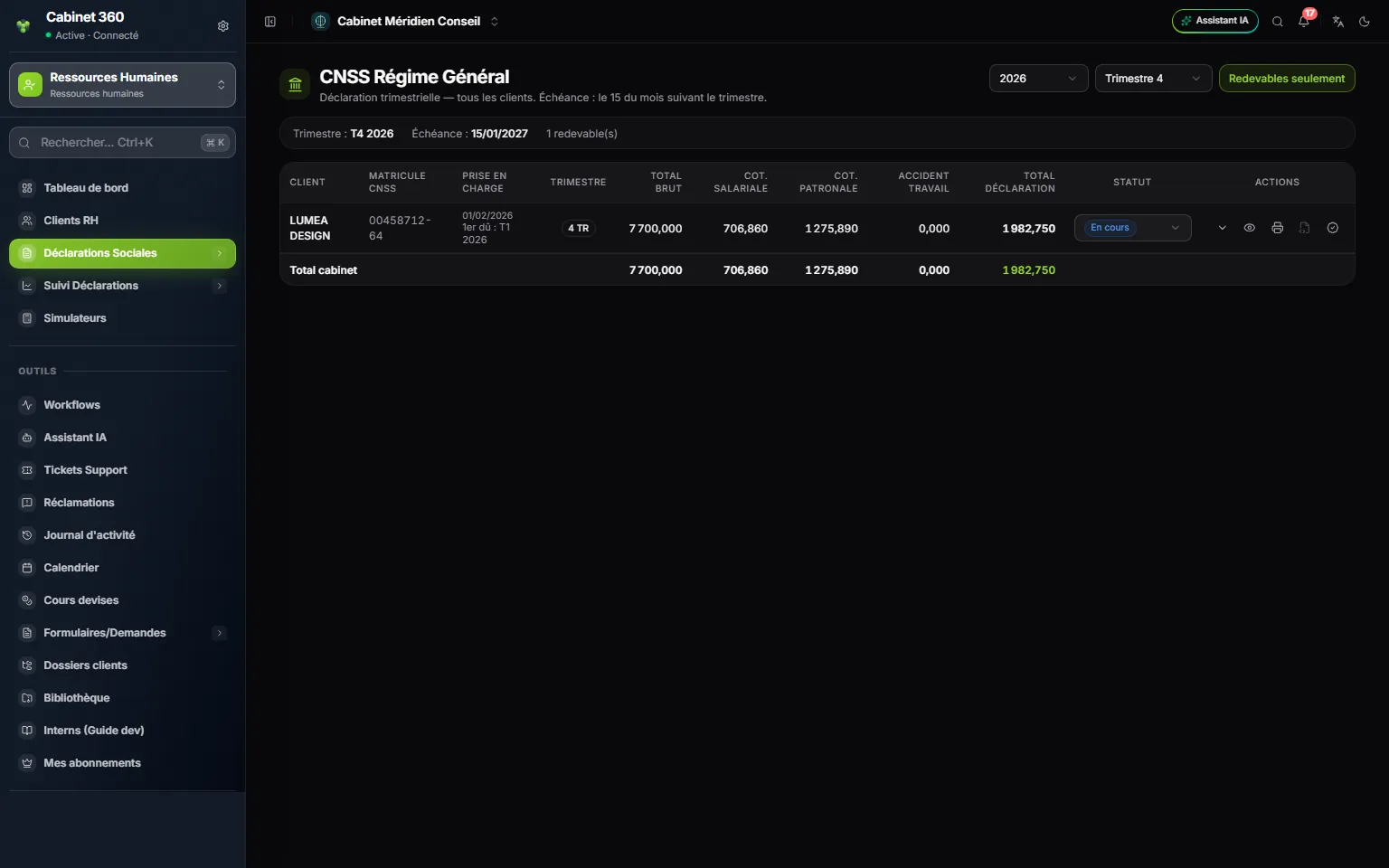
La page CNSS Régime Général, un client par ligne -
Chaque ligne donne le Total brut, les cotisations salariale et patronale et le Total déclaration. La flèche (Voir le détail) déplie les employés ; l'œil (Voir la déclaration) affiche le PDF, l'imprimante (Imprimer la déclaration (PDF)) le télécharge.
-
Pour la CNSS régime général, l'icône de fichier (Générer le fichier texte) télécharge le fichier de la déclaration des salaires à déposer à la CNSS, nommé par exemple
DS00123456780000.32026: « DS », le matricule CNSS employeur et sa clé, le Code d'exploitation CNSS du dossier, puis le trimestre et l'année. Il porte une ligne par salarié, par pages de 12, avec le numéro d'assuré, le prénom et le nom en majuscules (le nom de jeune fille pour une femme mariée), la CIN et le salaire du trimestre en millimes. Si une donnée manque ou ne tient pas dans sa zone (numéro d'assuré absent, mois de paie non clôturé…), rien n'est téléchargé : une fenêtre Fichier CNSS non généré nomme chaque salarié et ce qu'il faut corriger. -
Les salariés en CIVP — extension et en Karama ont chacun leur déclaration, à part : ouvrez Déclarations Sociales › CNSS — CIVP extension ou CNSS — Karama. Même écran, avec seulement les clients qui ont un salarié de ce régime sur le trimestre. Le détail d'un salarié montre, en plus, le brut Jusqu'à 600 DT de chaque mois et l'Au-delà, puis l'accident de travail. Un salarié est déclaré pour les mois où sa fiche de paie relève du régime : si son avantage prend fin en cours de trimestre, il figure dans les deux déclarations, chacune pour ses mois. Ces salariés n'entrent plus dans la déclaration CNSS régime général, pas plus que les salariés en CIVP de première année, entièrement exonérés. Le fichier texte a le format de la déclaration des salaires, avec le code d'exploitation du régime : saisissez-le dans Clients RH › Configurer, bloc Employeur (Code d'exploitation — CIVP extension, Code d'exploitation — Karama). Sans ce code, le fichier est refusé et la fenêtre le dit.
-
Une fois la déclaration déposée, choisissez son Statut : En cours, Validée, Payée, Rejetée ou Impayée. La coche (Valider) passe directement à Validée. Une déclaration validée est figée : ses montants, son état imprimé et son fichier texte ne bougent plus, même si un mois de paie du trimestre est rouvert. Seul l'administrateur du cabinet peut la remettre En cours ou la supprimer ; ses montants d'avant restent affichés à côté des nouveaux pour comparer.
-
Pour passer le paiement en comptabilité, cliquez sur l'icône Paiement de la ligne (CNSS régime général, assurance groupe ou CAVIS, chacune son écriture). Choisissez la Date de paiement et la Banque du client : Comptabiliser le paiement enregistre une pièce dans le journal de cette banque, au débit du compte de l'organisme (celui du paramétrage comptable du dossier RH) et au crédit du compte de la banque, et la déclaration passe à Payée. La banque doit avoir son journal dans la fiche du client comptable, sinon le paiement est refusé en la nommant. Seul l'administrateur peut annuler une pièce de paiement, en choisissant de Supprimer l'écriture ou de la Contre-passer à une date donnée (l'écriture reste dans le journal, avec son inverse).
-
Une déclaration Payée que l'administrateur remet en cours est marquée Rectificative à déposer, jusqu'à Marquer déposée. Son paiement est gardé : c'est le virement réellement fait. Validée à nouveau, elle compare son nouveau total à ce qui a été payé : Complément à payer (le paiement suivant n'enregistre que la différence, libellé « Complément CNSS T1 2026 ») ou Trop versé (rien n'est enregistré : l'écart est à régler avec l'organisme).
-
Pour la CAVIS ou l'assurance groupe, ouvrez CAVIS ou Assurance Groupe : même écran, avec la colonne Base CAVIS ou Assiette. En haut de la page CAVIS, le seuil (6 × SMIG par mois) et les taux sont rappelés.
-
Pour la CNSS Indépendant, la page liste les clients dont un gérant relève du régime indépendant. L'œil (Voir les gérants) montre la cotisation de chacun ; le Statut part de « À déclarer ».
-
Pour suivre l'avancement, ouvrez Suivi Déclarations, puis Suivi CNSS Général (ou Suivi CNSS — CIVP extension, Suivi CNSS — Karama, Suivi CNSS Indépendant, Suivi CAVIS, Suivi Assurance Groupe). Pour le CIVP — extension et Karama, la grille ne liste que les clients qui ont eu un salarié de ce régime dans l'année, et un trimestre sans salarié du régime est Non applicable. Chaque client a une case par trimestre, colorée selon l'état ; la légende est sous le titre. Un point orange signale une rectificative à déposer ou un paiement comptabilisé (au survol, la date du paiement). La liste se filtre par recherche et par Chargé client. La grille part de la date de prise en charge du dossier comptable du client ; si le dossier RH porte une date plus tardive, c'est elle qui compte (pour la CAVIS et l'assurance groupe, la date d'entrée en application de l'option si elle est encore plus tardive). Un trimestre antérieur est Avant prise en charge (–, gris foncé) : il n'est ni en cours ni en défaut.
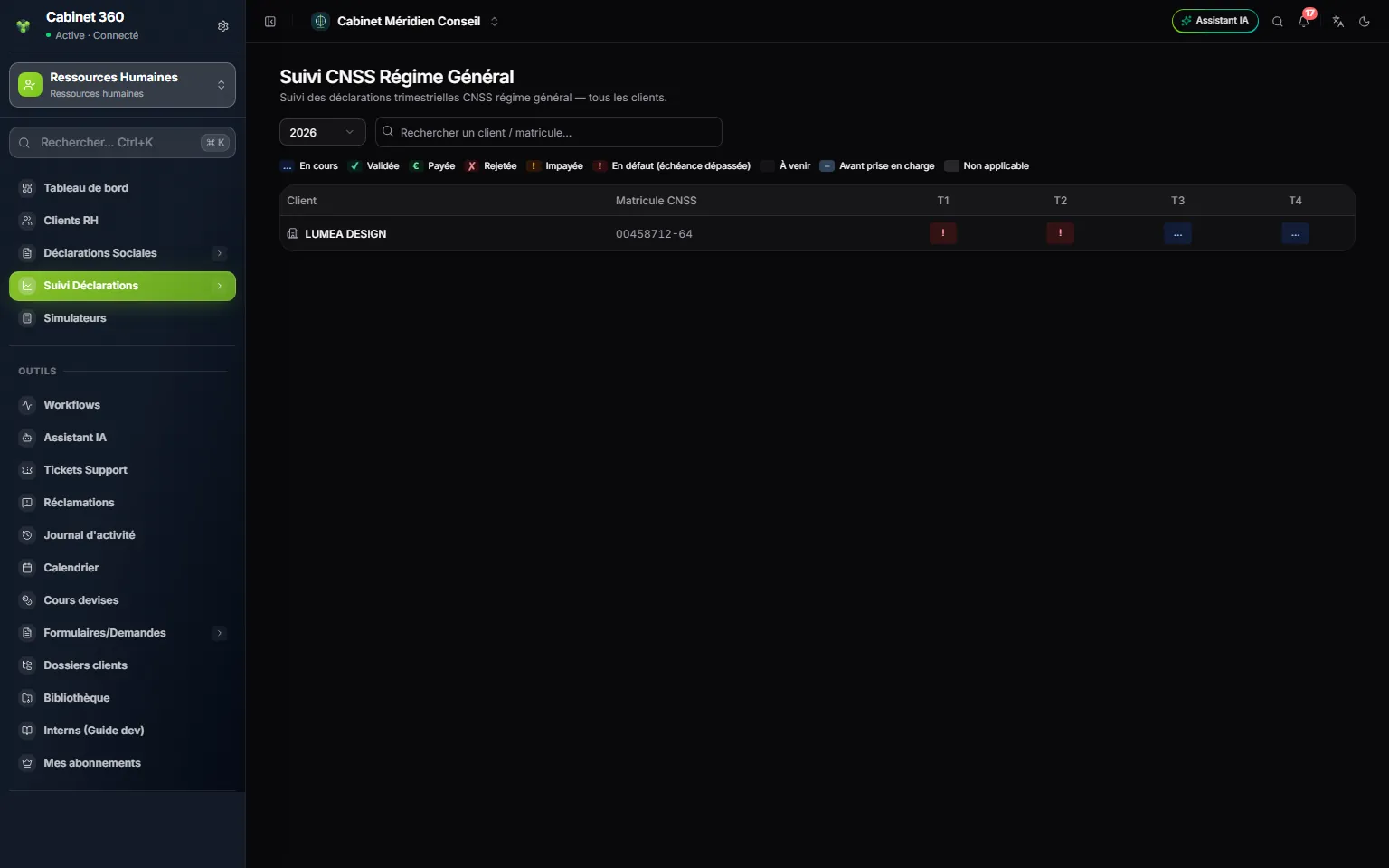
Bon à savoir : le suivi se consulte seulement : les statuts se changent dans la déclaration. Avec deux mois clôturés sur trois, la déclaration ne porte que sur ces deux mois.
Questions fréquentes
Pourquoi les boutons d'une ligne sont-ils grisés ?
Aucun mois de paie n'est clôturé dans le trimestre : « rien à déclarer ». Choisissez un trimestre passé, ou clôturez le mois.
Un client manque dans la liste.
Cliquez sur Redevables seulement : le bouton passe à Tous les clients. Par défaut, les clients pas encore redevables du trimestre sont masqués.
Un bandeau signale des dossiers sans date de prise en charge.
Un dossier sans aucune date de prise en charge, ni sur le dossier comptable ni sur le dossier RH, n'apparaît pas dans la grille de suivi. Le bandeau au-dessus de la grille le nomme, par exemple « 2 dossiers sans date de prise en charge ne sont pas affichés ». Cliquez sur son nom : le dossier comptable s'ouvre (ou le dossier RH, s'il n'a pas de dossier comptable). Renseignez la date de prise en charge, enregistrez, puis revenez au suivi.
Le fichier texte de la CNSS est grisé.
Aucun mois de paie n'est clôturé dans le trimestre : il n'y a rien à déclarer. Le fichier existe pour les trois déclarations CNSS : régime général, CIVP extension et Karama.
Le fichier CNSS est refusé.
La fenêtre Fichier CNSS non généré liste tout ce qui manque, salarié par salarié. Les cas les plus fréquents : le N° Sécurité sociale absent de la fiche de l'employé (Ajouter un salarié), le Matricule CNSS employeur vide sur le dossier RH, ou un mois du trimestre encore ouvert (Préparer le mois de paie). Rien n'est jamais coupé : un numéro trop long est refusé plutôt que raccourci.
La CAVIS n'est pas calculée.
Un message cite les mois sans SMIG défini : ce réglage se fait hors du cabinet, écrivez à l'équipe (Contacter l'équipe).