
Ajouter un employé
La fiche du salarié porte ce que la paie lit : son salaire de base, ses charges de famille, son contrat et ses rubriques. Vous la saisissez sur une page, en sections dépliables, et le matricule vous est proposé.
Avant de commencer
- Le dossier RH du client doit être ouvert (Ouvrir le dossier RH d'un client), avec un mois choisi dans Mois de paie : le menu Employés n'apparaît qu'ensuite (Préparer le mois de paie).
- Il faut le droit Créer sur l'écran Employés (Donner des droits).
Étapes
-
Dans le menu du dossier, ouvrez Employés, puis cliquez sur Nouvel employé. La fiche tient sur une page, en sections dépliables, une seule ouverte à la fois : Identité est ouverte, et ouvrir une autre section la referme ; les autres sections, dans l'ordre Social & Paie, Emploi et Rubriques (Emploi juste avant Contrat), se déplient d'un clic sur leur titre. Le titre de chaque section indique combien de ses champs sont renseignés, et un point rouge signale une section à compléter.
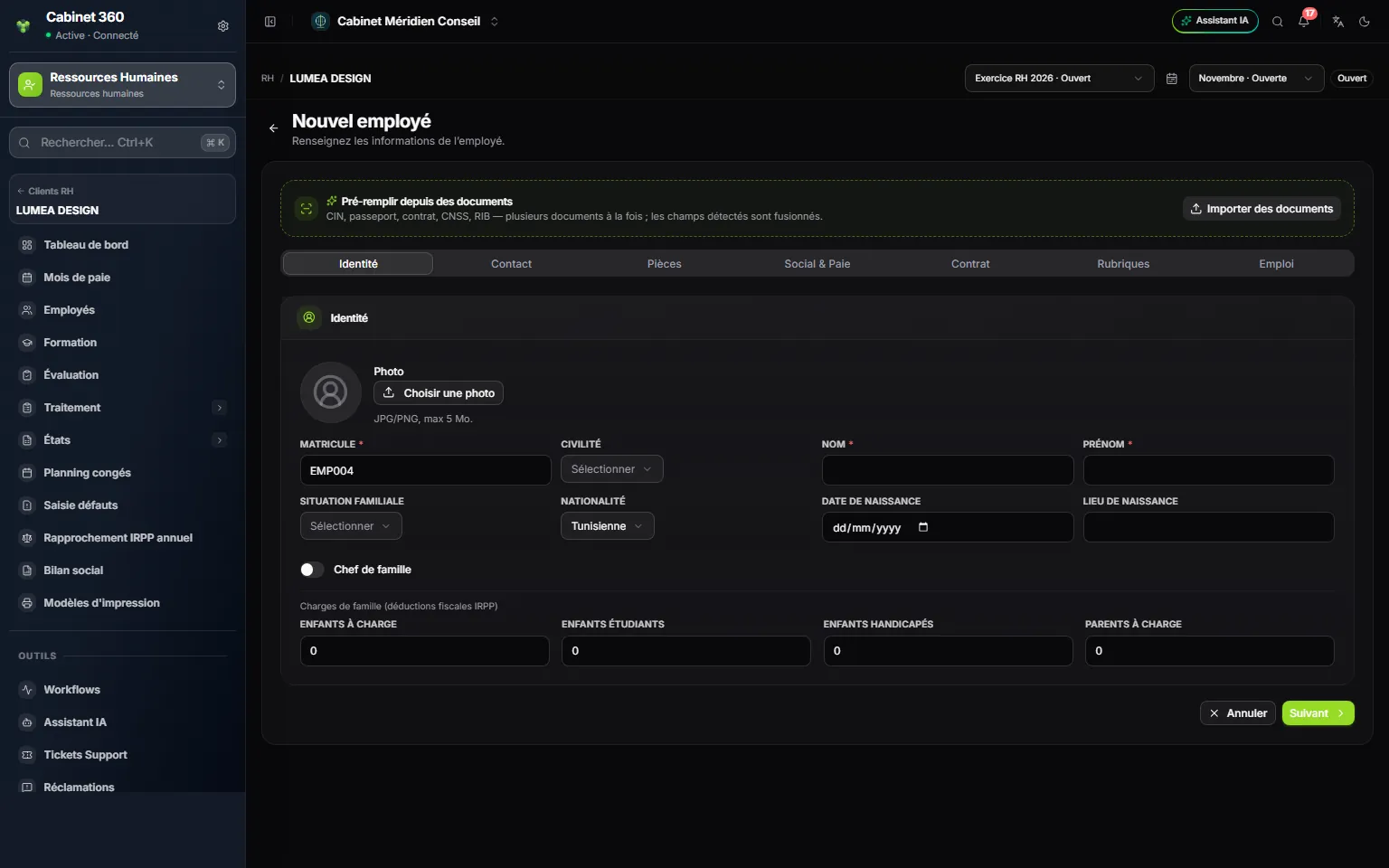
La fiche Nouvel employé, section Identité -
Dans Identité, vérifiez le Matricule proposé, puis saisissez le Nom et le Prénom : avec le matricule, ils sont indispensables. Par défaut, le nom passe en majuscules et le prénom prend une majuscule initiale quand vous quittez le champ ; si vous les corrigez ensuite, votre saisie est gardée telle quelle. Choisissez la Situation Familiale, obligatoire, puis complétez la Civilité et la Date de Naissance. Actif est sur Oui : sur Non, l'employé n'entre pas dans la paie du mois. Si l'employé est chef de famille, activez Chef de famille puis remplissez les Charges de famille (déductions fiscales IRPP) : Enfants à charge, Enfants étudiants et Enfants handicapés (4 au plus chacun). Ces trois champs ne s'ouvrent qu'au chef de famille, à qui revient la déduction pour enfants : sans Chef de famille, ils restent grisés à 0, et le désactiver les remet à 0. La paie, le certificat de retenue et l'annexe I ne comptent les enfants que pour un chef de famille. Les parents à charge ne sont plus déduits de l'IRPP (modification légale) : la fiche ne les demande plus. Sous Justificatifs, la fiche propose alors un fichier pour chacun : Extrait de naissance pour un salarié marié, Extrait enfant 1, Extrait enfant 2… par enfant (Extrait enfant étudiant 1, Extrait enfant handicapé 1…). Au cabinet, ils sont facultatifs (« facultatif » s'affiche en face de chacun) : cliquez sur Choisir… pour ceux que vous avez, la fiche s'enregistre sans les autres. Ils sont rangés sous leur intitulé dans le dossier personnel de l'employé. Sur le portail client, votre client doit en revanche les joindre pour enregistrer la fiche (L'espace Ressources humaines du portail) ; une pièce déjà présente ne lui est pas redemandée.
-
Toujours dans Identité, sous Contact, saisissez l'adresse, les téléphones et l'adresse email. Sous Pièce d'identité, choisissez le Type de pièce d'identité 1 et son numéro, obligatoires (une CIN demande 8 chiffres), puis, si vous l'avez, téléversez sa copie avec Choisir… : facultative au cabinet, elle est obligatoire sur le portail client. Elle est rangée dans le dossier personnel sous CIN ou Passeport, selon le type. Après un changement de pièce ou de numéro, la nouvelle copie remplace l'ancienne.
-
Dépliez Social & Paie, choisissez la Nature du salaire (Salaire net, proposé pour une nouvelle fiche, ou Salaire brut) et saisissez le Salaire. Saisi net, le salaire de base brut est calculé pour ce net d'après la situation familiale, le régime CNSS et le nombre de paies (hors primes), et la fiche enregistrée l'affiche sous le champ ; il est recalculé si la famille ou le régime change. Sans salaire, « les bulletins seront à 0 ». Complétez le N° Sécurité sociale, le Mode de paiement salaire et, pour un virement, la banque, choisie dans la liste des banques tunisiennes et de La Poste Tunisienne, et le RIB Bancaire (20 chiffres) : sa clé, les deux derniers chiffres, est vérifiée, et « Clé RIB vérifiée » s'affiche sous le champ. Une clé fausse est refusée ; un RIB déjà enregistré n'est revérifié que si vous le modifiez. Le Nombre de paies annuel est vide par défaut : la paie prend alors celui de la fiche du client RH, affiché en gris (« 13 »), et le suit s'il change. Saisissez un nombre seulement pour un employé qui n'a pas celui de la société (par exemple 12 dans une société à 13 mois). L'IRPP de l'année se répartit sur ce nombre : avec la méthode 1, à 13 paies, chaque fiche (les 12 mois et le 13e) en retient 1/13. La Méthode IRPP est celle du dossier (Selon le dossier — …) ; choisissez-en une autre pour cet employé seul : elle s'applique aux fiches calculées à partir du mois où vous la changez, un mois clôturé garde la sienne. Le Mode de calcul, obligatoire, est Par jours (proposé) ou Par heure. Par jours, la case Jours de travail du mois propose ceux de la fiche du client RH (26 par défaut) ; par heure, la case Heures de travail du mois propose les heures hebdomadaires de la fiche du client RH × 52 / 12 (208 heures pour 48 heures par semaine). Les deux se modifient pour l'employé. Pour un Contrat à temps partiel, la valeur affichée est celle de la fiche, enregistrée même si elle est égale à celle de la société : la limite légale de 70 % du temps travaillé s'y lit (Préparer le mois de paie). À la génération de la paie, ce nombre est le maximum des jours de présence ou des heures travaillées du mois, et le salaire de base est payé au prorata : un employé par heure qui a travaillé 150 heures sur 160 touche 150 / 160 de son salaire de base. Par heure seulement, le Mode de rémunération peut passer de Mensuel (salaire de base) à Horaire (taux × heures travaillées) : saisissez alors le Taux horaire, obligatoire. Le Régime CNSS, obligatoire, dépend du type de contrat (section Contrat). Pour un CDI, un CDD ou un Contrat à temps partiel, la liste est verrouillée sur le Régime général (« Imposé par le type de contrat « CDI » »), quel que soit le Régime CNSS de base du client RH, Startup ou agricole compris, sauf dans une société Totalement exportateur : la liste y est verrouillée sur ce régime. Pour un Stage étudiant, elle est verrouillée sur le Régime étudiant. Pour les autres types (CIVP, Karama, apprentissage, autre), choisissez le régime : la fiche propose le régime général du dossier, rappelé sous la liste (« Proposé : Régime général (le régime général du dossier). »), et vous pouvez en choisir un autre (Totalement exportateur, Startup, CIVP, Karama, nouvelles recrues…). Un régime dont la période est finie n'est plus proposé ; un employé qui l'a déjà le garde. Pour le gérant ou le cogérant en CDI, en CDD ou à temps partiel (Gérant / cogérant (mandataire social), plus bas), la liste se déverrouille sur deux choix : le régime général du dossier ou le Régime des travailleurs non salariés (RTNS). Quand le type de contrat change le régime d'une fiche, le nouveau régime vaut à partir du premier mois de paie ouvert : un mois clôturé garde le sien. Sous le régime étudiant, la fiche de paie ne retient ni ne charge rien : ni CNSS salariale ou patronale, ni accident de travail, ni IRPP, ni CSS, ni TFP, ni FOPROLOS, ni CAVIS, ni assurance groupe. Le net est le brut, moins les avances, prêts et oppositions, et le stagiaire n'est déclaré dans aucune déclaration CNSS. Ce régime ne se choisit pas pour un autre type de contrat. Sous le cadre des taux, Taux TFP et Taux FOPROLOS montrent le taux par défaut de ce régime et sa raison (« Exonéré (CIVP) », « 0 % — Totalement exportateur… ») ; choisissez un autre taux pour cet employé seul, il passe alors avant le défaut, même une exonération, et Revenir au taux du régime l'efface. Sous CIVP, la CNSS salariale et patronale et l'accident de travail sont à zéro pendant l'année d'avantage. La période CIVP est celle du contrat CIVP (section Contrat) : la Date fin proposée est la date de début + 1 an − 1 jour (01/03/2026 → 28/02/2027). Sur la fiche d'un employé CIVP, le bloc CIVP — Décision d'octroi d'avantage (extension) rappelle sa période, et reçoit la décision : N° de la décision, Date de la décision, Début de l'extension (le lendemain de la fin du CIVP, proposé), Fin de l'extension (début + 2 ans − 1 jour, au plus) et sa copie, rangée au dossier personnel. Le CIVP couvre chaque mois de sa période, le mois de sa fin compris en entier : un CIVP du 15/03/2025 au 14/03/2026 est exonéré de mars 2025 à mars 2026. À la fin du CIVP, l'employé passe tout seul, le mois suivant, au régime CIVP — Extension (2 ans) s'il y a une décision — jusqu'au mois de la fin de la décision compris, la cotisation patronale CNSS, la TFP, le FOPROLOS, l'IRPP et la CSS ne portent pas sur les 600 premiers DT du brut, le reste suit le régime général (décision du 15/03/2026 au 14/03/2028 : d'avril 2026 à mars 2028) —, sinon au Régime général ; après l'extension, il passe au régime général. Un mois déjà clôturé n'est jamais modifié. L'équipe du dossier est prévenue dans la cloche, et le tableau Historique des régimes CNSS de la fiche garde chaque période. Le régime CIVP — Extension (2 ans) ne se choisit pas dans la liste : seule la décision y mène. Au Régime des travailleurs non salariés (RTNS) — le gérant non salarié —, la fiche de paie ne retient ni CNSS salariale, ni CNSS patronale, ni accident de travail : il cotise lui-même à la CNSS des indépendants ; la TFP, le FOPROLOS, l'IRPP et la CSS restent dus, et il n'est pas déclaré à la CNSS régime général. dessous, le cadre Taux applicables donne, pour ce régime, les taux salarial et patronal de la CNSS (après exonération), de l'accident de travail, de la TFP, du FOPROLOS, de la CSS, des frais professionnels, de la CAVIS et de l'assurance groupe du dossier, puis le barème de l'IRPP — ceux du panneau d'administration. Pour un régime qui ne vaut que sur une première tranche du salaire (Karama, CIVP — Extension : les 600 premiers dinars), le cadre a deux jeux de colonnes : Jusqu'à 600,000 DT et Au-delà. Pour le gérant ou le cogérant (mandataire social) payé par la paie, activez Gérant / cogérant (mandataire social) : son écriture comptable prend les comptes de la catégorie Gérant du paramétrage comptable du dossier RH. C'est son Régime CNSS seul qui le met au régime des travailleurs non salariés. Ce régime est réservé au gérant ou cogérant, et un seul employé en poste du dossier peut l'avoir : un second est refusé, avec le nom de celui qui l'a déjà. L'Indemnité kilométrique (DT / km) et l'Indemnité journalière (DT / jour) servent à l'ordre de mission : laissées vides, ce sont celles de la Catégorie de l'employé (section Emploi) dans le barème du dossier RH, que l'aide sous chaque case rappelle. Le Début de l'avantage CNSS est sa date d'embauche (vide : la date de début du contrat). Si l'avantage est retiré, saisissez la Fin de l'avantage CNSS : le mois de cette date reste exonéré, le taux normal revient dès le mois suivant. Sous Déductions annuelles, saisissez une fois par année les montants de l'année de paie en cours dans Compte ASSURANCE VIE, Compte CEA et Intérêts crédit logement (DT / an) (vide = 0) : ils sont déduits de la base imposable des paies non clôturées, l'assurance vie et le CEA dans la limite du plafond annuel affiché, les intérêts du crédit logement en plus, sans plafond. Pour les intérêts du crédit logement, joignez la copie de l'échéancier du crédit (rangée sous Échéancier crédit logement 1-2026…). Le tableau Historique des déductions reprend, année par année, les montants saisis et le nombre de justificatifs. Joignez les justificatifs de chaque montant avec Ajouter des justificatifs (un ou plusieurs fichiers) : facultatifs au cabinet, ils sont exigés sur le portail client. Ils sont rangés dans le dossier personnel sous Assurance vie 1-2026, CEA 1-2026…, et Aperçu les ouvre depuis la fiche. L'année suivante, les montants repartent de zéro jusqu'à la nouvelle saisie ; les anciens fichiers restent.
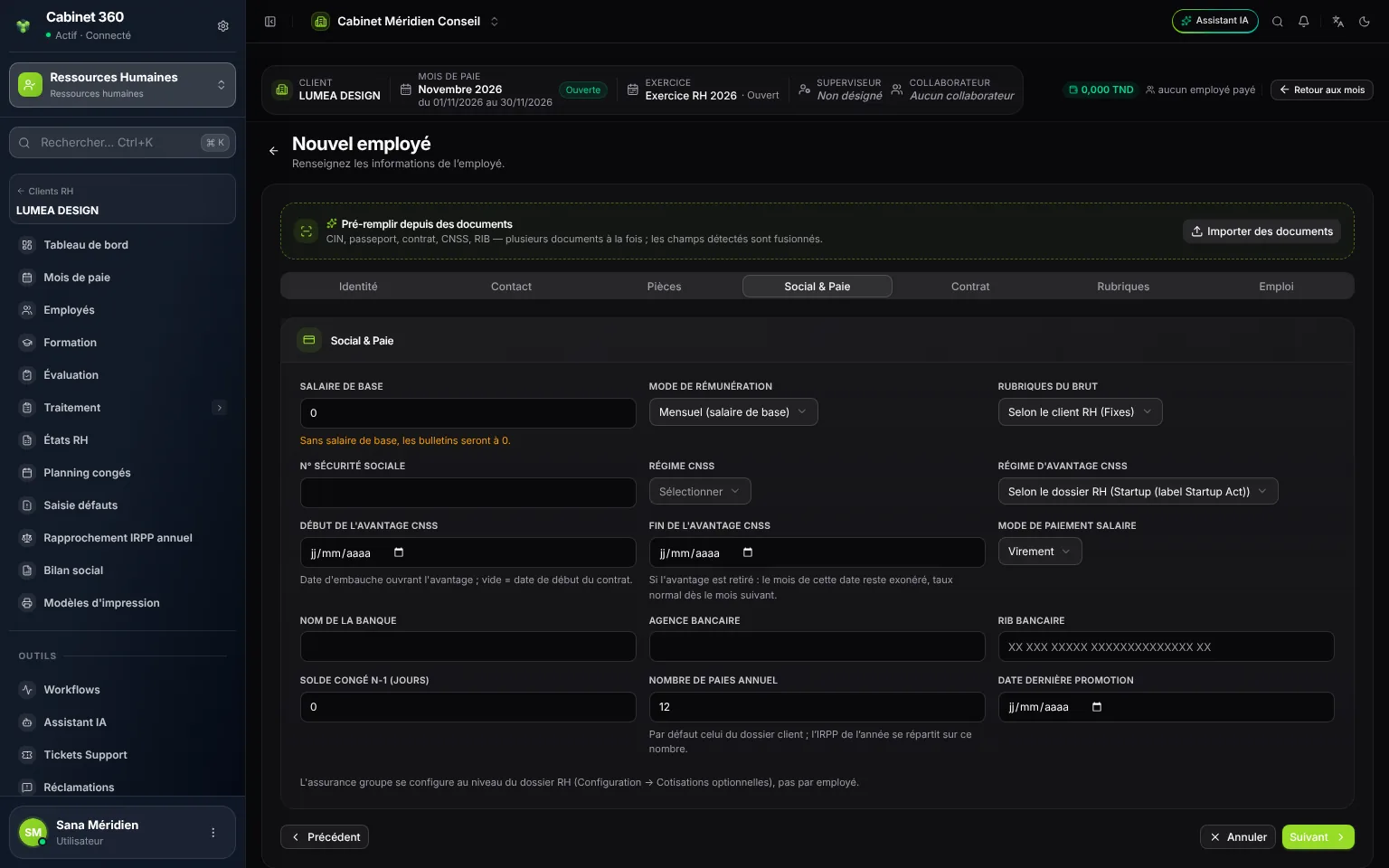
La section Social & Paie : salaire de base, régime d'avantage CNSS, banque et RIB -
Dans Contrat, choisissez le Type de contrat et la Date début, obligatoires pour un nouvel employé, et, pour un contrat à durée limitée (CDD, CIVP, Karama, stage étudiant…), la Date fin (un CDI n'en a pas : le champ disparaît). Pour un Stage étudiant, saisissez aussi l'Établissement scolaire, obligatoire. Le SIVP n'est plus proposé : les SIVP en cours sont devenus des CIVP ; un salarié parti ou un contrat terminé garde son type, marqué « n'est plus proposé ». La Date de départ se saisit quand le salarié quitte l'entreprise : à partir de cette date, il est désactivé (tout de suite si la date est passée, sinon le jour venu) ; le mois du départ est encore payé, les mois suivants non, et son certificat de retenue s'arrête à cette date. Un salarié réactivé ensuite par le cabinet ne l'est pas de nouveau. L'enregistrement crée son contrat de travail En cours : l'employé n'entre dans la paie qu'une fois ce contrat validé (Gérer les contrats de travail). La souche Contrat de travail doit être paramétrée ; sinon un rappel s'affiche en haut de la fiche, et Enregistrer le redit dans un message au lieu d'enregistrer. Saisissez le Droit au congé mensuel (jours) du salarié : le champ est vide et rappelle en grisé celui du client RH. Vous pouvez enregistrer sans lui, mais la première paie du dossier le réclame pour chaque salarié ; en attendant, la paie applique celui du client. Le Mode de calcul des congés, obligatoire, et Congés par demi-journée reprennent ceux du client RH ; vous pouvez les changer pour ce salarié. Le Solde dépassé est hérité du client.
-
Dans Rubriques (à déplier), les rubriques actives du client sont cochées, avec le montant par défaut réglé pour ce client. Désactivez celles qui ne concernent pas l'employé et ajustez les montants. Pour un gain du brut, la colonne Fixe / variable reprend le choix de la rubrique du client (Selon la rubrique (Fixe)…) ; choisissez Fixe ou Variable pour cet employé seulement. On n'ajoute pas de rubrique ici (Les rubriques de paie).
-
Dans Emploi (à déplier, juste avant Contrat), choisissez la Direction, le Département et la Fonction (le bouton + en crée une). Cliquez sur Enregistrer, dans la barre toujours visible au bas de l'écran : « Employé créé » s'affiche et la liste revient, avec le salarié au statut Actif.
Bon à savoir : le matricule est libre, mais unique dans le dossier. IntegraSys propose le numéro qui suit le plus grand déjà pris : EMP001 sur un dossier neuf, puis EMP002, avec le même nombre de chiffres. Les employés supprimés comptent aussi, pour qu'un matricule déjà imprimé sur d'anciens bulletins ne soit jamais redonné.
Questions fréquentes
Où est le bouton Enregistrer ?
Dans la barre collée au bas de l'écran, toujours visible : inutile de déplier toutes les sections. Si un champ manque ou est faux, sa section s'ouvre d'elle-même et vient sous vos yeux, avec le message sous le champ.
Rien ne se passe quand je clique sur Enregistrer.
S'il manque un champ obligatoire, le message « Vérifiez les champs obligatoires » s'affiche, la section concernée s'ouvre et chaque champ manquant est surligné en rouge. Pour un autre problème, « La fiche n'est pas enregistrée » nomme chaque problème, champ par champ (« Date fin : … », « RIB Bancaire : … ») ; la même liste reste affichée au-dessus de la barre du bas jusqu'à la correction. Un refus du serveur est donné avec son motif. Si la souche Contrat de travail manque, le message le dit : paramétrez-la, puis cliquez de nouveau sur Enregistrer.
Peut-on supprimer un salarié ?
Seulement s'il ne figure dans aucune paie, d'un mois ouvert ou clôturé. Sinon la suppression est refusée (« Sami BEN ALI figure dans la paie (Mars 2026) : il ne peut pas être supprimé. Désactivez-le… ») : choisissez Désactiver sur sa fiche ou dans la liste des employés, avec une Date de départ si vous la connaissez. Un salarié inactif n'entre plus dans la paie et garde ses fiches passées.
Puis-je créer plusieurs salariés d'un coup ?
Oui, depuis la liste : Import / Export, Télécharger le modèle, puis Importer CSV / Excel…. La colonne Salaire de base du modèle devient le salaire de base de l'employé (« 1 250,000 » ou « 1250.000 ») ; une valeur illisible fait refuser la ligne, une case vide n'y touche pas. Un Type de contrat SIVP fait refuser la ligne d'un nouvel employé, avec son motif ; un Stage étudiant nouveau demande la colonne Établissement scolaire. Scanner (OCR) pré-remplit une fiche d'après une CIN, un contrat ou un RIB ; un SIVP lu sur le document laisse le type à choisir.
L'enregistrement échoue avec un matricule.
Il existe déjà dans le dossier : changez-le.