
Préparer le mois de paie
La page Mois de paie liste les mois de l'exercice et porte les gestes de la paie : générer, modifier, imprimer, clôturer, puis comptabiliser. Quand vous clôturez un mois, le suivant s'ouvre.
Avant de commencer
- Le dossier doit avoir un exercice ouvert : sa Prise en charge ouvre le premier exercice et son premier mois (Ouvrir le dossier RH d'un client).
- Il faut le droit Créer sur l'écran Mois de paie (Donner des droits).
Étapes
-
Dans Clients RH, cliquez sur la ligne du client, puis choisissez l'exercice. La page Mois de paie liste ses mois, avec leur Statut (Ouvert ou Clôturé), le nombre de Bulletins et le Net à payer.
-
Cliquez sur le mois à traiter : il porte le badge Mois actif, et le menu du dossier affiche Employés, Traitement et États. Tant qu'aucun mois n'est choisi, un bandeau vous y invite. Le mois choisi, la barre du haut affiche l'en-tête du mois (client, mois et période, exercice, superviseur, collaborateurs, net du mois) ; les autres mois et les sélecteurs d'exercice et de mois se masquent. Pour changer de mois, cliquez sur Retour aux mois.
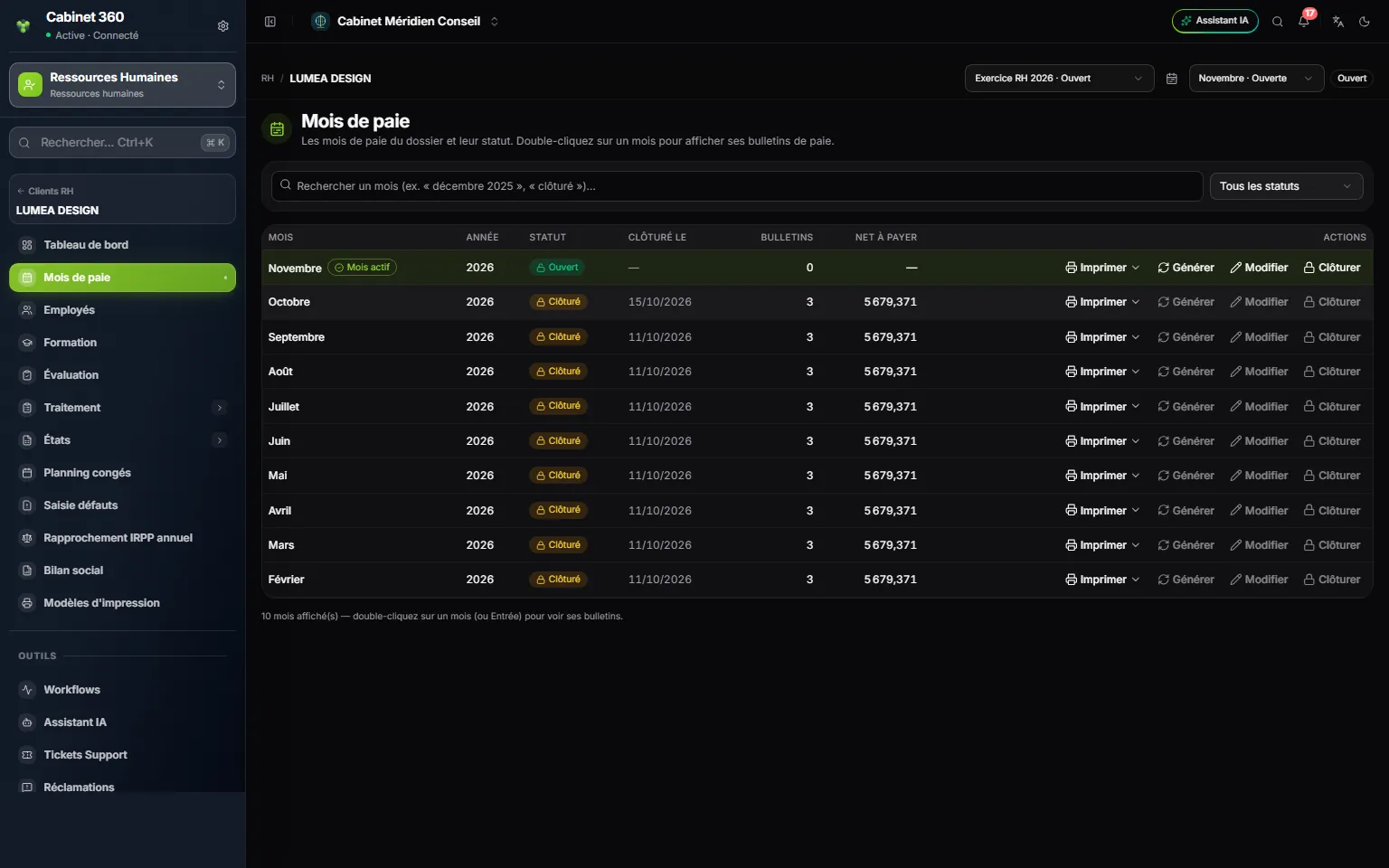
La page Mois de paie : mois, statuts et boutons d'action -
Pour le premier mois de paie du dossier, la fenêtre Soldes de congés arrêtés au … s'ouvre d'elle-même : saisissez le solde des employés à la fin du mois précédent, puis cliquez sur Enregistrer. Le champ Rechercher un employé filtre la liste dès les premières lettres du nom, du prénom ou du matricule. Vous pouvez n'en saisir que quelques-uns : un solde laissé vide reprend celui de la fiche de l'employé (Solde congé N-1 (jours), 0 par défaut), et un solde saisi dans la fenêtre s'enregistre dans ce champ. Un solde déjà saisi sur la fiche est proposé dans la fenêtre. Si le client n'a pas de soldes du mois précédent, cliquez sur Ignorer. Tant que ce n'est pas fait, Générer est refusé. Fermée sans rien saisir, la fenêtre se rouvre par Saisir les soldes, dans le bandeau orange en haut de la page. Jusqu'à la première génération, Compléter les soldes la rouvre après Enregistrer, et Saisir les soldes après Ignorer ; un solde changé sur la fiche de l'employé s'y reporte. Une fois les fiches générées, les soldes de départ ne se saisissent plus : si le mois n'est pas clôturé, supprimez ses bulletins (Bulletins de paie, Tout sélectionner, Supprimer la sélection), saisissez les soldes, puis générez de nouveau.
-
Saisissez les éléments du mois dans Traitement (Saisir les éléments variables du mois).
-
Cliquez sur Générer au bout de la ligne, puis sur Générer dans la fenêtre « Générer les fiches de paie de Octobre 2026 ? ». Le message « 3 fiche(s) de paie générée(s) pour Octobre 2026 » s'affiche. Les bulletins validés ou verrouillés restent tels quels (Générer et imprimer les bulletins de paie). Pour la première paie du dossier, chaque salarié payé doit avoir son Droit au congé mensuel sur sa fiche : sinon la génération est refusée et le message nomme les salariés à compléter (« Veuillez saisir le droit au congé mensuel de M. Mehdi TRABELSI… »). Corrigez leurs fiches, puis relancez Générer.
-
Pour corriger une donnée sans toucher aux saisies, cliquez sur Modifier. La grille donne, par employé, les Jours de présence, les Heures travaillées et les Congés pris, le Salaire de base, les Primes cotisables, les Primes imposables, les Heures supplémentaires, les Frais remboursés, les Avances, les Prêts, les Oppositions et les Autres retenues. La valeur grisée est celle que la paie calcule : en saisir une la remplace, vider la case la rend au calcul. Cliquez sur Enregistrer (n) : les bulletins touchés sont recalculés. Les jours de présence (jours de travail du mois moins les absences retenues) font la base d'un employé calculé Par jours, les heures travaillées (heures de travail du mois moins les absences) celle d'un employé calculé Par heure ; l'autre case est grisée. Ces jours et ces heures du mois sont ceux de la fiche de l'employé (Social & Paie), sinon ceux de la fiche du client RH. Les modifier recalcule la base et, si les rubriques du brut sont variables, les gains au même prorata ; un Salaire de base saisi l'emporte. Les jours de présence et les congés pris se saisissent à une décimale au plus (« 22,5 » ; « 22 » devient « 22,0 »). Les jours de présence ne dépassent jamais les jours de travail du mois de l'employé, ni les heures travaillées ses heures du mois : au-delà, la case passe en rouge, son info-bulle dit le maximum, un message le signale sous la grille et Enregistrer reste grisé ; un classeur importé est refusé de même. Pour un employé en Contrat à temps partiel, la limite légale est 70 % des jours ou des heures de travail du mois de sa fiche (26 jours : 18,2 jours). Au-delà, rien n'est bloqué : en quittant la case, le message « L'employé a dépassé la limite légale autorisée du temps travaillé : veuillez vérifier » s'affiche avec le nom, la valeur et la limite. Continuer garde la valeur telle que vous l'avez saisie, et elle est enregistrée. La case reste orange, même quand la valeur vient du calcul. Pour un employé calculé par heure, la fiche de paie imprimée affiche les Heures travaillées à la place des jours : en tête, sur la ligne du salaire de base (nombre d'heures × taux de l'heure) et dans les cumuls. Les congés pris remplacent, pour ce mois, le décompte des congés approuvés : le cadre Congés de la fiche de paie, l'état des congés et les soldes des mois suivants les reprennent ; ils ne changent pas le net. Prêts : la paie propose l'échéance du mois, plus le reliquat des échéances des mois précédents payées en partie ; au mois du départ de l'employé (démission ou fin de contrat), tout ce qui reste dû du prêt, pour le solder sur sa dernière fiche. Vous pouvez retenir moins, ou plus jusqu'à l'encours restant de ses prêts (au-delà, la retenue est refusée). L'icône à côté de la case Prêts ouvre Imputation des prêts : la retenue du mois, l'encours restant et, par échéance non soldée, son montant, le reste dû et la part imputée ce mois. Par défaut, la clôture du mois l'impute automatiquement, la plus ancienne échéance d'abord ; saisissez une autre répartition (qui doit faire la retenue du mois) puis Enregistrer la répartition, ou revenez à Imputation automatique. Une échéance payée en partie garde son reliquat, repris le mois suivant jusqu'au remboursement complet ; la Situation de prêt indique, par échéance, le ou les mois de paie de remboursement avec leurs montants, le remboursé, le reste et Total ou Partiel.
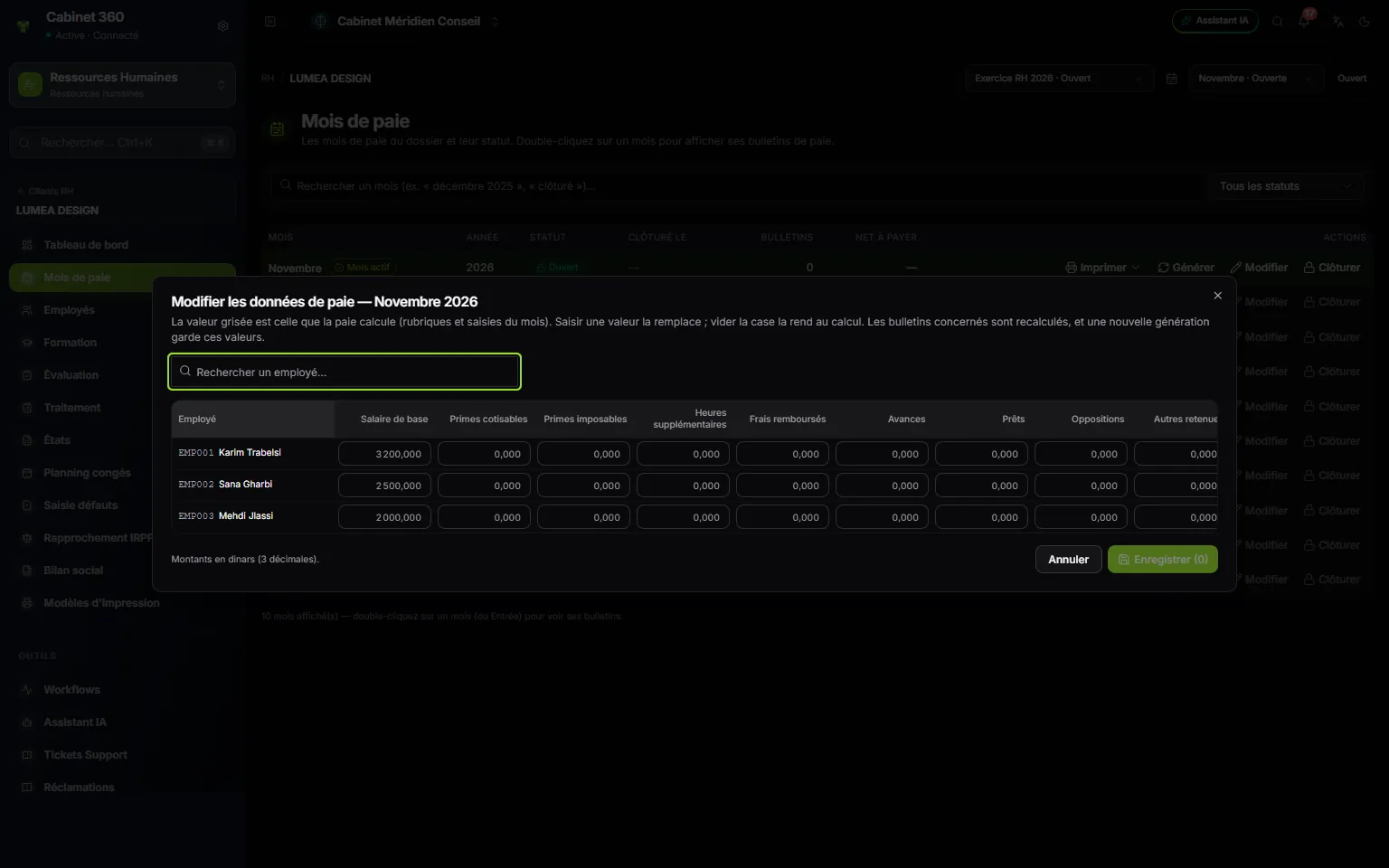
La grille Modifier les données de paie du mois -
Pour imprimer, cliquez sur Imprimer, puis sur Livre de paie — PDF ou Livre de paie — Excel.
-
Le mois terminé, cliquez sur Clôturer, puis confirmez : « Le mois ne recevra plus de saisie ni de calcul, et Novembre 2026 sera ouvert automatiquement. » Novembre devient le mois actif ; après décembre, c'est janvier de l'exercice suivant, créé au besoin. Si aucune fiche n'a été générée, la fenêtre vous en avertit. Si un employé a eu une promotion ce mois-là et que sa fiche ne porte pas son nouveau salaire, la clôture est refusée : « Veuillez vérifier le salaire brut de … : il a eu une promotion courant ce mois » — régénérez le mois. À la clôture, les échéances de prêts et d'oppositions retenues sont inscrites au tableau de remboursement avec ce mois de paie.
-
Pour verser à tout le personnel une fiche en plus dans le mois (13e ou 14e salaire, demi-13e, prime annuelle), cliquez sur Fiche supplémentaire sur la ligne du mois ouvert. L'assistant a trois étapes.
- 1. Source : Reprendre la fiche du mois, au prorata (13e : 100 %, demi-13e : 50 %), Primes saisies dans « Primes et commissions » (rien à ressaisir) ou Montant saisi ici, pour tous. Choisissez aussi le Type de fiche, l'Intitulé imprimé et la Rubrique de gain (2350 13E MOIS proposée pour un 13e salaire).
- 2. Saisie multiple : pour la fiche du mois, le pourcentage des gains cochés et les Rubriques de la fiche du mois reprises (salaire de base et rubriques permanentes ; les fixes cochées, les variables décochées ; heures supplémentaires, primes et absences ne sont jamais reprises), au prorata des mois de présence dans la période de référence : Année civile (janvier à décembre), 1er semestre (janvier à juin), 2e semestre (juillet à décembre) ou Depuis le dernier versement du même type. Jusqu'en juin, le 1er semestre est proposé : un salarié entré le 1er juin reçoit 1/6 ; sur l'année civile, 7/12. Plus tard dans l'année, le 2e semestre est proposé si une fiche du même type a déjà été versée. Plusieurs versements du même type dans l'année sont permis (un demi-13e en juin, l'autre en décembre) : la colonne Déjà versé cette année affiche ce qui a été versé, avec le mois (« 1 060,000 (juin) »). Pour les primes saisies, la liste du mois en lecture seule : une prime en attente n'entre qu'une fois approuvée. Chaque montant se modifie ligne par ligne.
- 3. Génération : Sur une fiche à part (une seconde fiche par employé ; l'impôt en Prime occasionnelle, au différentiel avec le salaire du mois, ou Comme un mois de salaire pour un 13e ou 14e salaire d'un dossier à 13 ou 14 paies ; pour une fraction de 13e ou de 14e, Prime occasionnelle est proposée et marquée recommandé) ou Dans la fiche de salaire du mois (une ligne par employé sous l'intitulé de la rubrique, la fiche du mois recalculée ; le montant devient une prime approuvée du mois). L'aperçu donne, par employé, la CNSS, l'IRPP + CSS et le net.
Quand des primes ont été saisies pour le mois, la confirmation de Générer propose aussi de les éditer Dans la fiche de salaire du mois (comme avant) ou Sur une fiche à part : l'assistant s'ouvre alors sur ces primes. Une prime sortie sur une fiche à part n'est plus dans la fiche du mois ; la remettre « dans la fiche du mois » supprime la fiche à part. La ligne du mois affiche « + 13E MOIS 2026 · N fiches ». Les fiches sont imprimées, déclarées et comptabilisées avec le salaire du mois.
-
Pour passer la paie en comptabilité, cliquez sur Comptabiliser sur la ligne du mois clôturé (le bouton n'apparaît qu'une fois le mois clôturé). Il faut le Paramétrage comptable du dossier RH (Ouvrir le dossier RH d'un client) et le droit de créer des écritures. La fenêtre Comptabiliser la paie montre l'écriture du mois, fiches complémentaires comprises : le journal, la date (dernier jour du mois), le libellé (« Paie 01/2026 »), puis une ligne par compte, avec les gains et les charges patronales au débit, les retenues, les cotisations et le net à payer au crédit, et le total marqué Équilibrée. Si le compte du net exige un compte tiers, le net est détaillé par salarié, et la fenêtre nomme les tiers qui seront créés. Ce qui empêche l'écriture est listé en haut : une rubrique utilisée sans compte, un compte absent du plan, un salarié sans matricule, un exercice comptable absent ou clôturé, ou une banque de l'ordre de virement du mois sans journal (« Veuillez renseigner le journal de la banque « BIAT Lac — 08006… » dans la fiche du client comptable (Comptabilité › Banques) avant de comptabiliser la paie. »). Un mois sans banque de virement choisie n'est pas concerné. Cliquez sur Valider la comptabilisation : la pièce est enregistrée, validée, dans le journal de paie du dossier comptable, et la ligne du mois affiche Comptabilisé — PAI n° 00012. Le bouton devient Écriture de paie, qui rouvre la fenêtre. Le comptable du dossier peut aussi passer cette écriture depuis le dossier comptable du client, sans droit sur la paie (Comptabiliser la paie et les déclarations depuis le dossier comptable). Arrivé ici depuis le dossier comptable, le bandeau Retour au dossier comptable vous y ramène.
Bon à savoir : dans un mois clôturé, Générer, Modifier et Clôturer sont grisés (« Mois clôturé : action fermée ») ; Imprimer reste possible. Les déclarations CNSS ne lisent que les mois clôturés (Préparer les déclarations CNSS et CAVIS). Les valeurs saisies avec Modifier sont gardées quand vous régénérez le mois.
Questions fréquentes
Comment rouvrir un mois clôturé trop tôt ?
Seul l'administrateur du cabinet peut rouvrir un mois clôturé ; pour un collaborateur, l'icône Rouvrir est grisée. Rouvrir un mois rouvre aussi tous les mois clôturés qui le suivent : une fenêtre les liste avec leur écriture de paie et les déclarations sociales concernées, puis demande Oui ou Non. Le dossier passe alors en Correction en cours : un bandeau le rappelle sur la page Mois de paie, et la correction se mène depuis le module Administration BD › Ressources humaines (propriétaire du cabinet) ou depuis cette page (Corriger une paie clôturée). L'icône Rouvrir se trouve aussi dans Exercices (icône du calendrier, en haut), en dépliant l'exercice.
Les mois se clôturent-ils dans n'importe quel ordre ?
Non : un mois ne se clôture que si le mois précédent du dossier l'est (« Clôturez d'abord Février 2026… »), et un exercice RH ne se clôture qu'une fois tous ses mois clôturés. Seul l'administrateur du cabinet rouvre un exercice clôturé.
Peut-on supprimer un mois clôturé ?
Oui, l'administrateur du cabinet seulement, et seulement le dernier mois clôturé du dossier : dans Exercices, la corbeille de ce mois ouvre une fenêtre qui liste ce qui part avec lui (ses fiches de paie, les retenues de prêts posées à sa clôture, le mois vide ouvert après lui). Elle est refusée, avec la raison, si un mois suivant a déjà des fiches, si le mois est comptabilisé ou si une déclaration sociale de son trimestre est validée ou payée.
Comment reprendre les mois payés avant l'ERP ?
Dans la liste des mois, cliquez sur Importer, puis sur Télécharger le modèle : il porte les colonnes attendues et les employés du dossier. Remplissez une ligne par employé et par mois ; Matricule, Année, Mois et Net à payer sont obligatoires, une case vide vaut 0. Les en-têtes d'un autre logiciel sont aussi reconnus (« Salaire net », « CNSS », « IRPP »…), et tout format d'Excel est accepté. Choisissez le classeur sous Classeur à importer : il est d'abord vérifié, sans rien enregistrer, et le bilan nomme chaque ligne refusée avec son motif (matricule inconnu, montant illisible…). Cliquez ensuite sur Importer. Les mois importés sont clôturés et leurs bulletins verrouillés. Leurs montants et leurs Congés pris comptent dans les cumuls de l'année (IRPP, certificat de retenue, congés). Un mois déjà calculé dans l'ERP n'est jamais remplacé ; un mois déjà importé l'est, sans doublon. Les employés doivent exister avant l'import (Ajouter un salarié).