
Suivre les correspondances avec l'administration fiscale
Chaque courrier reçu de l'administration fiscale (AF) ouvre un dossier, avec sa date de réception et sa date limite de réponse. Les courriers qui suivent (réponse de l'administration, demande de complément…) s'ajoutent au même dossier, chacun avec son délai et son alerte, jusqu'à la notification finale qui le clôture. La page vous alerte avant chaque échéance ; le dépôt de votre réponse éteint l'alerte du courrier auquel elle répond.
Avant de commencer
- Il faut le module Fiscal (Ajouter un module à votre abonnement) et les droits Créer et Modifier sur l'écran Suivi correspondances AF (Donner des droits). Joindre une lettre reçue demande Créer ; déposer notre réponse, clôturer ou rouvrir un dossier le modifient et demandent Modifier.
- Le client doit figurer dans Clients fiscaux et ne pas être désactivé.
Étapes
-
Dans l'espace Fiscal, ouvrez Suivi correspondances AF, puis cliquez sur Ajouter. La fenêtre Nouvelle correspondance s'ouvre.
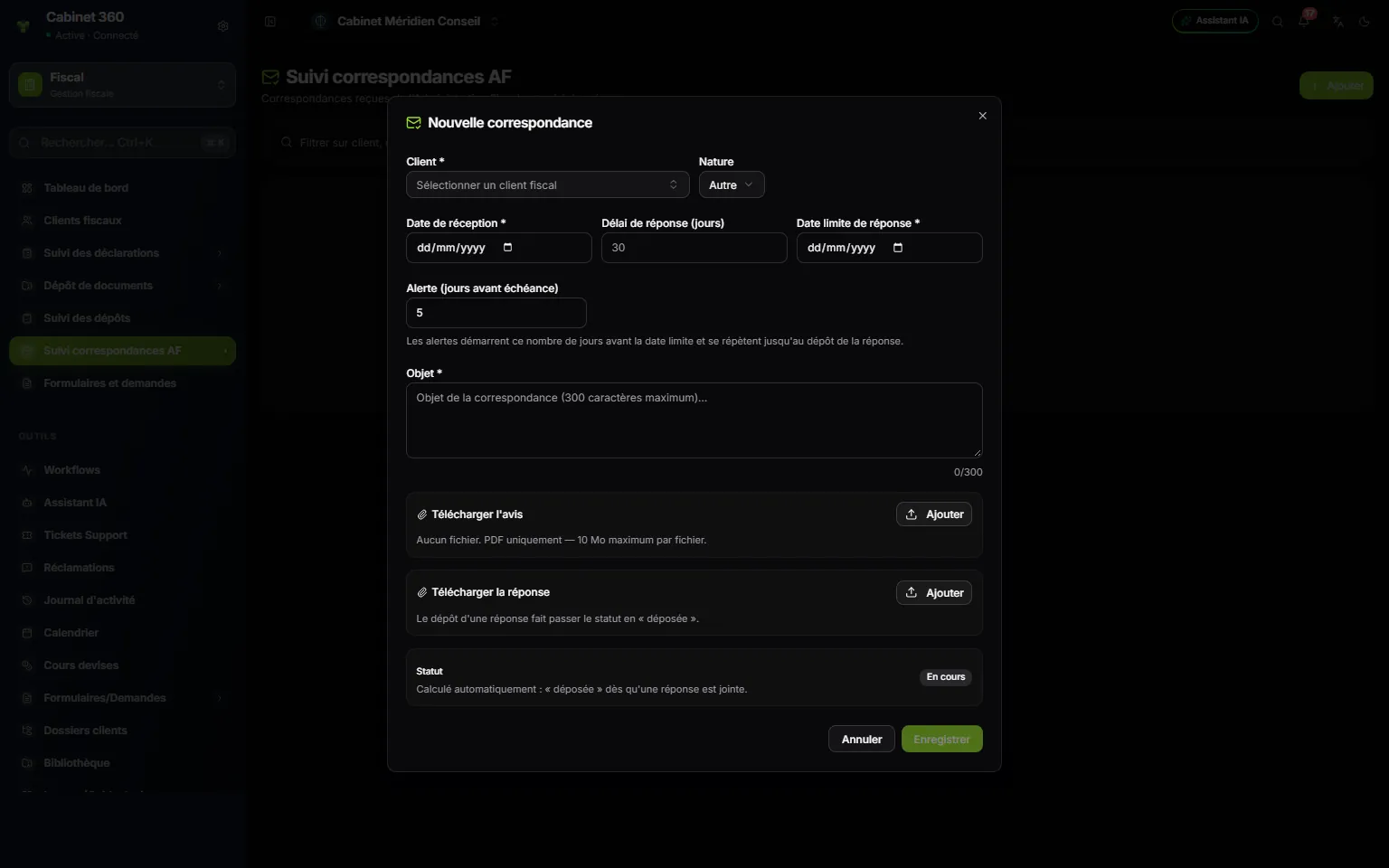
La fenêtre Nouvelle correspondance -
Choisissez le Client, puis la Nature du courrier : Avertissement, Demande d'informations, Recoupement, Mise en demeure, Autre (par défaut) ou la notification des résultats d'une vérification fiscale ponctuelle, que l'écran affiche en arabe : إعلام بنتائج المراجعة الجبائية المحدودة.
-
Saisissez la Date de réception. Pour la notification en arabe, le Délai de réponse (jours) se remplit à 10 : « Délai proposé pour ce type : 10 jours, modifiable. » Appliquer 10 jours le reprend si vous l'avez changé. Pour les autres natures, le délai reste vide : saisissez-le.
-
Lisez la Date limite de réponse, qui se remplit seule. Les jours se comptent à partir du lendemain de la réception : reçu le 01/10/2026, le 1er jour est le 02/10 et le 10e jour le 11/10, un dimanche. La date limite passe alors au premier jour ouvré, le lundi 12/10/2026, et l'écran l'explique : « Le 10e jour, 11/10/2026, est un dimanche : reporté au premier jour ouvré. » Samedi, dimanche et jours fériés sont reportés de même.
-
Réglez l'Alerte (jours avant échéance), 5 par défaut, et saisissez l'Objet, 300 caractères au plus.
-
Sous Télécharger l'avis, cliquez sur Ajouter pour joindre le courrier reçu (PDF, 4 Mo au plus par envoi pour le moment ; des fichiers plus lourds, seuls ou ensemble, sont refusés dès leur choix), puis cliquez sur Enregistrer : « Correspondance enregistrée ».
-
Pour suivre le dossier, cliquez sur sa ligne ou sur l'œil Visualiser : le panneau Détail de la correspondance s'ouvre à droite, sur l'onglet Fil des échanges. Chaque courrier de l'administration y figure avec son délai, sa date limite et son état (Réponse attendue, « J-3 », « Retard 2 j » ou Répondu), suivi de Notre réponse.
-
Pour répondre à un courrier, cliquez sur Déposer notre réponse sous ce courrier et choisissez le PDF : son alerte s'éteint. Quand chaque courrier du fil a sa réponse, le statut passe à Déposée.
-
Quand l'administration vous écrit de nouveau sur ce dossier, cliquez sur Nouvel échange dans Actions rapides : saisissez la date de réception, la nature, le délai (la date limite se calcule comme à l'étape 4), l'alerte et l'objet, joignez le courrier sous Télécharger l'avis, puis cliquez sur Enregistrer. L'échange ouvre sa propre alerte.
-
Chaque pièce se lit avec l'œil Visualiser (elle s'ouvre dans un nouvel onglet) et s'enregistre sur votre poste avec Télécharger (PDF), sous son nom d'origine.
-
À la notification finale, cliquez sur Clôturer. Saisissez la Date de la notification finale et le Règlement :
- Paiement en une fois : le Montant notifié et, si vous la connaissez, la Date du paiement ;
- Échéancier : saisissez les échéances (ou Montant à répartir, Mensualités et Première échéance, puis Répartir : la dernière échéance prend les millimes restants) et les natures d'impôt. L'échéancier s'affiche sous Dettes fiscales de l'espace fiscal du client, où se suivent les paiements et les quittances ;
- Sans redressement : rien à payer.
Joignez la notification sous Notification finale (PDF), puis cliquez sur Clôturer : le statut passe à Clôturée et les alertes du dossier s'arrêtent.
Bon à savoir : la date limite n'est qu'une suggestion : vous pouvez la saisir vous-même, et l'explication disparaît alors. Les fêtes religieuses suivent le calendrier lunaire et s'ajoutent année par année : si l'année manque, l'écran écrit « Les fêtes religieuses de 2028 ne sont pas encore au calendrier : vérifiez la date limite. »
Questions fréquentes
Pourquoi Enregistrer est-il grisé ?
Les champs marqués d'une étoile sont obligatoires : Client, Date de réception, Date limite de réponse et Objet.
Que montre la colonne Alerte ?
Le nombre de jours réglé, puis, à l'approche de l'échéance, une pastille « J-3 » ; après l'échéance, « Retard 2 j ». Elle porte sur le courrier du fil qui attend votre réponse le plus tôt — sa date est celle de la colonne Date limite de réponse — et disparaît quand chaque courrier a sa réponse, ou à la clôture. Le compteur En alerte les totalise.
Qui reçoit l'alerte dans la cloche ?
Les personnes qui voient le dossier du client, chacune si elle a accès au module Fiscal :
- son équipe : les superviseurs et collaborateurs affectés à son dossier comptable ;
- le propriétaire et les administrateurs du cabinet ;
- les collaborateurs de qualité superviseur, manager ou partner.
Les autres collaborateurs ne la reçoivent pas. Un client sans dossier comptable n'a pas d'équipe : seuls ceux qui voient tous les dossiers sont prévenus.
Comment rouvrir un dossier clôturé ?
Dans le panneau, cliquez sur Rouvrir le dossier. Si la clôture a ouvert un échéancier, supprimez-le d'abord sous Dettes fiscales : sinon une nouvelle clôture en créerait un second.
Comment retrouver ou corriger un courrier ?
Tapez dans Filtrer sur client, dates, délai, alerte, statut… ce que le tableau affiche, ou choisissez un Chargé client : le tableau et les trois compteurs ne gardent que les courriers de ses clients. Le nom du chargé s'écrit sous chaque client, et votre choix est gardé d'une visite à l'autre. Le crayon modifie la ligne ; la corbeille la supprime avec ses pièces, après confirmation. Un collaborateur ne voit que les dossiers qui lui sont affectés.