
Préparer la déclaration mensuelle
La déclaration mensuelle se prépare dans l'espace du client, avec les formulaires du portail e-tasrih, dans le même ordre et avec les mêmes numéros de lignes : le libellé français à gauche, le libellé arabe à droite, les montants au milieu. Vous la saisissez, ou vous importez le PDF déjà établi.
Avant de commencer
- Réglez d'abord la fiche fiscale du client : ses Impôts et taxes soumis décident des formulaires proposés (Ouvrir le dossier fiscal d'un client).
- Il faut les droits Créer et Modifier sur les écrans du Fiscal (Donner des droits).
Étapes
-
Ouvrez l'espace du client, puis Traitement › Déclarations mensuelles. Vérifiez le sélecteur Exercice, en haut : la déclaration s'écrit sur l'exercice affiché.
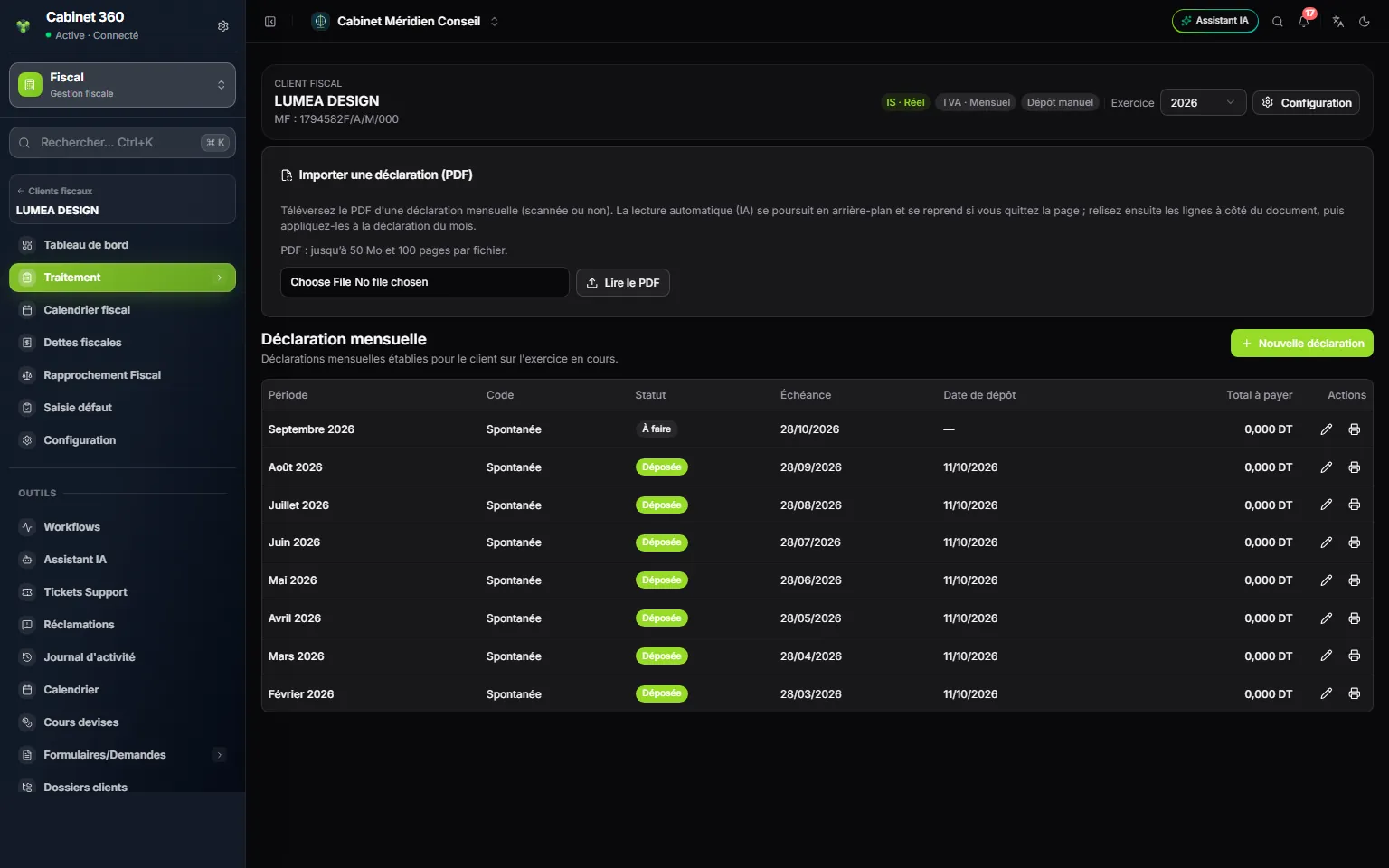
La page Déclarations mensuelles : import du PDF, puis liste des déclarations -
Cliquez sur Nouvelle déclaration. La page a la forme de toutes les pages de saisie : en haut, le titre (Déclaration mensuelle et la période), le client, l'acte, l'échéance et le statut, avec les boutons Imprimer, Remplir sur e-tasrih et Enregistrer. Dessous, une barre d'étapes : 01 Identification, puis un formulaire par impôt coché (Retenue à la source, TFP · FOPROLOS, TVA page 1, TVA page 2, Droit de timbre, TCL, et, pour un client qui les déclare, droit de consommation, autres taxes sur le CA, assurances, taxe hôtelière et droit de licence), et en dernier Impôts à liquider · récapitulatif. Cliquez sur une étape pour l'ouvrir, ou passez de l'une à l'autre avec Suivant et Précédent.
-
La colonne de droite reste à côté de chaque étape : le Récapitulatif (le montant de chaque impôt, les pénalités de retard et le Total à payer), le rappel Remplir sur e-tasrih et la Légende. La légende dit qui remplit chaque case : une case au fond atténué est calculée par le portail, une case aux pointillés bleus est préremplie par lui ; une case au bord vert est remplie par IntegraSys, une case à teinte verte est calculée par IntegraSys, et une ligne « Origine : … » dit d'où vient le montant (journal de paie, comptabilité ou mois précédent). Un libellé arabe marqué à vérifier reste à comparer au portail.
-
Dans 01 Identification, choisissez le Mois. L'Échéance du dépôt se calcule seule. Gardez l'Acte 0 — Spontanée : les impôts cochés sont ceux de la fiche du client, verrouillés. Avec 1 — Régularisation ou 2 — Rectification, vous les choisissez. En face de chaque impôt, la colonne du milieu montre le montant préparé dans IntegraSys.
-
Ouvrez le formulaire de chaque impôt et saisissez les bases : les taxes se calculent. Sous Retenue à la source, les 67 lignes du portail sont toutes là, avec leur numéro et les colonnes du portail : montant, taux, assiette ; un ? dans la colonne du taux explique les lignes dont le taux varie. Le crédit de TVA et de TFP du mois précédent est proposé (le portail le reporte sans le montrer) ; votre saisie l'emporte. Si le mois précédent a été corrigé après coup, un message sous le tableau du crédit compare le Crédit reçu à l'Excédent reporté du mois précédent : corrigez la ligne du crédit, rien n'est modifié automatiquement.
Sous Retenue à la source, l'assiette des salaires (droit commun) et celle de la CSS sur salaires viennent du journal de paie du mois, quand le mois est clôturé dans le dossier RH : « Journal de paie clôturé » s'affiche sous la case. Elle reste modifiable ; une assiette que vous avez saisie est gardée, et l'écran montre celle du journal avec Reprendre. Si le mois de paie est encore ouvert, l'écran le dit et l'assiette se saisit. Le montant des retenues vient de l'affectation fiscale (Remplir depuis la comptabilité) ou se saisit.
Sous TCL, le choix du régime ne s'enregistre pas : il vous dit seulement quoi cocher sur le portail. Le minimum de la TCL que calcule le portail s'affiche à côté du vôtre.
-
Dans la dernière étape, Impôts à liquider · récapitulatif, chaque impôt mène à son formulaire. À côté, Rempli par l'application (la retenue à la source, que l'application de bureau tape sur le portail) ou Valeurs à recopier (les autres formulaires) ; un crédit à reporter est indiqué sous le montant. Sous Récapitulatif et pénalités, contrôlez le montant de chaque impôt, saisissez les Pénalités de retard si besoin et lisez le Total à payer. Choisissez le Statut (Déposée une fois déposée), puis la référence de la quittance.
-
Cliquez sur Enregistrer, en haut, ou sur Valider, au pied de Impôts à liquider · récapitulatif (les autres étapes n'ont que Précédent, Suivant et Annuler) : toute la déclaration s'enregistre, « Déclaration enregistrée ». Annuler, ou la flèche de retour en haut à gauche, revient à la liste sans enregistrer. Imprimer, en haut, ouvre la page à imprimer.
-
Pour la déposer, ouvrez l'application de bureau IntegraSys : Télédéclaration › À déposer, choisissez la déclaration, puis Remplir depuis l'ERP. Le bouton Remplir sur e-tasrih, en haut, et le lien Voir le détail de la colonne de droite mènent au rappel de ce chemin : une page web ne peut pas ouvrir l'application de bureau. Choisissez vous-même le certificat du client et tapez son code ; sur la page d'identification du portail, Se connecter (sur la ligne de la déclaration) remplit le matricule et le « MP liquidation » enregistrés sur la fiche fiscale du client, puis appuie sur Suivant. Tout faire va plus loin : il se connecte si besoin, ouvre Mensuelles › Liquidation des déclarations, choisit la période, l'acte « Initiale » et les impôts de la déclaration, puis remplit l'un après l'autre les formulaires cochés — Retenue à la source, TFP, FOPROLOS, Droit de timbre, TVA (pages 1 et 2) — et appuie sur Valider de chacun quand chaque case et le total du portail sont ceux de l'ERP, au millime près ; sinon il n'appuie pas et dit quelle case diffère. Il s'arrête et dit pourquoi si le mois n'est pas terminé ou si le portail répond autre chose. La TCL et le récapitulatif final (où le portail ajoute 30,000 DT de minimum de perception quand rien n'est dû) se valident encore à la main.
Faire valider la déclaration par le client
Avant de déposer, vous pouvez envoyer au client le récapitulatif de la déclaration par e-mail. Il le lit dans le message et répond Valider (bouton vert) ou Rejeter (bouton rouge), sans compte IntegraSys. Le message n'a pas de pièce jointe.
-
Enregistrez la déclaration : c'est le récapitulatif enregistré qui part. Tant que le total à l'écran diffère du total enregistré, le bouton reste grisé et la carte dit « Le total à l'écran diffère du total enregistré : enregistrez la déclaration avant de l'envoyer au client. »
-
Rouvrez-la depuis la liste, puis allez à la dernière étape, Impôts à liquider · récapitulatif. Dans la carte Validation par le client, cliquez sur Envoyer au client pour validation.
-
La fenêtre propose l'adresse e-mail de la fiche du client ; vous pouvez la remplacer pour cet envoi (une seule adresse). Relisez le récapitulatif qui part (chaque impôt, les pénalités de retard et le Total à payer), puis cliquez sur Envoyer.
-
La carte dit où en est l'envoi : « Envoyée le … à … — en attente de la réponse du client », puis Validée par le client le … ou Rejetée par le client le … avec son motif (le motif est obligatoire pour rejeter). Vous recevez aussi une notification dans la cloche.
-
Après un rejet, corrigez la déclaration, enregistrez-la, puis cliquez sur Renvoyer au client. Vous pouvez renvoyer à tout moment : le lien de l'envoi précédent sans réponse n'accepte plus de réponse.
Bon à savoir : la réponse du client ne change pas le statut de la déclaration : c'est toujours vous qui la déposez et choisissez Déposée. Le lien est valable 30 jours et le client ne répond qu'une fois. Si vous modifiez la déclaration après l'envoi, le lien le dit au client (« Cette déclaration a changé depuis l'envoi de ce message ») et n'accepte plus de réponse : renvoyez-la. Le bouton du message ouvre une page où le client confirme son choix d'un clic ; le simple fait d'ouvrir le message ne valide rien.
Remplir depuis la comptabilité et générer l'écriture
-
Dans 01 Identification, sous le formulaire, cliquez sur Remplir depuis la comptabilité. Pour chaque rubrique dont des comptes sont affectés (Ouvrir le dossier fiscal d'un client), le tableau donne le montant Saisi, celui de la Comptabilité, l'Écart et l'Origine (comptes et mode). Rien n'est remplacé sans vous : Reprendre remplace la saisie d'une ligne, Accepter les lignes vides ne remplit que les lignes encore vides.
-
Le chiffre d'affaires d'un taux est contrôlé par la TVA collectée du taux. En cas d'écart, « Vérifier le montant du chiffre d'affaires par rapport à la TVA collectée » s'affiche ; les deux champs restent modifiables. Une retenue à la source reçoit une base déduite de son taux, et l'écran le dit.
-
Une rubrique sans compte se règle sur place : ouvrez Rubriques affichées sans compte, puis Affecter. C'est l'affectation du client qui s'enregistre, la même que sur ses fiches.
-
Une fois la déclaration enregistrée et juste, cliquez sur Générer l'écriture, dans Impôts à liquider · récapitulatif. Changez au besoin le Code journal et les comptes ; les montants, la date (dernier jour du mois) et le libellé ne se modifient pas. Valider et comptabiliser passe la pièce, dont le numéro vient du journal, et lettre chaque ligne avec les écritures de son compte quand leur total plus la ligne fait exactement zéro ; sinon, la fenêtre dit pourquoi la ligne reste à lettrer. Échap — ne rien passer ne passe rien. La même écriture se génère aussi depuis le dossier comptable du client, page Dossier client (Comptabiliser la paie et les déclarations depuis le dossier comptable).
Bon à savoir : une déclaration comptabilisée est verrouillée : seuls son statut, ses dates et sa référence se modifient encore. Seul le propriétaire du cabinet la rouvre, depuis le module Administration BD › Fiscal — correction, et l'écriture reste à annuler dans son journal avant une nouvelle génération. Si la déclaration du mois précédent n'a pas été comptabilisée, le remplissage affiche « Vérifier la comptabilisation de la déclaration du mois de … » : les soldes de TVA déductible peuvent encore contenir sa TVA.
Importer le PDF d'une déclaration
-
Dans Importer une déclaration (PDF), choisissez le fichier (4 Mo et 100 pages au plus pour le moment), puis cliquez sur Lire le PDF. La lecture se poursuit en arrière-plan. Un PDF de quatre pages ou plus se lit par parties de pages entières : « Pages lues : 2 partie(s) sur 4 », puis « Vérification des pages en cause… » quand une relecture est nécessaire.
-
À « Lecture terminée », comparez chaque ligne au document, affiché à côté. Sous une ligne d'assiette, « Taxe imprimée … · calculée … » compare la taxe imprimée sur la déclaration à l'assiette lue × le taux ; « Taux imprimé » fait de même pour le taux. Corrigez un Montant, ou écartez la ligne avec Ne pas importer cette ligne.
-
Une valeur marquée non lu est imprimée sur le document mais n'a pas pu être lue : saisissez-la, puis cochez « La lecture n'a pas pu lire cette valeur : je l'ai saisie d'après le document. ». Une valeur incertaine se corrige, ou se confirme telle quelle.
-
Lisez Soldes par impôt : pour chaque impôt, le Crédit antérieur (solde initial), le Mouvement du mois, puis le Net à payer ou le Crédit à reporter (solde final), calculés sur les lignes et comparés à ce que la déclaration imprime. Le Récapitulatif recopié reprend le tableau du document cellule par cellule ; la somme de ses montants est comparée au total imprimé. Un écart se corrige sur les lignes en cause, ou se confirme s'il figure tel quel sur la déclaration.
Le total imprimé est aussi comparé au total des lignes lues. Un écart se confirme en cochant « J'ai vérifié cet écart. » ; si vous changez ensuite un montant et que l'écart change, la case se décoche et l'écart se confirme à nouveau. Sur le récapitulatif du portail e-tasrih, le « reliquat minimum de perception » (30,000 DT quand rien n'est dû) explique l'écart : rien n'est à confirmer, et il n'entre dans aucune ligne. Lu à tort comme une pénalité de retard, il bloque l'application : écartez la ligne ou corrigez-la.
-
Contrôlez le Mois, l'Année et le Type de déclaration. Remplie, la Date de dépôt marque la déclaration « déposée » ; vide, seuls les montants sont importés.
-
Cliquez sur Vérifier et appliquer… : la fenêtre compare le total Avant et Après. Cochez ce qui reste à confirmer, puis Confirmer l'application.
Bon à savoir : quand les calculs ne tombent pas juste, les seules pages en cause sont relues une fois. Une valeur relue autrement le dit sur sa ligne (« Relue par la vérification — lue d'abord : … ») ; une relecture qui ne fermerait pas les écarts est écartée et la première lecture est gardée. Les lignes déjà saisies qui ne figurent pas sur le PDF restent dans la déclaration, sauf si vous les effacez. La lecture ne remplit pas les renseignements complémentaires, comme les opérations en suspension (Ventes et achats en suspension de TVA) : saisissez-les à la main.
Questions fréquentes
Pourquoi ne puis-je pas changer l'année ?
L'année du formulaire est celle de l'exercice choisi en haut : pour une autre année, changez d'exercice. L'import PDF la laisse modifiable mais refuse une période hors exercice : « Cette période est hors de l'exercice ouvert : basculez sur le bon exercice. » Sur un exercice décalé (du 01/07/2025 au 30/06/2026 par exemple), l'import montre l'année du document (janvier 2026), mais la déclaration s'enregistre sous l'année de l'exercice, comme une saisie : le janvier importé rejoint celui déjà saisi au lieu d'en créer un second.
Comment reprendre une déclaration déjà saisie ?
Cliquez sur sa ligne dans la liste. Un mois n'admet qu'une déclaration spontanée : pour corriger après le dépôt, choisissez un autre code.
« Cette déclaration a été modifiée entre-temps » à l'enregistrement ?
Quelqu'un l'a enregistrée depuis que vous l'avez ouverte : un collègue, un PDF appliqué, un autre onglet. Votre enregistrement est refusé pour ne pas effacer son travail. Cliquez sur Annuler, rouvrez la déclaration depuis la liste (elle porte alors les dernières valeurs), reportez-y vos changements, puis Valider.
L'enregistrement est refusé pour une autre raison ?
Sous « Échec de l'enregistrement de la déclaration », le message dit ce qui bloque : corrigez ce point, puis Enregistrer. Suivi de « (HTTP 403) », il signale un droit manquant (« Accès refusé » ou « Module non disponible » : que faire ?). « Le serveur n'a pas répondu : vérifiez la connexion, puis réessayez. » signale une coupure, et « Trop de demandes en peu de temps » dit combien de temps patienter. Les messages de Dettes fiscales suivent la même règle ; une pièce jointe trop lourde pour le site y est refusée avec « Fichier trop volumineux : 4 Mo au plus pour le moment. »
Le message « Fichier trop volumineux : 4 Mo au plus pour le moment. » s'affiche.
Le site n'envoie pas encore de PDF plus lourd : l'écran le refuse avant l'envoi, et aucune lecture n'est lancée. Réduisez le PDF, ou saisissez la déclaration à la main.
Une alerte « saisissez le pourcentage de déduction » s'affiche en décembre.
Elle paraît dans la déclaration du dernier mois de l'exercice (décembre pour un exercice civil) d'un client assujetti partiel à la TVA. Tant que le pourcentage manque, un rappel s'affiche sur les autres étapes avec le lien Le saisir sur la TVA page 2. Dans TVA page 2, bloc Pourcentage de déduction (prorata), saisissez le pourcentage de l'exercice courant, ou cliquez sur Reprendre le prorata calculé dans l'alerte. Celui de l'exercice antérieur, s'il n'est pas saisi, reprend la valeur rangée pour le client, et la Variation se calcule seule. Vos déclarations mensuelles remplissent aussi le tableau Traitement › Calcul prorata TVA à chaque enregistrement.
Où enregistrer une dette fiscale ?
Dans Dettes fiscales, au menu du client : Nouvelle dette, l'Objet, les Nature(s) d'impôt, puis l'Échéancier de paiement. Enregistrez la dette avant de joindre la quittance de chaque échéance.