
Ventes et achats en suspension de TVA
Chaque trimestre, un client qui vend ou achète en suspension de TVA dépose à la DGI une liste : ses factures de vente, ou ses bons de commande d'achat. Ventes en suspension et Achats en suspension la saisissent, la contrôlent et produisent le fichier .txt.
Avant de commencer
- Il faut le module Fiscal (Ajouter un module à votre abonnement) et les droits Créer et Modifier sur les écrans Ventes en suspension et Achats en suspension (Donner des droits).
- Le dossier fiscal du client doit être ouvert sur son exercice (Ouvrir le dossier fiscal d'un client).
Étapes
-
Dans le menu du dossier, ouvrez Traitement › Ventes en suspension, puis cliquez sur Nouvelle déclaration.
-
Dans Entête (déclarant), choisissez le Trimestre. Les autres zones sont reprises de la fiche client : complétez celles qui restent vides.
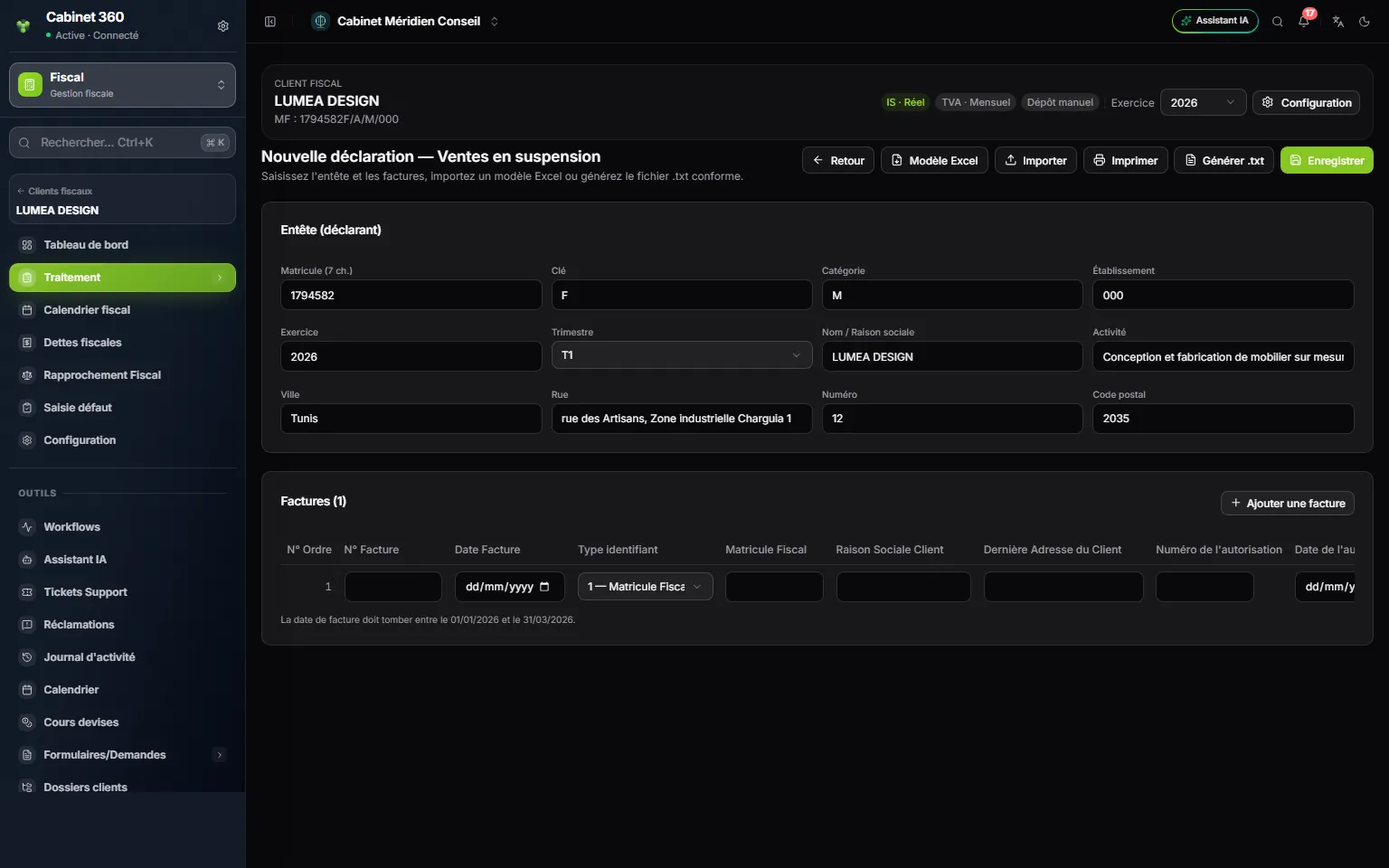
Une nouvelle déclaration de ventes en suspension : boutons et entête du déclarant -
Remplissez la première ligne, puis cliquez sur Ajouter une facture pour chaque facture suivante. Saisissez les taux de FODEC, de DC et de TVA : les trois montants se calculent seuls, arrondis au millime. Ce sont ceux du fichier .txt et de l'impression, dont les totaux sont la somme des lignes. La date de facture doit tomber dans le trimestre, rappelé sous le tableau, par exemple pour le trimestre 3 de 2026 : « La date de facture doit tomber entre le 01/07/2026 et le 30/09/2026. »
-
Pour importer une liste tenue dans un classeur, cliquez sur Modèle Excel : un classeur .xlsx se télécharge. Remplissez-le, puis cliquez sur Importer. Un compte rendu nomme chaque case illisible (ligne, colonne, valeur, motif) : la facture entre quand même, corrigez-la à l'écran. Exporter Excel télécharge les factures affichées dans le même classeur, qui se réimporte.
-
Pour retirer plusieurs factures, cochez la case de leur ligne (la case de l'en-tête les coche toutes), puis cliquez sur Supprimer la sélection et confirmez. La corbeille d'une ligne la retire seule.
-
Cliquez sur Enregistrer. « Déclaration enregistrée : le fichier .txt peut être généré. » s'affiche ; la page reste ouverte, titrée désormais Modifier la déclaration — Ventes en suspension.
-
Cliquez sur Générer .txt. Le bouton reste grisé tant que la déclaration n'est pas enregistrée, ou qu'elle a été modifiée depuis : le motif s'affiche sous les boutons. Si tout est conforme, le fichier FAC_03_26.txt (trimestre 3, année 26) se télécharge. Sinon, un rapport nomme les zones à corriger : corrigez, enregistrez, puis générez de nouveau. Voir Générer les fichiers DGI. Un taux de TVA que la plateforme n'ouvre pas au module Fiscal y est signalé à vérifier, sans bloquer : le fichier déclare le taux que la facture a réellement porté.
-
Cliquez sur Retour : la liste montre le trimestre, le nombre de factures et le total hors taxes.
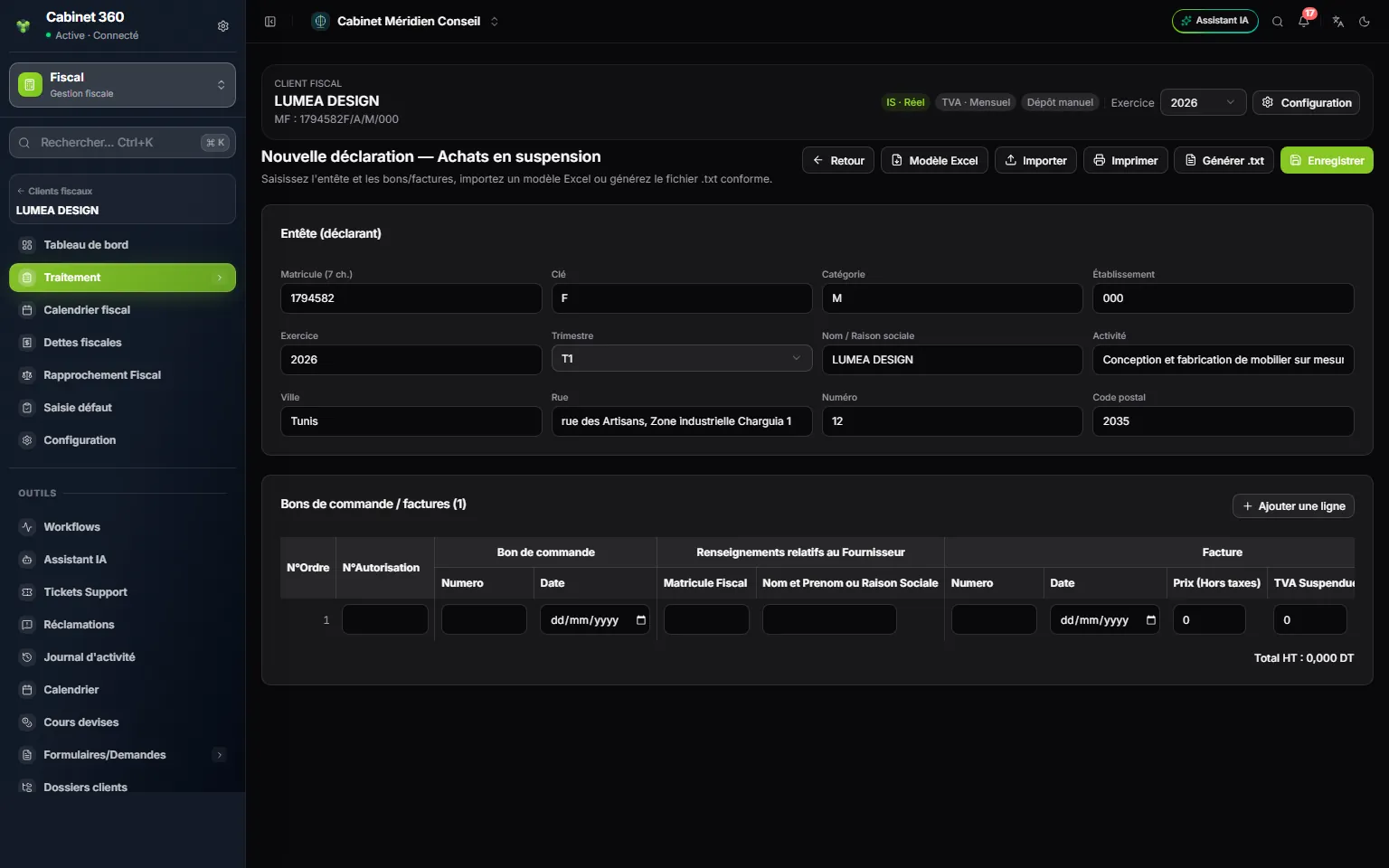
Pour les achats, ouvrez Traitement › Achats en suspension : la page fonctionne de même, avec Ajouter une ligne. Chaque ligne porte l'autorisation, le Bon de commande (numéro et date), le fournisseur (matricule fiscal, nom) et la Facture (numéro, date, prix hors taxes, TVA Suspendue, objet). Le fichier s'appelle BCD_03_26.txt pour le trimestre 3 de 2026.
Bon à savoir : il n'y a qu'une déclaration par trimestre : pour la reprendre, cliquez sur le crayon de sa ligne (la page s'ouvre sur Modifier la déclaration), pas sur Nouvelle déclaration. Pour supprimer une déclaration entière, cliquez sur la corbeille de sa ligne dans la liste et confirmez : la suppression est définitive. Importer remplace les lignes déjà saisies. Dans les ventes, Enregistrer reste grisé tant qu'une facture sort du trimestre ; un message rouge sous le tableau donne les numéros en cause.
Questions fréquentes
Pourquoi mon client manque-t-il dans le suivi ?
Suivi des déclarations › Ventes en suspension ne liste que les clients qui déclarent des ventes en suspension (de même pour les achats) : un trimestre n'est dû que si une déclaration mensuelle porte des opérations en suspension. Voir Suivre les déclarations de vos clients.
Quels fichiers puis-je importer ?
Un classeur Excel ou LibreOffice, ou un .csv. Le bouton Modèle Excel télécharge un classeur Excel (.xlsx).
L'enregistrement échoue, pourquoi ?
Une déclaration existe déjà pour ce trimestre, ou l'Exercice de l'entête n'est pas celui du dossier. Reprenez la déclaration existante, ou corrigez l'exercice.