
Suivre les déclarations de vos clients
Les grilles de suivi montrent, pour tous vos clients, chaque période de chaque déclaration : déposée, en cours ou en défaut. Le tableau de bord en fait la synthèse. Une case se règle d'un clic.
Avant de commencer
- Il faut le module Fiscal, des clients avec Fiscalité dans Services actifs et leur fiche fiscale réglée (Ouvrir le dossier fiscal d'un client).
- Consulter suffit pour lire. Changer une case ou joindre un fichier demande aussi le droit Créer ou Modifier (Donner des droits).
Étapes
-
Dans l'espace Fiscal, ouvrez Tableau de bord. Les tuiles comptent les Déclarations à échéance proche, les Dépôts effectués ce mois, les Dettes fiscales à suivre et les Dossiers incomplets ; la ligne sous une tuile précise son compte, par exemple « dont 3 en retard ». Activité par client place en tête les dossiers les plus en retard, avec leur Statut global.
-
Ouvrez Suivi des déclarations, puis une grille : Déclarations mensuelles, Acomptes provisionnels, Déclaration IS, Déclaration IRPP, Ventes en suspension, Achats en suspension ou Déclaration employeur.
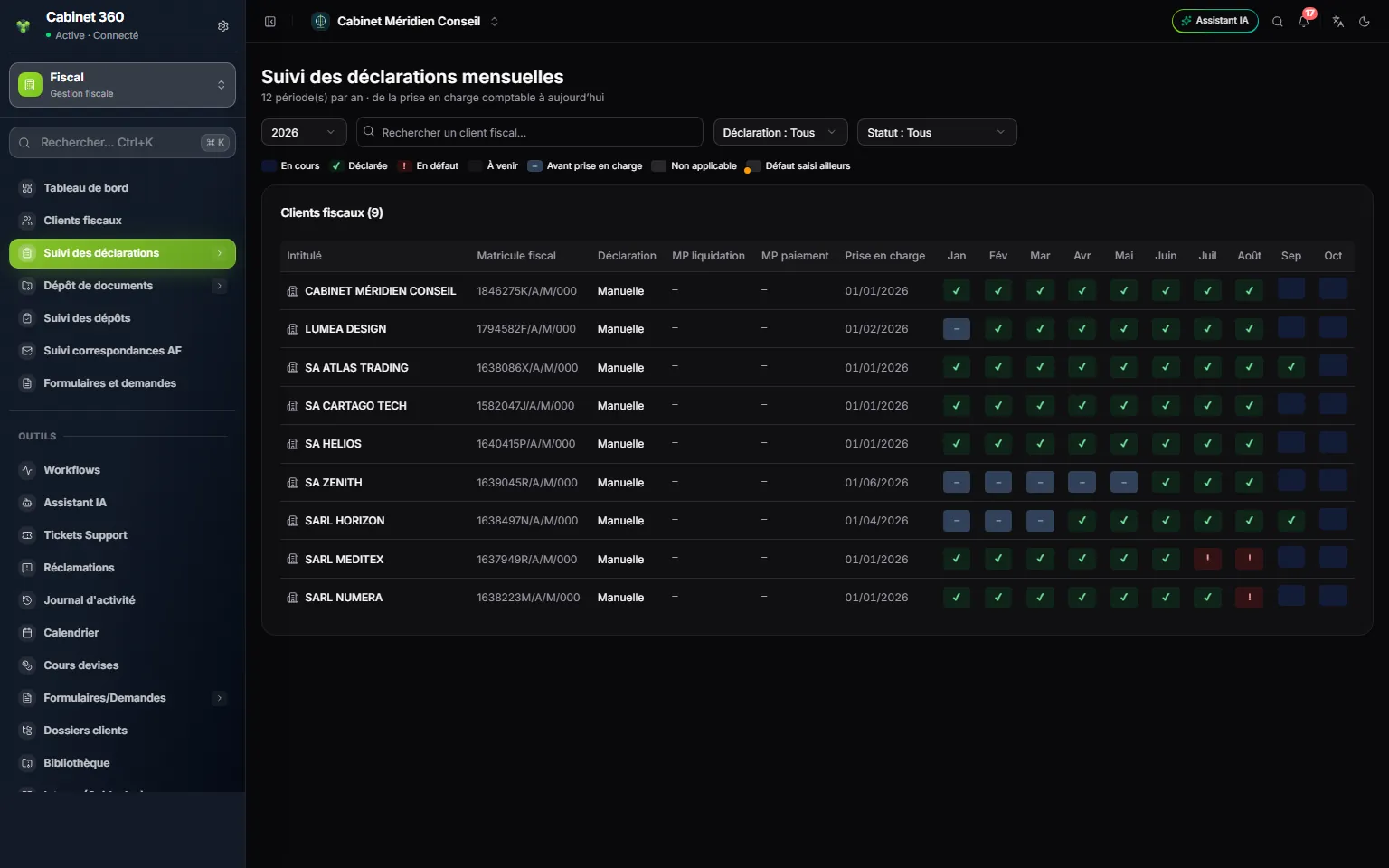
La grille Suivi des déclarations mensuelles, un client par ligne et un mois par colonne -
Choisissez l'année, puis filtrez avec Rechercher un client fiscal…, Chargé client et, sur les grilles de dépôt, Déclaration (Manuelle ou Télédéclaration) et Statut. Chaque statut a sa couleur et son symbole, que la légende et le filtre Statut reprennent : En cours en orange (…), Déclarée en vert (✓), En défaut en rouge plein (!), À venir en bleu pointillé (○), Avant prise en charge en gris foncé (–), Non applicable en contour gris (NA). Une échéance qui tombe un week-end ou un jour férié est reportée au premier jour ouvré : la case ne passe En défaut qu'après ce jour. Une période dont l'échéance tombe avant la date de prise en charge est Avant prise en charge. Cette date est celle du dossier comptable du client ; si la fiche fiscale porte une date plus tardive, c'est elle qui compte. Elle s'affiche dans la colonne Prise en charge, et les années proposées partent de la plus ancienne. Survolez une case pour lire sa période et son échéance, par exemple « Jan — Déclarée · échéance le 28/02/2026 ». Le nom du chargé de chaque client s'écrit sous son nom. Chargé client propose Tous les chargés, Aucun chargé, puis chaque chargé qui suit au moins un client de la grille, avec son nombre de clients ; le chargé est celui de la fiche client. Votre choix est gardé d'une visite à l'autre, et vaut aussi pour le suivi des correspondances.
-
Cliquez sur une case. Choisissez le Statut de la déclaration (À faire, Déposée, En retard, Non applicable), ou joignez le PDF sous Déclaration (PDF) ou Reçu de paiement (PDF) avec Ajouter : joindre la déclaration passe la case à Déposée. Un double-clic sur la ligne ouvre la Fiche client fiscal.
-
Pour consigner un manquement, ouvrez l'espace du client, puis Saisie défaut. Choisissez l'Exercice, puis cliquez sur le mois d'une obligation : la case devient rouge (D). Un second clic régularise. Le mois en cours et les suivants sont grisés. Cliquez sur Enregistrer : « Défauts enregistrés. »
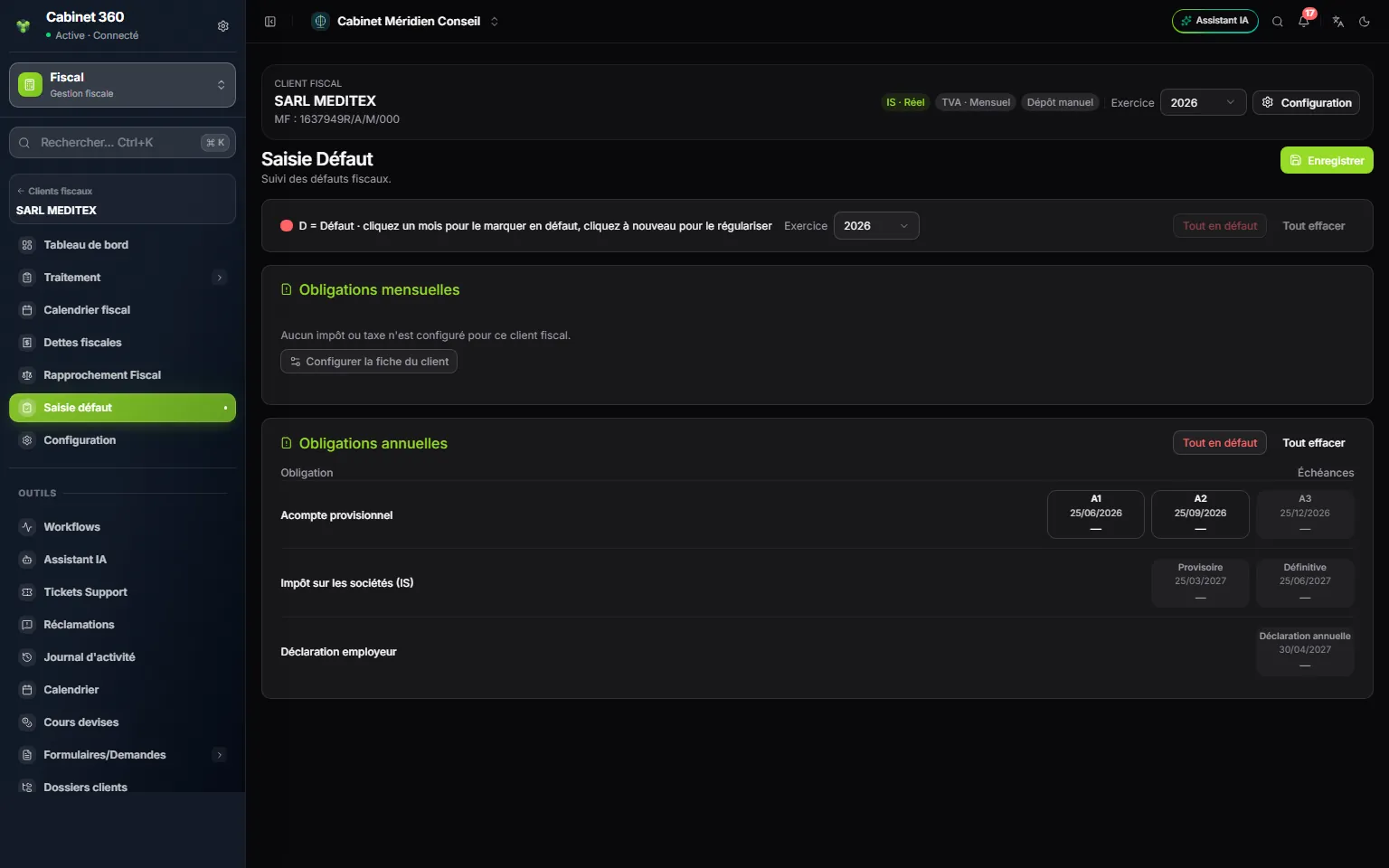
La page Saisie défaut : obligations mensuelles et annuelles
Bon à savoir : un défaut saisi rougit la case, sauf si la période est déjà Déposée ou Non applicable : un point violet, « Défaut saisi ailleurs », signale alors la contradiction. La colonne Défauts de Clients fiscaux lit le même registre.
Questions fréquentes
Comment revenir à la page d'avant ?
En haut de chaque page du module Fiscal, la flèche ramène à la page du dessus : Tableau de bord fiscal, Clients fiscaux, puis le Tableau de bord du client depuis ses traitements, ses dettes ou son calendrier. Si vous êtes arrivé d'une autre page du module (une correspondance qui ouvre l'échéancier du client, par exemple), Page précédente vous y ramène.
Un client manque dans une grille.
Déclaration IS ne liste que les personnes morales, coopératives comprises, Déclaration IRPP que les personnes physiques, et les deux suspensions que les clients qui en déclarent : le sous-titre de la grille le dit. Une coopérative est suivie dans Déclaration mensuelle, Déclaration IS et Acomptes provisionnels, comme une société. Une association ne figure ni dans Déclaration IS, ni dans Déclaration IRPP, ni dans Acomptes provisionnels : elle n'y est pas soumise, et sa fiche client l'indique. Ses autres grilles ne changent pas, et sa page Saisie défaut n'a ni ligne d'acomptes ni ligne d'impôt sur le résultat. Un client Désactivé, ou non Géré fiscalement, n'apparaît dans aucune grille.
Un bandeau signale des dossiers sans date de prise en charge.
Un dossier sans aucune date de prise en charge, ni sur le dossier comptable ni sur la fiche fiscale, n'apparaît pas dans la grille, ni dans le tableau de bord, ni dans la colonne Défauts. Le bandeau au-dessus de la grille le nomme, par exemple « 1 dossier sans date de prise en charge n'est pas affiché ». Cliquez sur son nom : le dossier comptable s'ouvre (ou la fiche fiscale, s'il n'a pas de dossier comptable). Renseignez la date de prise en charge, enregistrez, puis revenez à la grille.
Une case reste rouge alors que la déclaration est déposée.
Ouvrez la case et passez le statut à Déposée, ou joignez le PDF. Supprimer un PDF ne remet jamais le statut à À faire.
Une case de suspension reste En cours après l'échéance.
Un trimestre n'est dû que si une déclaration mensuelle porte des opérations en suspension : sinon la case ne passe jamais en défaut. Voir Ventes et achats en suspension de TVA.
La grille Saisie défaut est vide.
Elle suit les impôts cochés sur la fiche du client. Le message « Aucun impôt ou taxe n'est configuré pour ce client fiscal. » renvoie à Configurer la fiche du client.