
« Accès refusé » ou « Module non disponible » : que faire ?
Un écran peut être bloqué pour trois raisons : le module n'est pas dans votre abonnement, votre rôle n'a pas le droit nécessaire, ou un réglage manque, comme une série de numérotation. Le message affiché vous dit laquelle.
Le module n'est pas dans votre abonnement
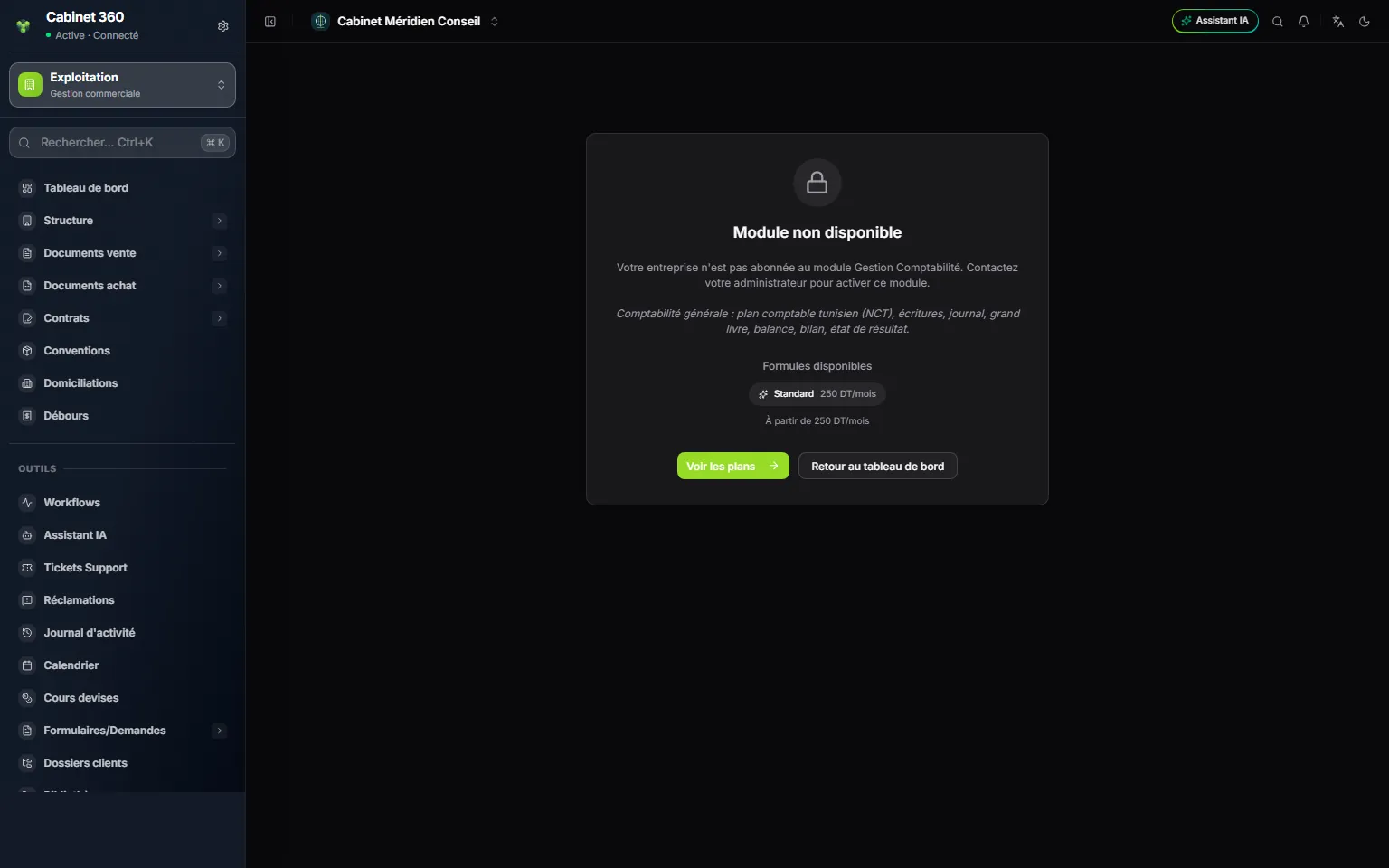
La page Module non disponible s'affiche, par exemple : « Votre entreprise n'est pas abonnée au module Exploitation. Vous pouvez l'ajouter en ligne : il s'ouvre dès le paiement vérifié. » Elle présente aussi les formules du module et leur prix hors taxes. Un rôle qui ne peut pas acheter lit « Demandez à un administrateur de votre entreprise de l'ajouter. » Les entrées de ce module n'apparaissent pas dans le menu.
Que faire :
- Propriétaire ou administrateur : cliquez sur Acheter ce module, la page de paiement s'ouvre pour votre entreprise. Voir Ajouter un module à votre abonnement.
- Autre rôle : cliquez sur Voir les plans pour ouvrir Mes abonnements, et demandez le module à l'administrateur de votre cabinet.
Votre entreprise n'a encore jamais eu de module ? Le propriétaire et les administrateurs ne voient pas cette page : la page Votre entreprise est créée. Choisissez ce qu'elle sait faire. s'ouvre à sa place, avec les packs puis les modules et leurs prix hors taxes. Son bouton Plus tard rend l'application, et la page Module non disponible, jusqu'à la fermeture du navigateur.
Un bandeau rouge « Abonnement … expiré » ou « Période d'essai … terminée » signale la même situation : cliquez sur Renouveler (ou Gérer mes abonnements). Le bandeau d'un abonnement expiré reste 30 jours, et une fois fermé il ne revient pas. Voir Voir votre abonnement et vos paiements.
Votre rôle n'a pas le droit
L'entrée n'apparaît pas dans votre menu, ou un message refuse l'action :
- « Vous n'avez pas la permission d'effectuer cette action. », parfois suivi du code « (HTTP 403) », par exemple au téléchargement du PDF d'une facture.
- « Accès refusé », sur certains écrans.
Que faire : demandez le droit à l'administrateur de votre cabinet, en précisant l'écran (son chemin dans le menu) et l'action voulue : consulter, créer, modifier ou supprimer. Il l'accorde dans Paramétrage › Équipe, onglet Rôles, avec Droits par écran. Voir Donner des droits : rôles et droits par écran. Le nouveau droit s'applique quand vous revenez sur l'onglet d'IntegraSys ; si vous étiez resté sur la page, rechargez-la.
Certains messages nomment eux-mêmes le droit qui manque et où il se donne, par exemple « Permission requise: portail_clients_creer. Ce geste se donne en cochant « Paramétrage › Portail client › Créer » dans un rôle : demandez-le à un propriétaire ou à un administrateur du cabinet. » Transmettez-le tel quel à l'administrateur.
Si plus aucun écran ne s'ouvre, votre rôle a peut-être été désactivé : un membre dont tous les rôles sont désactivés n'a plus aucun droit. Demandez à l'administrateur de le réactiver, ou de vous cocher un autre rôle.
Une série de numérotation manque
Chaque document d'Exploitation (devis, facture, avoir, bon de commande, convention…) a besoin de sa série de numérotation, appelée souche, avant le premier document. Sinon, un encadré orange l'annonce, par exemple « Rappel : la souche « Facture » n'est pas paramétrée », et l'enregistrement est refusé : « La souche « Facture » n'est pas paramétrée : paramétrez-la dans Paramétrage › Souches avant d'établir ce document. »
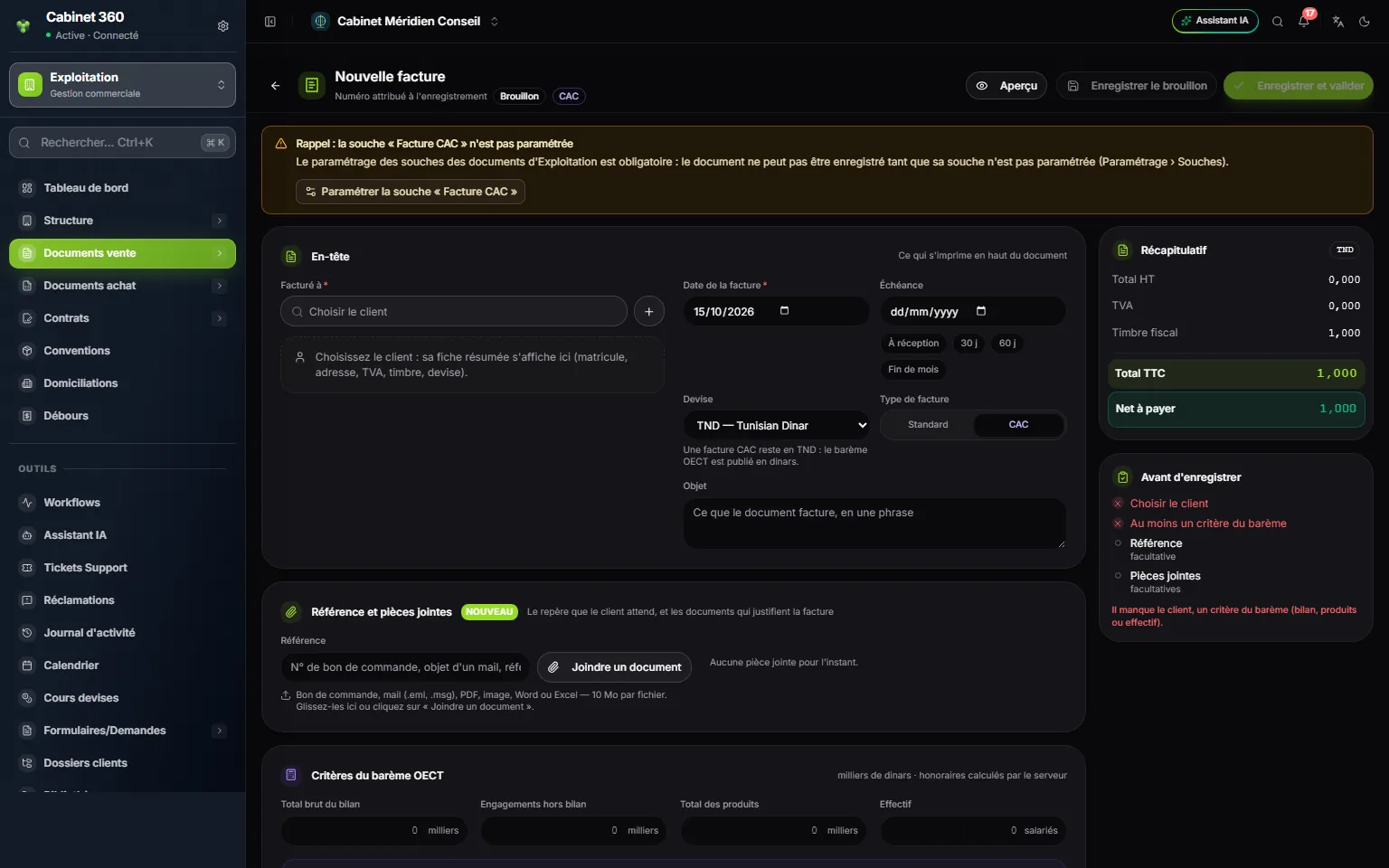
Que faire : cliquez sur Paramétrer la souche « Facture » dans l'encadré. La création s'ouvre déjà remplie : enregistrez-la, puis revenez à votre document. Pour créer toutes vos séries d'un coup, voir Créer vos séries de numérotation.
Autres messages fréquents
- « Aucune session ouverte pour la caisse "Caisse principale". Ouvrez une session pour voir les encaissements. » : voir Ouvrir une session de caisse.
- « Aucune caisse configurée » : créez d'abord votre caisse, dans le même article.
Si le blocage persiste, contactez l'équipe IntegraSys en recopiant le message exact.