
Les tâches que l'ERP vous apporte
Vous n'écrivez pas ces tâches : l'ERP les déduit de vos dossiers à chaque ouverture de Ma journée. Rien n'est recopié. Une déclaration déposée dans le module fiscal, par exemple, quitte toute seule la journée de chacun. Le module reste le seul endroit où le travail se fait.
Avant de commencer
- Il faut le module Tâches (Ajouter un module à votre abonnement).
- Vous ne voyez que les tâches des modules que votre cabinet a et que vous avez le droit de consulter. Un cabinet qui n'a que la comptabilité voit donc les pièces à vérifier et les notes de revue, pas les échéances fiscales.
Ce qu'elles couvrent
- Échéances fiscales : les déclarations du suivi fiscal à déposer, à leur échéance reportée au jour ouvré.
- Administration fiscale : un courrier de l'administration qui attend votre réponse, avec son délai.
- Juridique : une convocation à envoyer avant l'assemblée, un procès-verbal à dresser après.
- Conventions et Domiciliations : ce qui expire dans les 30 jours sans renouvellement.
- Notes de revue : les notes ouvertes d'un dossier dont vous êtes l'équipe.
- Audit : les sections de contrôle interne d'une mission à vérifier ou à revoir.
- Boîte OCR : les pièces lues qui attendent votre vérification.
- Dépôts du portail client : les documents que le client a déposés, à traiter.
- Demandes au client : les compléments demandés qui attendent sa réponse. Si vous avez donné une date Demandé pour le, elle sert d'échéance (Recevoir et traiter les dépôts de vos clients).
- Crédits : une échéance de crédit d'un dossier qui approche, ou passée sans suivi.
- CRM et Tickets : vos activités et vos tickets ouverts. Ils restent dans leur module et se montrent ici en lecture.
Étapes
-
Dans Ma journée, cliquez sur une ligne qui porte le nom d'un module. Son détail dit d'où elle vient, donne la Date du module et ce qui la fermera : Se ferme seule quand…
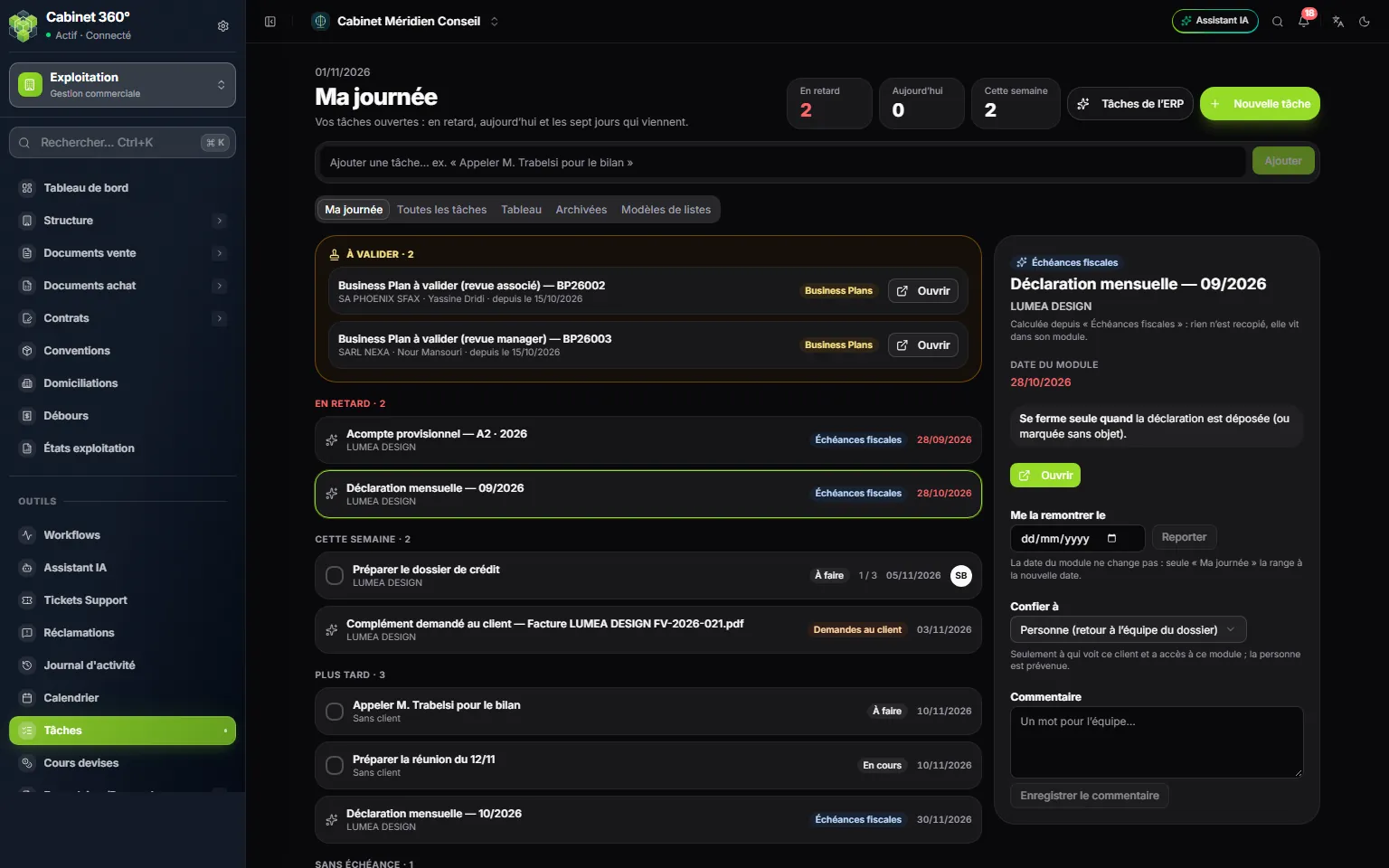
Le détail d'une tâche de l'ERP : la date du module, ce qui la ferme, le report et la personne -
Cliquez sur Ouvrir : vous arrivez sur l'écran du module qui fait le travail. Une fois le travail fait, la ligne disparaît de Ma journée.
-
Pour la revoir plus tard, choisissez une date sous Me la remontrer le, puis cliquez sur Reporter. La date du module ne change pas : seule Ma journée la range à la nouvelle date. Annuler le report la remet à sa place.
-
Pour la passer à un collègue, choisissez-le sous Confier à. Seule une personne qui voit ce client et a accès à ce module peut la recevoir, et elle est prévenue. Personne (retour à l'équipe du dossier) annule ce choix. Une revue d'audit se reporte mais ne se confie pas : le module nomme qui agit.
-
Pour laisser un mot à l'équipe, écrivez sous Commentaire, puis cliquez sur Enregistrer le commentaire.
-
En haut de la page, le bloc À valider réunit les demandes qui attendent votre décision : Congés, Saisies de paie du portail, Immobilisations et Business Plans. Cliquez sur Ouvrir pour décider dans le module. Ces lignes n'ont pas de date, car ce ne sont pas des échéances.
Bon à savoir : une tâche de l'ERP va à la personne que le module nomme, par exemple celle qui a fait la demande au client. À défaut, elle va à l'équipe du dossier comptable du client. Un client sans équipe revient au propriétaire, aux administrateurs et aux managers, pour que rien ne se perde. Un administrateur ne reçoit donc pas les tâches des dossiers qui ont une équipe : sa journée n'est pas tout le portefeuille.
Couper un type de tâche
-
Cliquez sur Tâches de l'ERP, en haut de la page. La fenêtre explique chaque type de tâche.
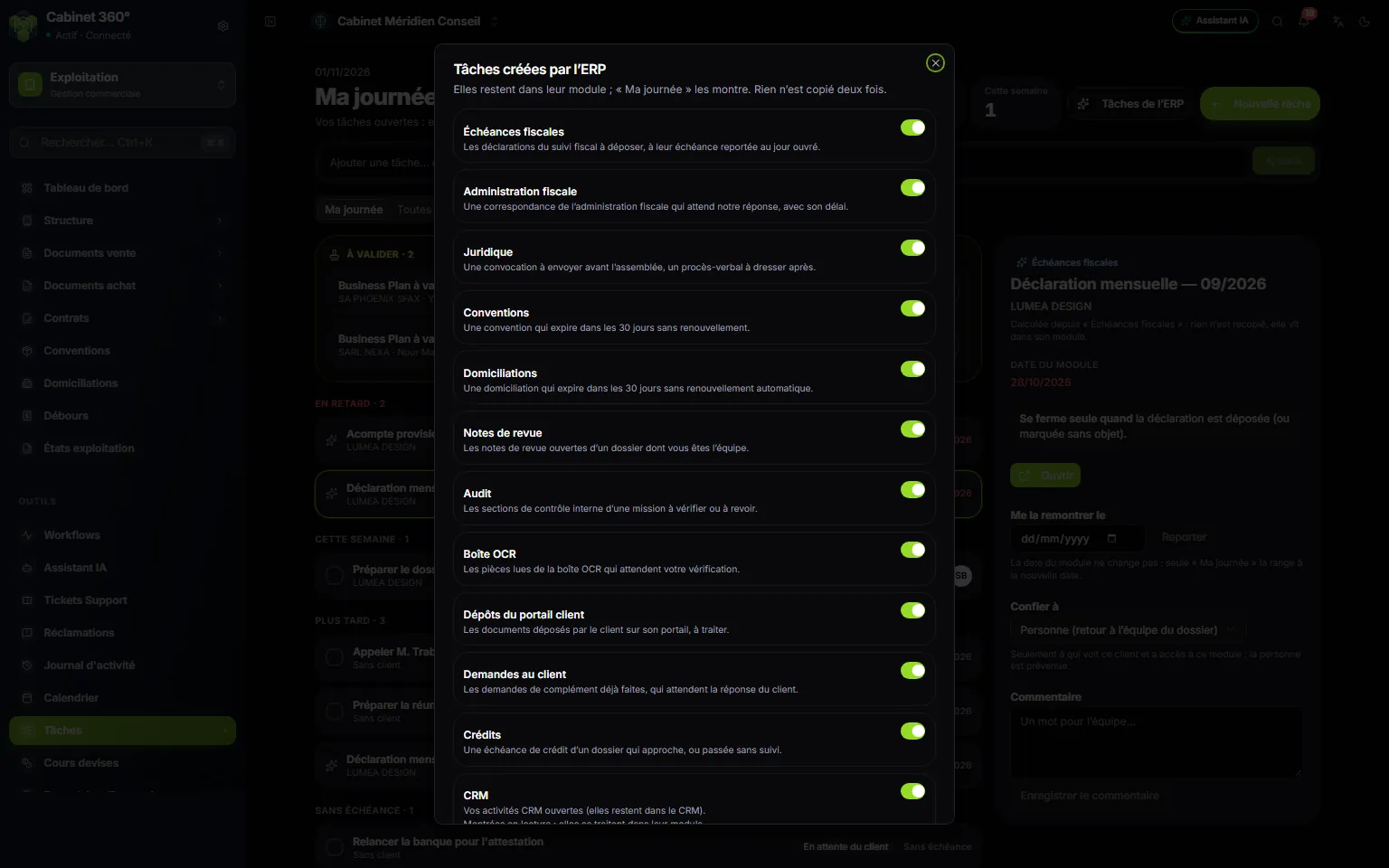
La fenêtre Tâches créées par l'ERP : un interrupteur par type de tâche -
Éteignez un interrupteur pour retirer ce type de tâche de Ma journée dans tout le cabinet. Seuls le propriétaire et les administrateurs peuvent le faire : le module n'en est pas modifié.
Questions fréquentes
Une tâche de l'ERP a disparu alors que personne n'y a touché.
Vérifiez dans le module : le travail y a peut-être été fait par un collègue. Une tâche de l'ERP ne reste aussi affichée que dans une certaine fenêtre : 60 jours en arrière et 30 jours en avant.
La page dit « Ces tâches de l'ERP n'ont pas pu être lues pour l'instant ».
Un module n'a pas répondu. Il est nommé dans le message, et le reste de la journée s'affiche normalement. Rouvrez la page un peu plus tard.
Je ne vois pas les tâches d'un module.
Dans la fenêtre Tâches de l'ERP, ce type de tâche indique « Vous n'avez pas accès à ce module » : demandez le droit Consulter à votre administrateur (Donner des droits). S'il est éteint, le propriétaire ou un administrateur peut le rallumer.