
Mesurer votre temps avec le chrono d'une tâche
Le chrono vous évite de saisir votre temps après coup. Vous le démarrez en commençant une tâche, et à l'arrêt il écrit une ligne dans votre feuille de temps : date, heures, client et type de travaux.
Avant de commencer
- Il faut le module Tâches (Ajouter un module à votre abonnement), et le module Exploitation pour les feuilles de temps.
- Votre compte doit avoir une fiche agent dans ce cabinet, et le droit Créer sur Feuilles de temps (Inviter un collaborateur dans votre équipe). Sinon, le détail de la tâche affiche Chrono indisponible, avec la raison.
Étapes
-
Ouvrez une tâche dans Outils › Tâches. Choisissez son Type de travaux, si ce n'est pas déjà fait. Une tâche créée par un modèle reprend celui du modèle.
-
Cliquez sur Démarrer le chrono. Le compteur tourne, et vous pouvez changer le type de travaux à côté de lui.
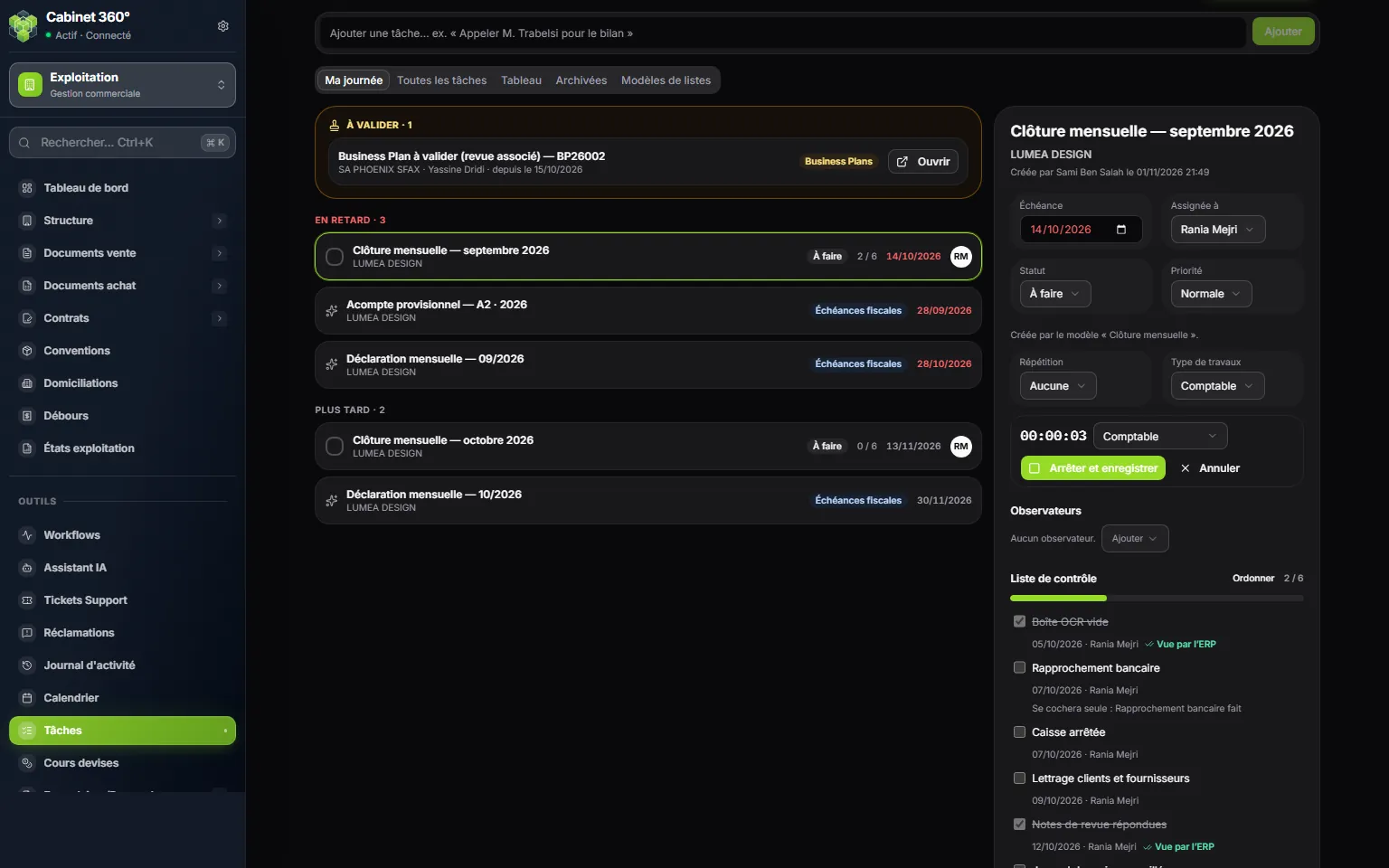
Le chrono en marche dans le détail d'une tâche : le compteur, le type de travaux et les boutons d'arrêt -
Quand vous avez fini, cliquez sur Arrêter et enregistrer. Un message confirme les heures écrites, par exemple « Feuille de temps : 0,50 h enregistrées ».
-
Pour oublier ce temps, cliquez plutôt sur Annuler : rien n'est écrit.
-
Retrouvez la ligne dans Feuilles de temps › Saisie, à votre nom, avec le client de la tâche (Saisir votre temps par client).
Bon à savoir : le chrono tourne sur le serveur : vous pouvez fermer la page ou changer de poste sans le perdre. Vous n'avez qu'un chrono à la fois dans un cabinet. En dessous d'une minute, rien n'est écrit.
Questions fréquentes
« Chrono indisponible : le chrono écrit dans la feuille de temps d'un agent… »
Votre compte n'a pas de fiche agent dans ce cabinet. Demandez à votre administrateur de vous en créer une, dans Équipe › Agents.
« Choisissez le type de travaux : la saisie de temps l'exige. »
Toute saisie de temps demande un type de travaux. Choisissez-le à côté du compteur, puis cliquez de nouveau sur Arrêter et enregistrer.
« Un chrono tourne déjà sur … »
Votre chrono est encore en marche sur cette autre tâche. Ouvrez-la et arrêtez-le d'abord.
Le chrono tourne depuis plus de 24 heures.
Il ne peut plus s'enregistrer. Cliquez sur Annuler, puis saisissez ce temps à la main dans la feuille de temps.