
Créer et suivre une tâche
Une tâche peut tenir en une ligne, ou porter un client, une personne, une échéance et une liste de contrôle. Seul son titre est obligatoire : vous la complétez quand vous voulez.
Avant de commencer
- Il faut le module Tâches (Ajouter un module à votre abonnement) et, sur l'écran Tâches, les droits Consulter et Créer (Donner des droits).
Étapes
-
Ouvrez Outils › Tâches. Pour aller vite, écrivez dans la barre Ajouter une tâche…, puis cliquez sur Ajouter. La tâche arrive dans votre journée, sous Sans échéance, et son détail s'ouvre à droite pour la compléter.
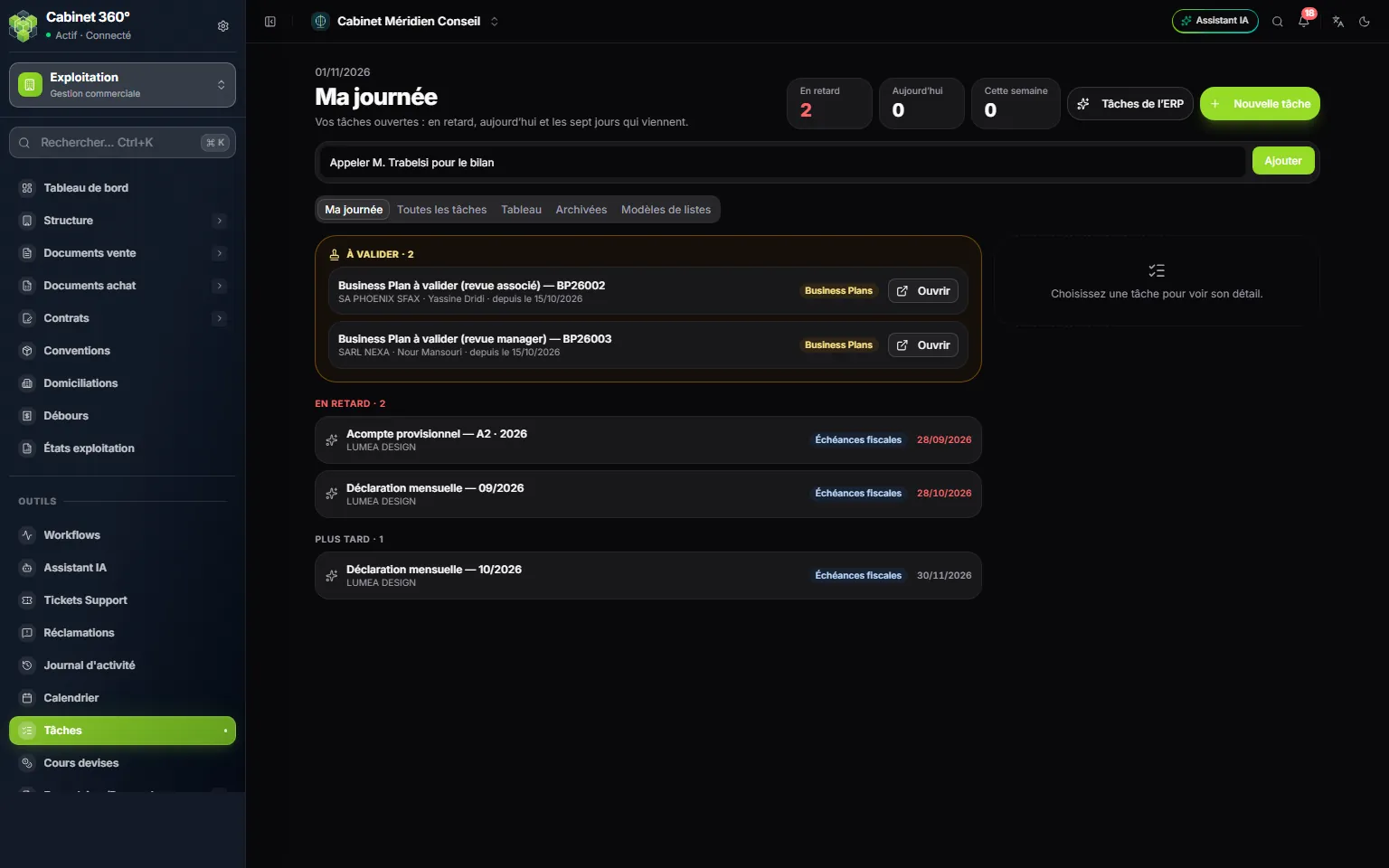
La barre d'ajout rapide, au-dessus des onglets de la page Tâches -
Pour tout renseigner d'un coup, cliquez sur Nouvelle tâche. Remplissez le Titre, puis, si besoin, le Client, Assignée à, l'Échéance, la Priorité (Basse, Normale ou Haute) et les Détails. Dans Liste de contrôle, écrivez une étape par ligne, 50 au plus. Cliquez sur Créer la tâche.
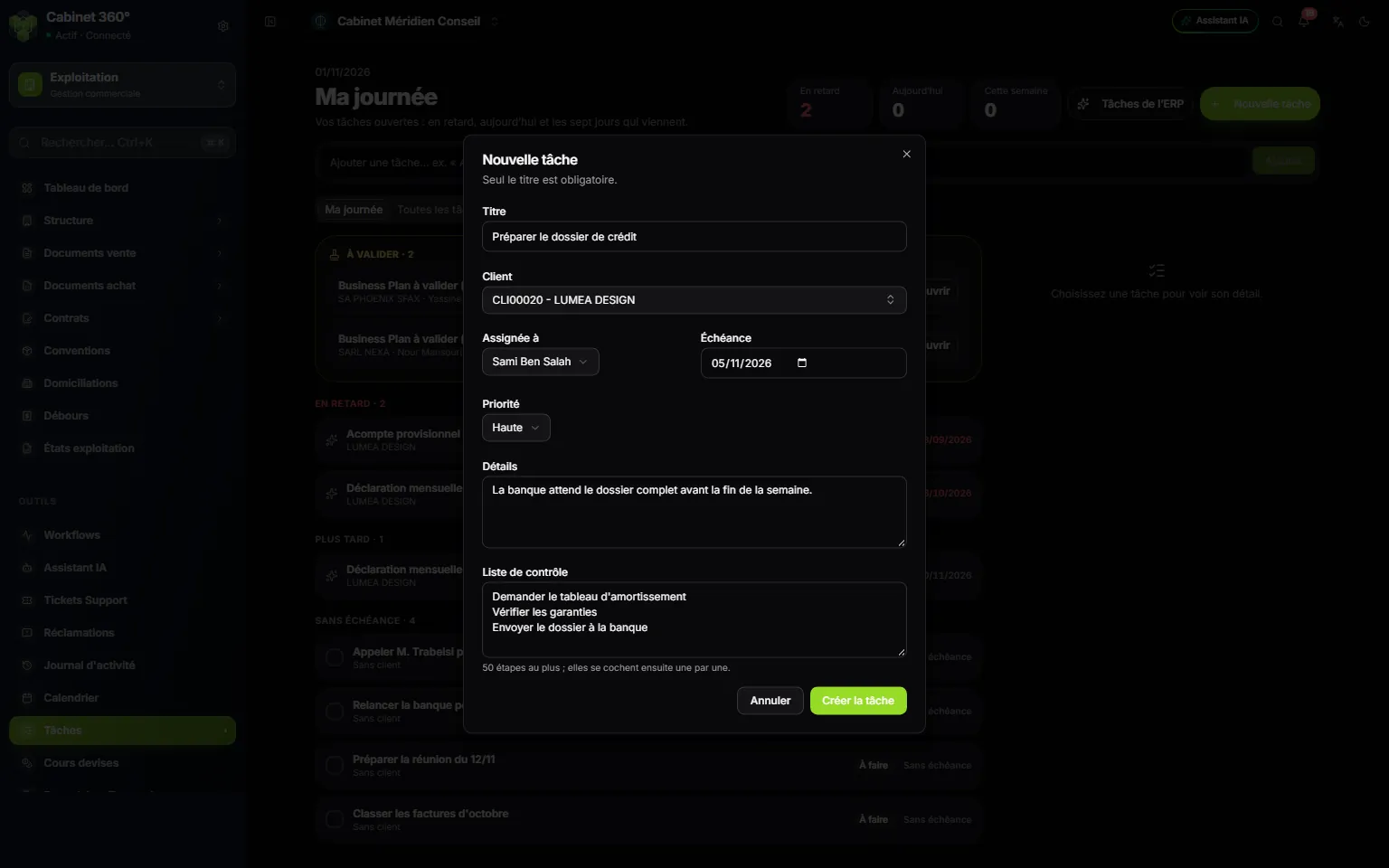
La fenêtre Nouvelle tâche remplie : client, personne, échéance, priorité et trois étapes -
Le détail de la tâche s'ouvre. L'Échéance, Assignée à, le Statut (À faire, En cours, En attente du client ou Terminée) et la Priorité se changent directement : rien d'autre à enregistrer. Répétition et Type de travaux sont juste en dessous.
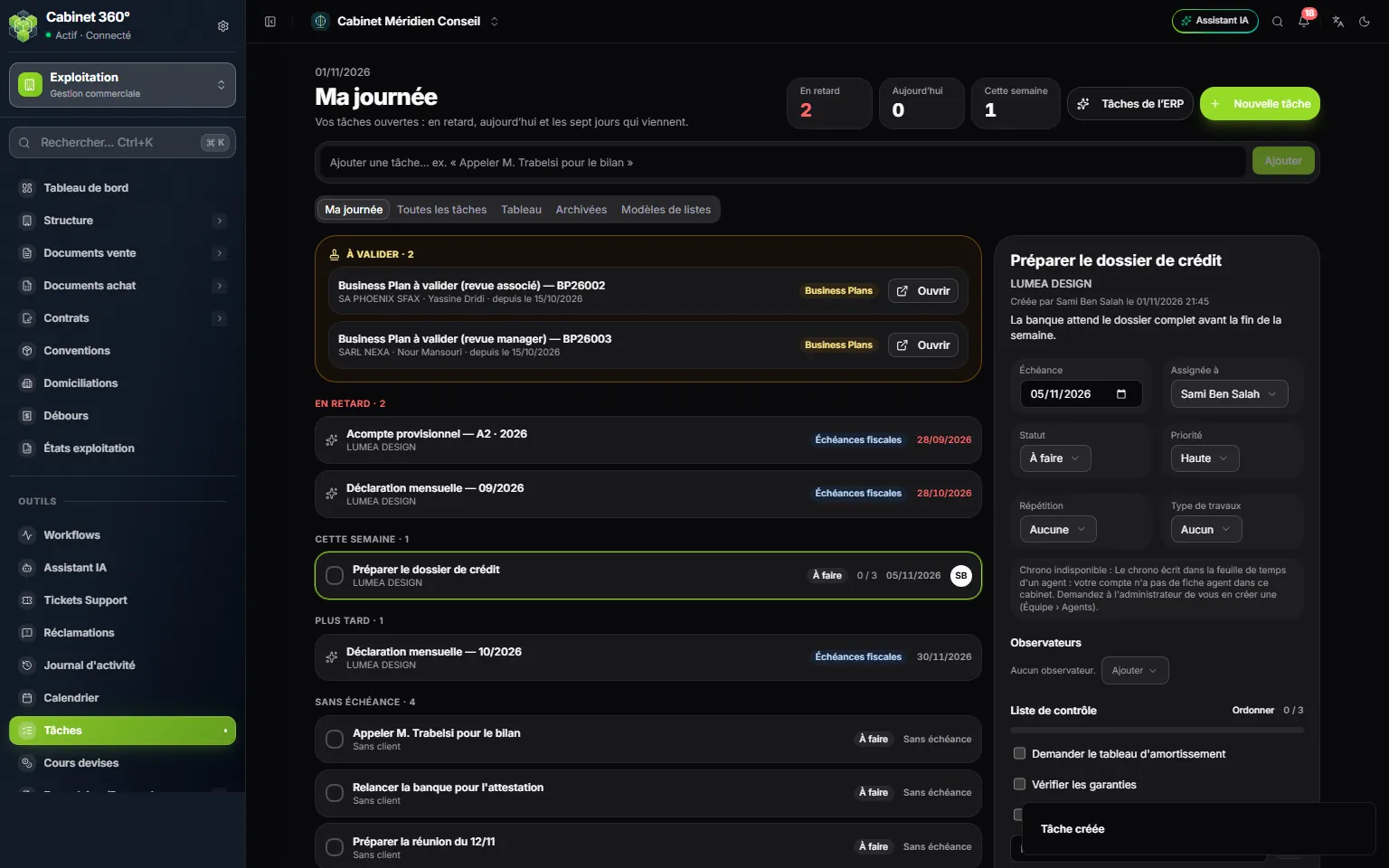
Le détail d'une tâche : échéance, personne, statut, priorité, répétition et type de travaux -
Sous Observateurs, cliquez sur Ajouter pour faire suivre la tâche à un collègue.
-
Sous Liste de contrôle, cochez les étapes faites : la barre d'avancement et le compte « 1 / 3 » suivent. Ajoutez-en une avec Nouvelle étape. Pour imposer un ordre, cliquez sur Ordonner, puis choisissez sous chaque étape celle qui doit la précéder. Une étape reste grisée tant que la précédente n'est pas faite.
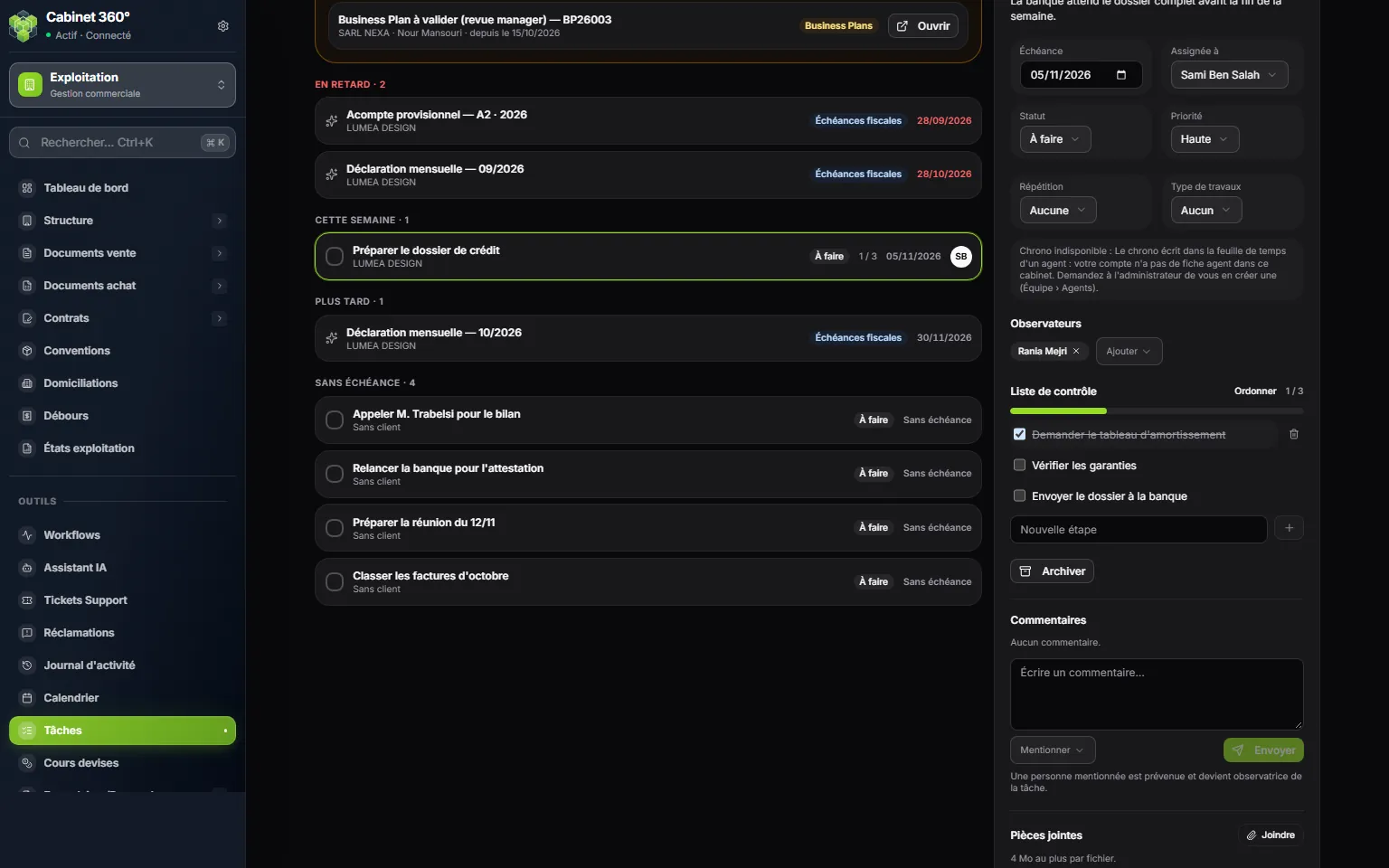
Une liste de contrôle avec une étape cochée, sous les observateurs de la tâche -
Sous Commentaires, écrivez votre message, puis cliquez sur Envoyer. Avec Mentionner, la personne choisie est prévenue et devient observatrice de la tâche.
-
Sous Pièces jointes, cliquez sur Joindre. Un fichier fait 4 Mo au plus, et les fichiers exécutables sont refusés. Supprimer une pièce jointe efface le fichier.
-
Quand tout est fait, passez le Statut à Terminée, ou cliquez sur le rond de sa ligne. Le détail affiche qui l'a terminée et quand. Si vous aviez choisi une Répétition (Chaque semaine, Chaque mois, Chaque trimestre ou Chaque année), la tâche suivante se crée, une seule fois, une période plus tard, avec sa liste de contrôle décochée.
-
Pour retirer une tâche des listes, cliquez sur Archiver, puis confirmez. Elle passe dans l'onglet Archivées, d'où Restaurer la ramène. Une tâche archivée ne se modifie plus.
Les tâches d'un client
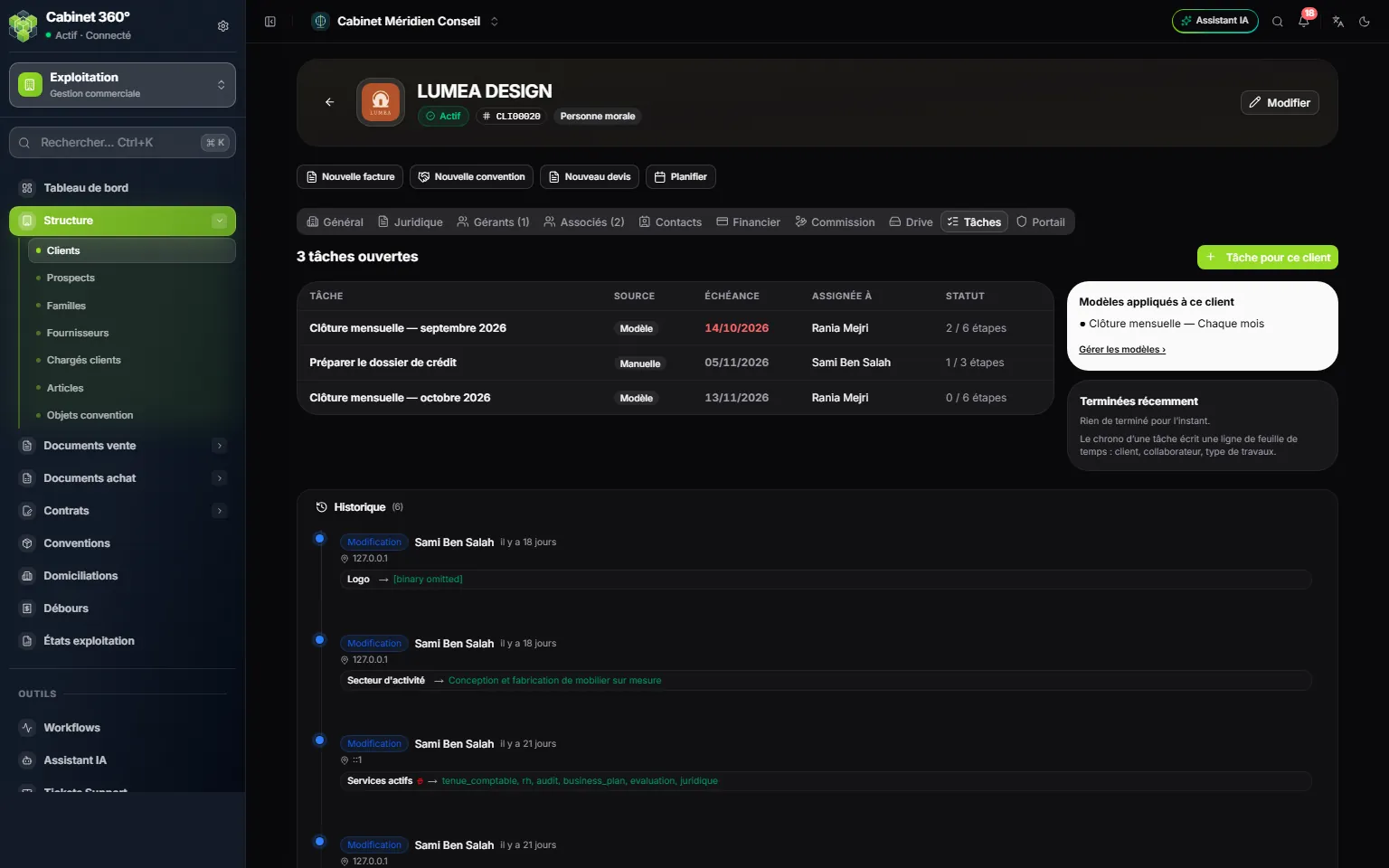
Sur la fiche d'un client, l'onglet Tâches montre ses tâches ouvertes, les modèles qui lui sont appliqués et ce qui a été terminé récemment. Tâche pour ce client ouvre la fenêtre avec le client déjà choisi.
Qui voit une tâche
- La personne assignée, les observateurs et celui qui l'a créée.
- Quiconque voit le dossier du client.
- Le propriétaire, les administrateurs et les managers du cabinet, ainsi que les rôles qui voient tous les dossiers.
Un membre sans rôle personnalisé peut consulter, créer et modifier les tâches, mais pas les archiver : ce droit est Supprimer, sur l'écran Tâches.
Questions fréquentes
« Amira Kefi n'est pas affecté(e) au dossier de ce client : il ou elle ne pourrait pas l'ouvrir. »
Une tâche d'un client ne se confie qu'à une personne qui voit ce client : sinon, la tâche lui montrerait un dossier qu'elle n'a pas le droit d'ouvrir. La fenêtre reste ouverte, rien n'est perdu. Choisissez une autre personne, ou ajoutez celle-ci à l'équipe du dossier comptable. Un client sans dossier comptable, ou sans équipe, ne se confie qu'au propriétaire, aux administrateurs et aux managers.
Le bouton Archiver n'apparaît pas.
Il faut le droit Supprimer sur l'écran Tâches : demandez-le à votre administrateur (Donner des droits).
Une tâche peut-elle se créer sans moi ?
Oui, de trois façons.
- Un modèle crée les tâches de chaque période (Préparer des listes types avec les modèles).
- Une automatisation du CRM peut le faire, si votre cabinet a aussi le module Tâches : dans CRM › Réglages › Automatisations, choisissez l'action Créer une tâche dans « Tâches ». La personne choisie est relue à chaque passage. Si elle a quitté le cabinet ou ne voit pas le client, la tâche part sans elle et reste visible de celui qui a créé la règle.
- L'Assistant IA peut la préparer à partir d'une phrase. Il vous montre tout sur une carte, et rien n'est créé avant que vous cliquiez sur Autoriser.