
Déplacer et réassigner vos tâches sur le tableau
Le tableau montre les tâches en quatre colonnes : À faire, En cours, En attente du client et Terminée. C'est l'écran pour voir où en est le travail, et pour réorganiser plusieurs tâches d'un coup.
Avant de commencer
- Il faut le module Tâches (Ajouter un module à votre abonnement), le droit Consulter sur l'écran Tâches, et Modifier pour déplacer ou réassigner (Donner des droits).
- Le tableau suit la règle de la liste : vos tâches et celles des dossiers qui vous sont affectés. Le propriétaire, les administrateurs et les managers voient tout le cabinet.
Étapes
-
Ouvrez Outils › Tâches, puis l'onglet Tableau. Cherchez une tâche ou un client dans la barre du haut. Mes tâches ne garde que les vôtres.
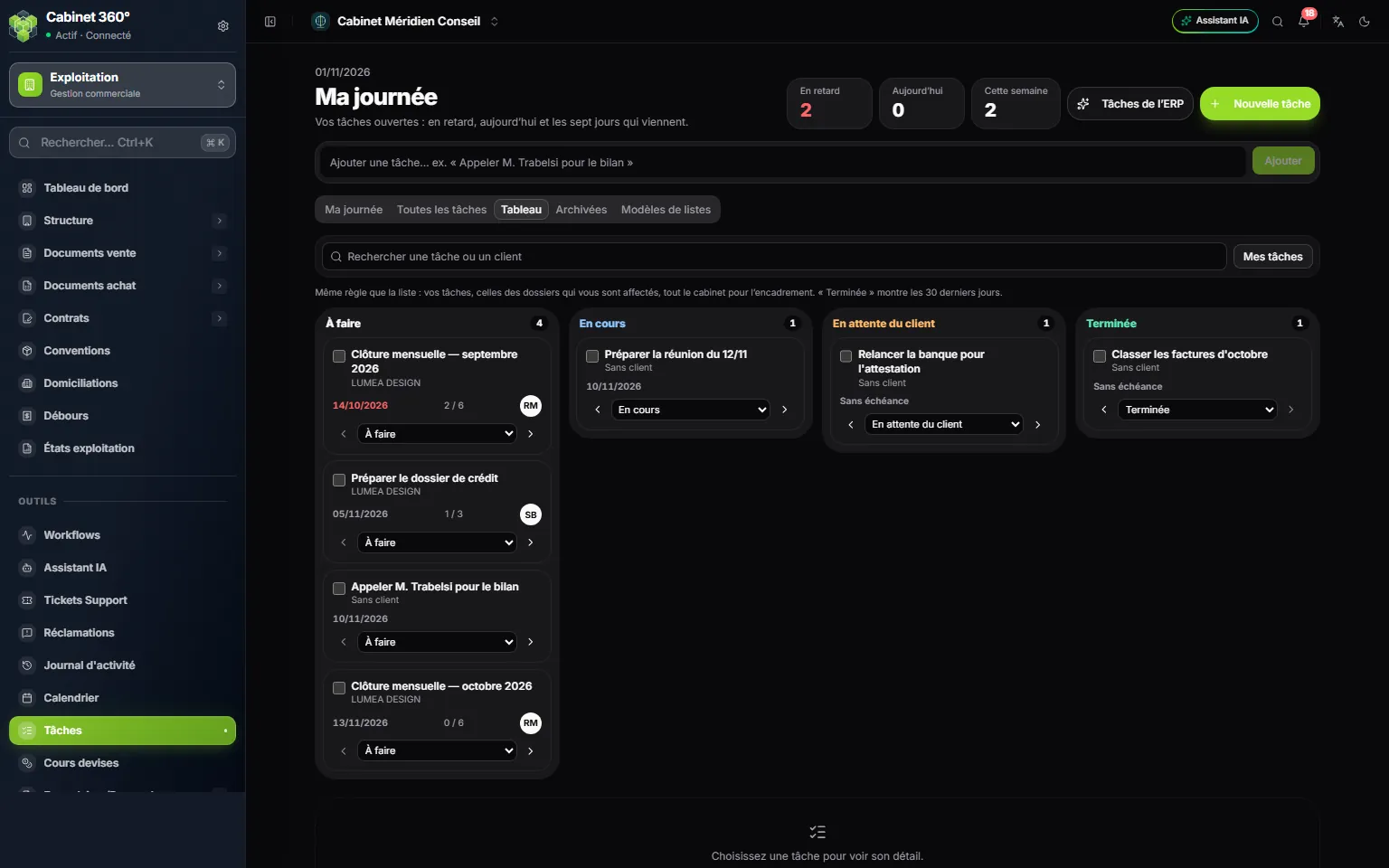
Le tableau des tâches : quatre colonnes par statut et leur compte -
Pour changer le statut d'une tâche, glissez sa carte dans une autre colonne. Sans souris, utilisez les flèches de la carte ou sa liste de statuts : le résultat est le même.
-
Cliquez sur le titre d'une carte pour ouvrir son détail, sous le tableau.
-
Pour agir sur plusieurs tâches, cochez la case de chaque carte. Une barre apparaît et compte les tâches sélectionnées.
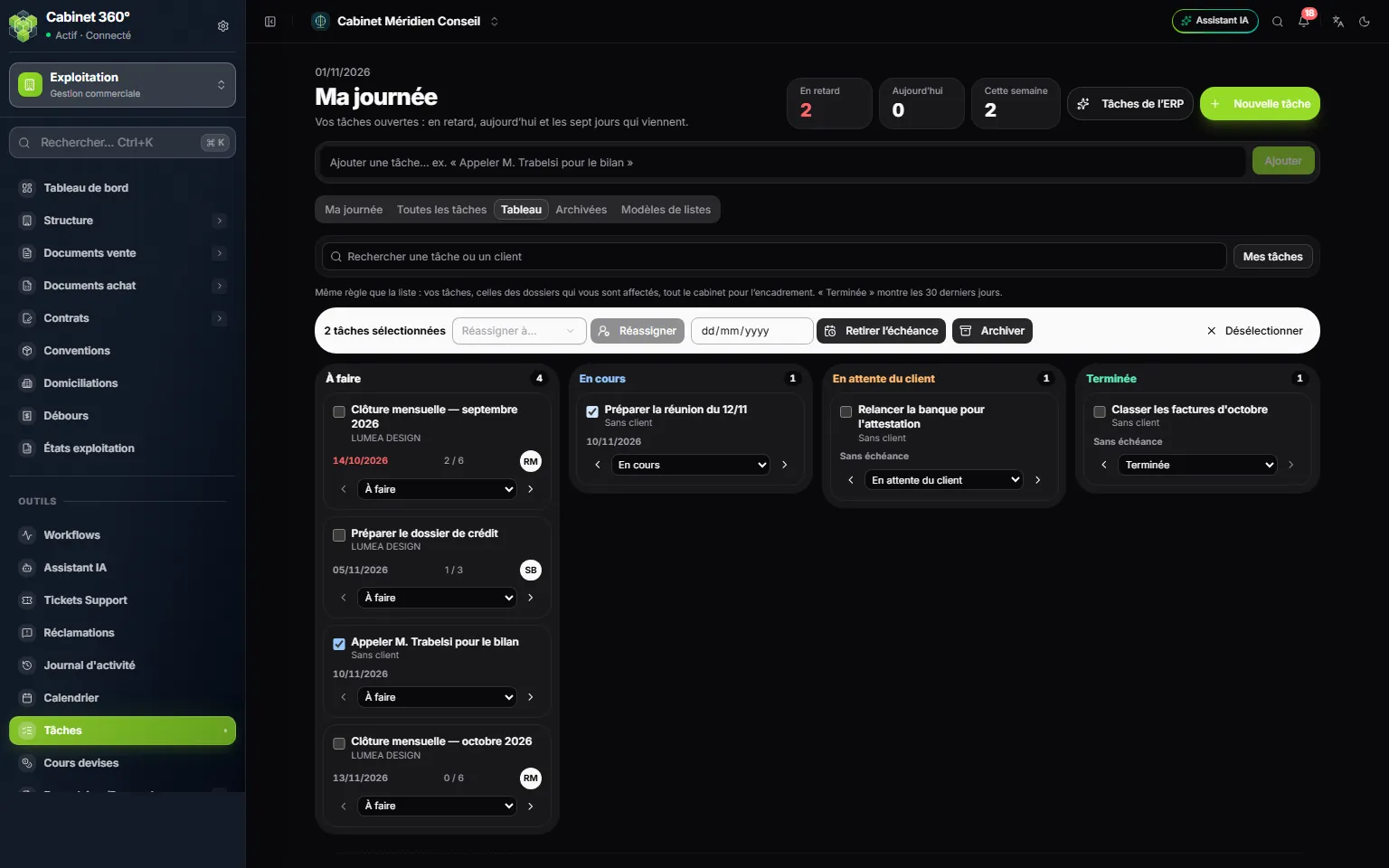
Deux cartes cochées et la barre des actions : réassigner, changer l'échéance, archiver -
Choisissez l'action, sur 200 tâches au plus.
- Réassigner à…, puis Réassigner : la personne reçoit une seule notification pour l'ensemble.
- Une date, puis Changer l'échéance, ou Retirer l'échéance.
- Archiver, puis confirmez : il faut le droit Supprimer, et rien n'est effacé.
-
Un message dit combien de tâches ont été modifiées. Si certaines sont refusées, chacune est nommée avec sa raison : les règles restent celles d'une tâche seule. Désélectionner vide la sélection.
Bon à savoir : la colonne Terminée montre les 30 derniers jours, et une colonne affiche 50 cartes au plus. Le compte de la colonne, lui, reste exact.
Quand un collègue est absent
Un bandeau Absences de l'équipe prévient quand les tâches d'un collègue tombent pendant son absence : « … est absent(e) du … au … ». Sélectionner pour réassigner coche ses tâches concernées, et il ne reste qu'à choisir qui les reprend.
L'ERP lit ces absences aux deux endroits où elles sont notées, pour les 60 jours qui viennent : une demande de congé approuvée dans le module RH, si l'employé porte le même e-mail que le compte, et le Pointage de l'équipe, avec le statut Congé ou Maladie (Pointer vos heures d'arrivée et de départ).
Questions fréquentes
Une carte revient à sa place après l'avoir glissée.
Le déplacement a été refusé : un message donne le titre de la tâche et sa colonne. Vérifiez que vous avez le droit Modifier, et que la tâche n'a pas été changée entre-temps.
Une tâche terminée a disparu du tableau.
Elle a été terminée il y a plus de 30 jours. Retrouvez-la dans Toutes les tâches, avec le statut Terminée.