
Préparer des listes types avec les modèles
Un modèle est la liste des étapes d'un travail qui revient : la clôture du mois, l'accueil d'un client. Appliqué à un client, il crée seul la tâche de chaque période, avec ses dates et ses personnes.
Avant de commencer
- Il faut le module Tâches (Ajouter un module à votre abonnement).
- Seuls le propriétaire, les administrateurs et les managers créent, modifient et appliquent les modèles. Les autres membres les lisent.
- Un modèle Chaque exercice a besoin d'un dossier comptable pour le client (Ouvrir le dossier comptable d'un client).
Étapes
-
Ouvrez Outils › Tâches, puis l'onglet Modèles de listes. Sous Modèles standard, cliquez sur Copier en face de Clôture mensuelle, Clôture annuelle, Constitution de société ou Accueil d'un nouveau client. La copie appartient au cabinet. Vous pouvez aussi partir de zéro avec Nouveau modèle.
-
Cliquez sur le modèle : ses étapes s'affichent, avec leur échéance, ce qu'elles attendent, qui les fait et si elles se cochent seules.
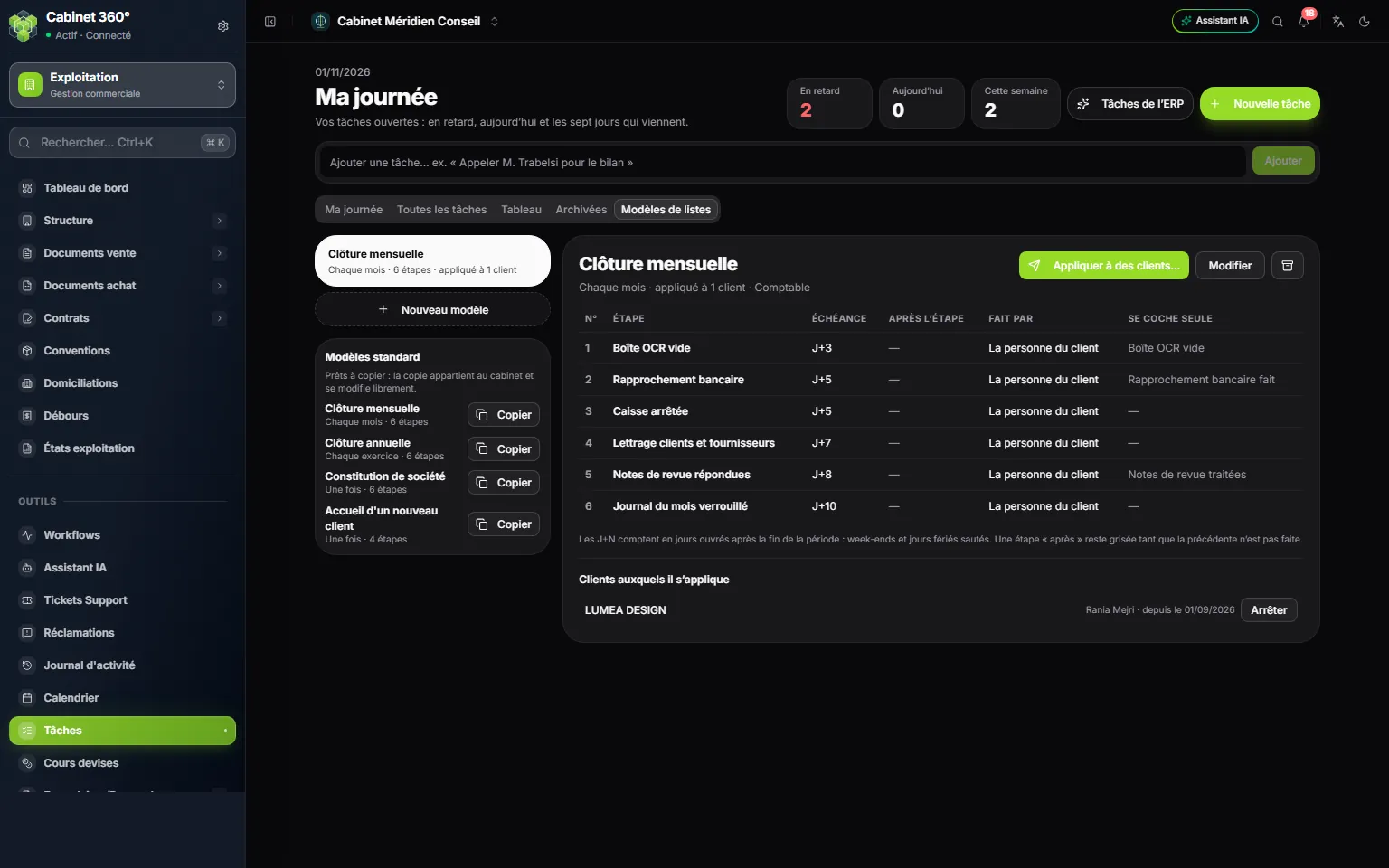
Un modèle copié : ses six étapes et les clients auxquels il s'applique -
Cliquez sur Modifier pour l'adapter : le Nom, le Rythme (Chaque mois, Chaque trimestre, Chaque année, Chaque exercice ou Une fois) et le Type de travaux, repris par le chrono. Pour chaque étape, réglez :
- son libellé ;
- son J+N : le nombre de jours ouvrés après la fin de la période. Week-ends et jours fériés sont sautés, et une case vide veut dire pas de date automatique ;
- son Étape préalable : elle reste grisée tant que celle-ci n'est pas faite ;
- Fait par : la personne du client, sauf si vous en choisissez une ;
- Se coche seule : voir plus bas.
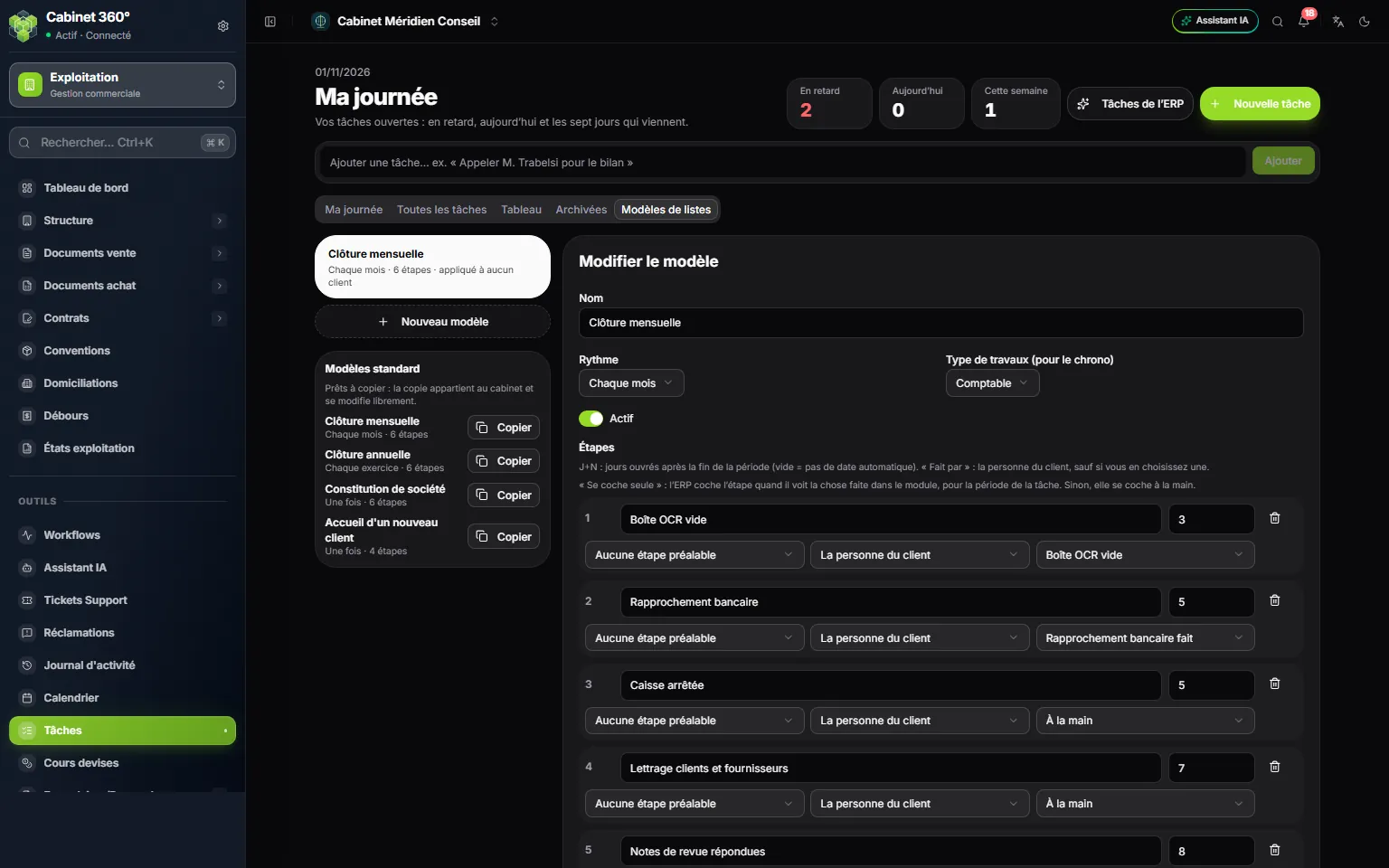
Le formulaire d'un modèle : le rythme, puis le libellé, le J+N et les trois listes de chaque étape -
Cliquez sur Enregistrer. Les tâches déjà créées gardent leur version : seules les suivantes prendront la nouvelle.
-
Cliquez sur Appliquer à des clients…. Ajoutez les Clients, choisissez la Personne par défaut et la date À partir du, puis cliquez sur Appliquer à 1 client.
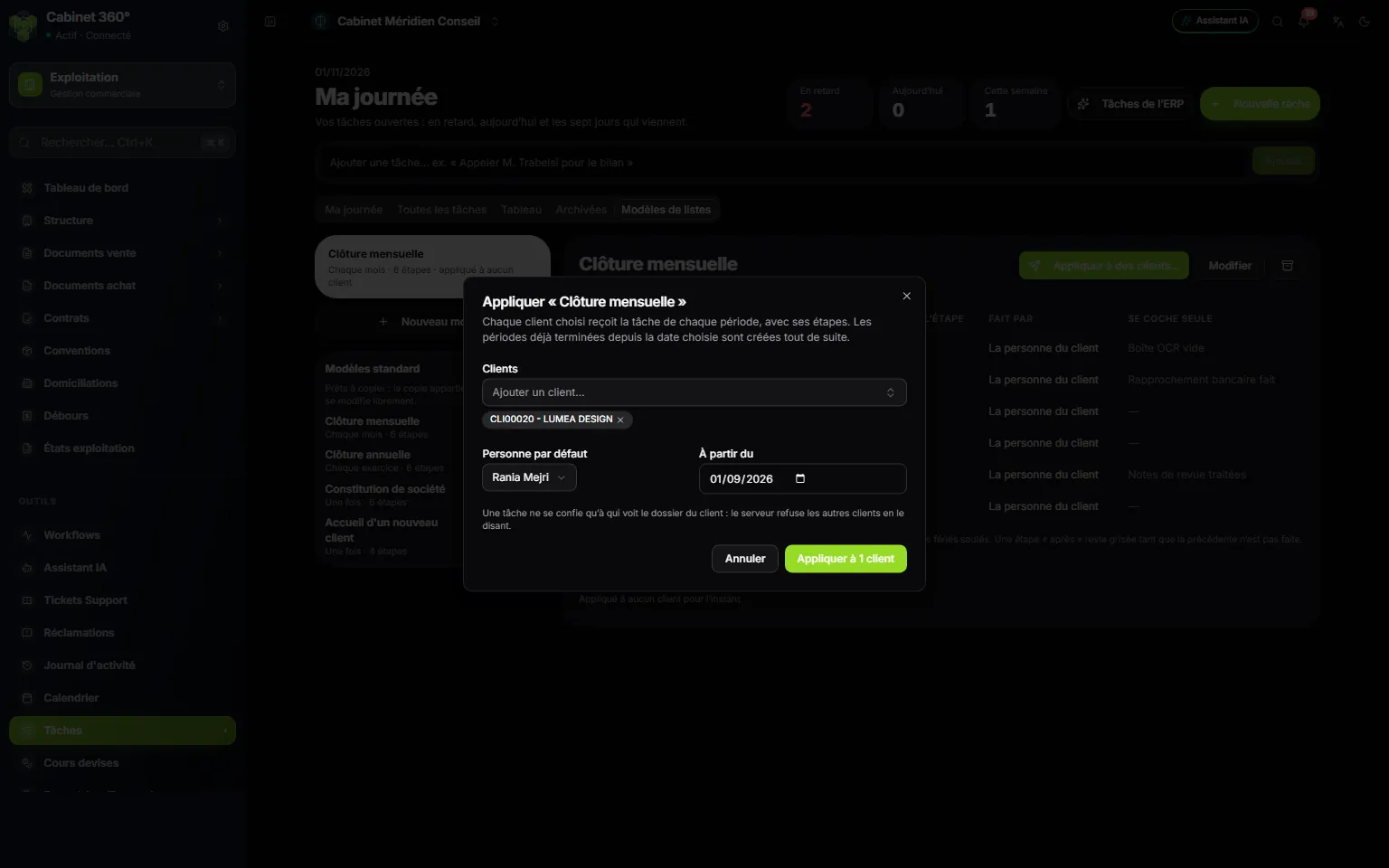
La fenêtre Appliquer : le client, la personne par défaut et la date de départ -
Lisez le résultat, par exemple « Appliqué à 1 client · 2 tâches créées ». Les deux dernières périodes déjà terminées depuis la date choisie sont créées tout de suite. Ensuite, chaque tâche se crée le jour où sa période se termine. Son échéance est la plus tardive de ses étapes datées. Si un client n'a pas pu être retenu, il est nommé sous Non appliqué : avec sa raison.
-
Pour suspendre un client, cliquez sur Arrêter dans Clients auxquels il s'applique. Reprendre relance le modèle, sans refaire les périodes déjà créées. L'icône d'archive, à côté de Modifier, archive le modèle et arrête tout : les tâches déjà créées restent.
Bon à savoir : un même modèle ne crée jamais deux fois la tâche d'un client pour une même période. Les personnes sont relues à chaque création : une personne qui a quitté le cabinet, ou qui ne voit plus le client, n'est plus choisie. Dans Clôture annuelle, l'AGO est à J+120 : elle tombe quelques jours avant les six mois qui suivent la clôture, quelle que soit la forme juridique. Vous pouvez changer cette date sur votre copie.
Les étapes qui se cochent seules
Avec Se coche seule, l'ERP coche l'étape quand il voit la chose faite dans le module, pour le client et la période de la tâche. Vous n'avez pas à revenir la cocher.
- Boîte OCR vide
- Notes de revue traitées
- Rapprochement bancaire fait
- Déclaration déposée
- Procès-verbal signé
- Convention signée
- Documents reçus du client
Les modèles Clôture mensuelle et Accueil d'un nouveau client arrivent avec les leurs déjà choisis. La liste ne propose que ce qui concerne les modules que vous pouvez consulter.
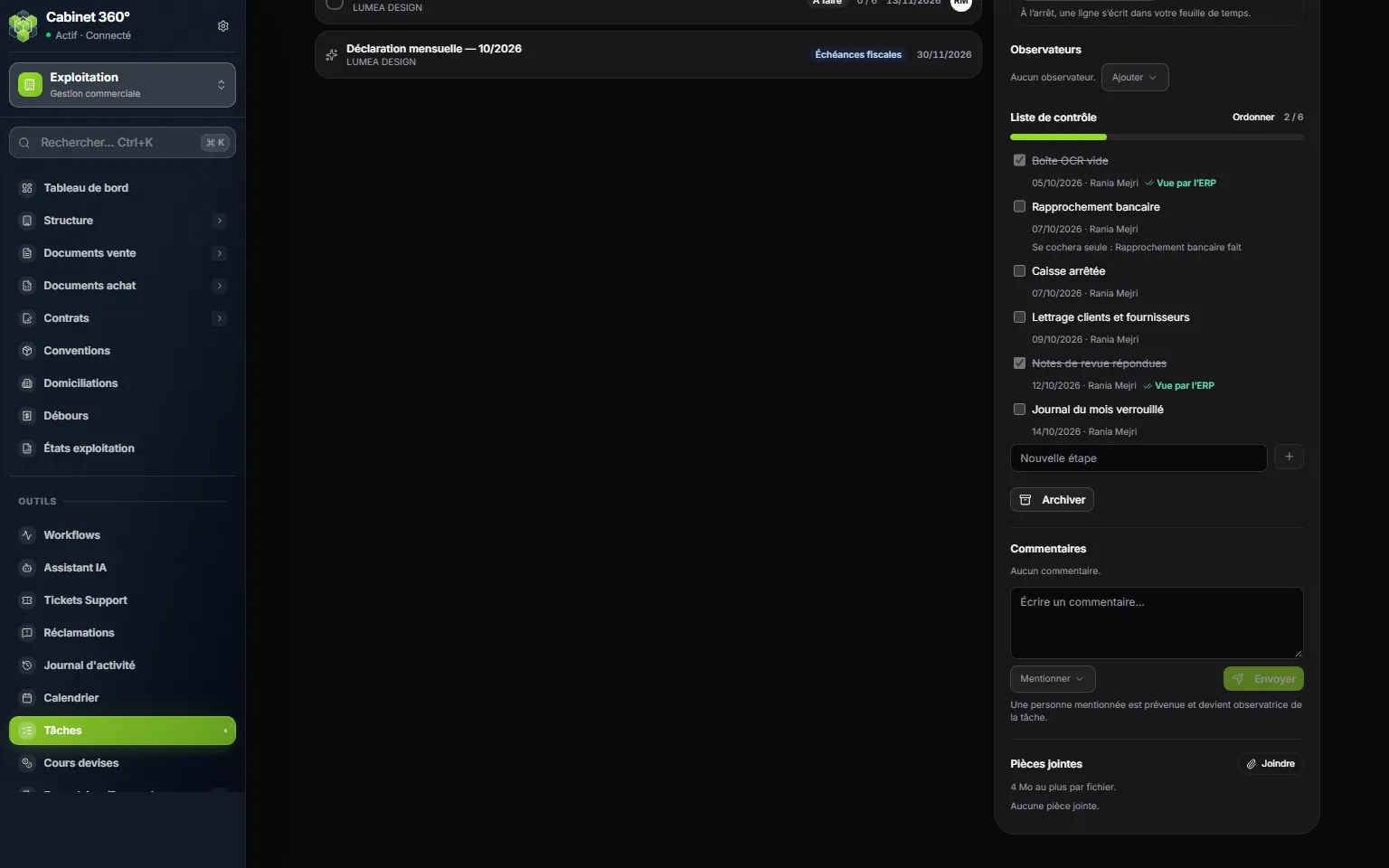
- L'étape cochée par l'ERP porte la mention Vue par l'ERP. Une étape qui attend indique Se cochera seule : ….
- L'ERP juge à l'ouverture de la tâche, et chaque matin pour les autres.
- Si la chose est défaite, par exemple si une nouvelle note de revue arrive, l'ERP retire sa coche.
- Il ne retire jamais la coche d'une personne. Vous pouvez donc toujours cocher vous-même une étape qu'il ne voit pas.
- S'il ne peut pas juger, par exemple parce que le client n'a pas de dossier comptable, l'étape se coche à la main.
Questions fréquentes
Dans quelle langue s'affiche un modèle standard ?
Dans la langue de chaque personne, français, anglais ou arabe : son nom, ses étapes et le titre des tâches qu'il crée. Dès que le cabinet modifie un de ces textes, celui-ci s'affiche tel qu'il a été écrit, pour tout le monde.
Je ne peux ni copier ni modifier de modèle.
L'écran le dit : le propriétaire, les administrateurs et les managers créent, modifient et appliquent les modèles.
Mon client est sous « Non appliqué : ».
La raison est écrite à côté. Le client est inactif, il n'a pas de dossier comptable pour un modèle Chaque exercice, ou la personne choisie ne voit pas ce client. Corrigez, puis appliquez de nouveau : les clients déjà retenus ne sont pas doublés.
Il manque des périodes anciennes.
À l'application, l'ERP ne crée que les deux dernières périodes terminées, pour ne pas inonder Ma journée. Pour une période plus ancienne, créez la tâche à la main.