
Organiser votre journée avec « Ma journée »
Ma journée réunit ce que vous avez à faire, sans passer de module en module : les tâches écrites par vous ou par vos collègues, et celles que l'ERP déduit de vos dossiers, comme une déclaration à déposer. Elle se recalcule à chaque ouverture.
Avant de commencer
- Il faut le module Tâches (Ajouter un module à votre abonnement) et le droit Consulter sur l'écran Tâches (Donner des droits).
Étapes
-
Dans le menu, ouvrez Outils › Tâches. La page s'ouvre sur l'onglet Ma journée. En haut, trois compteurs : En retard, Aujourd'hui et Cette semaine.
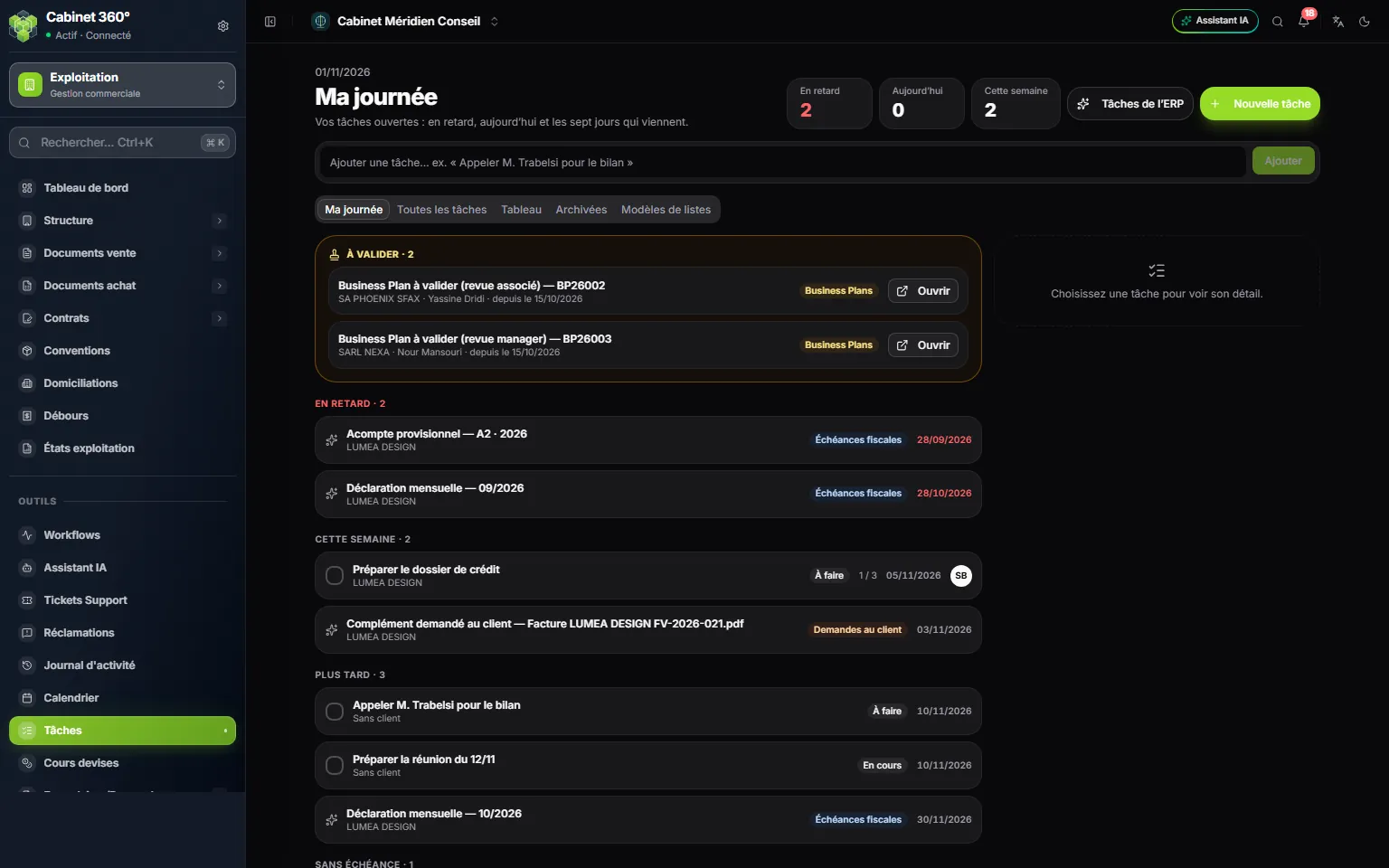
L'écran Ma journée : les compteurs, le bloc À valider et les tâches rangées par date -
Lisez la page de haut en bas. Le bloc À valider réunit les demandes qui attendent votre décision. Viennent ensuite En retard, Aujourd'hui, Cette semaine (les sept jours qui viennent), Plus tard et Sans échéance. Un groupe vide n'apparaît pas.
-
Repérez les deux sortes de lignes.
- Une ligne avec un rond à cocher est une tâche écrite par une personne : elle affiche son statut, ses étapes faites et sa date.
- Une ligne avec une icône d'étincelles et le nom d'un module, comme Échéances fiscales, est une tâche apportée par l'ERP (Les tâches que l'ERP vous apporte).
-
Cliquez sur une ligne : son détail s'ouvre à droite. Sur un téléphone, il s'ouvre sous la liste et la page y descend.
-
Pour terminer une tâche écrite, cliquez sur le rond au début de sa ligne. Elle quitte Ma journée et reste dans Toutes les tâches, d'où le même rond la rouvre.
-
Pour noter quelque chose sans attendre, écrivez dans la barre Ajouter une tâche…, puis cliquez sur Ajouter (Créer et suivre une tâche).
Bon à savoir : Ma journée ne montre que vos tâches : celles qui vous sont assignées, et celles que vous avez créées sans les confier à personne. Pour tout ce que vous avez le droit de voir, ouvrez Toutes les tâches, qui se filtre par statut et se cherche par tâche ou par client.
Les autres onglets
- Toutes les tâches : la liste complète, avec sa recherche et son filtre par statut.
- Tableau : les tâches en colonnes, par statut (Déplacer et réassigner vos tâches sur le tableau).
- Archivées : les tâches archivées, que vous pouvez restaurer.
- Modèles de listes : les listes types du cabinet (Préparer des listes types avec les modèles).
Questions fréquentes
Tâches n'est pas dans mon menu.
Tâches est un module à part : votre cabinet doit l'avoir. Il s'ajoute depuis la page Tarifs, et il est inclus dans le pack Premium (Ajouter un module à votre abonnement). S'il l'a déjà, il vous manque le droit Consulter sur l'écran Tâches : demandez-le à votre administrateur (Donner des droits).
Une tâche que je vois dans « Toutes les tâches » n'est pas dans « Ma journée ».
Elle est assignée à quelqu'un d'autre, ou elle est terminée. Une tâche créée par vous mais confiée à un collègue n'entre que dans sa journée à lui.
Quand suis-je prévenu ?
La cloche Notifications vous prévient quand on vous confie une tâche, quand on vous mentionne dans un commentaire, et chaque matin pour une tâche passée en retard. Cette alerte de retard part une seule fois par échéance : si l'échéance change et se trouve dépassée à nouveau, elle repart. Vous ne recevez jamais de notification pour ce que vous faites vous-même.
Un groupe affiche « Et 3 autres ».
Un groupe montre 100 lignes au plus. Son compte, lui, reste exact. Les tâches suivantes se trouvent dans Toutes les tâches.