
Inviter un collaborateur dans votre équipe
Chaque collaborateur se connecte à IntegraSys avec son propre compte. Vous l'invitez depuis Paramétrage › Équipe, à partir de sa fiche agent. Il reçoit un e-mail et choisit lui-même son mot de passe : vous ne le connaissez jamais.
Avant de commencer
- Il faut être propriétaire ou administrateur du cabinet : le bouton Inviter un membre n'apparaît que pour eux, et pour un membre au rôle Manager (encadrement), un rôle d'avant. Ce manager voit l'onglet Utilisateurs de Paramétrage › Équipe même si ses rôles ne cochent pas cet écran. Il invite, renvoie une invitation et retire les membres qui ne sont ni propriétaire ni administrateur (pas un membre qu'un propriétaire ou un administrateur a désactivé). Il ne donne aucun rôle, ne modifie aucun membre et ne touche pas à l'interrupteur Actif.
- Préparez les rôles à lui donner : voir Donner des droits.
Étapes
-
Ouvrez Paramétrage › Équipe, onglet Agents. Si le collaborateur n'y figure pas, cliquez sur Nouvel agent, remplissez au moins Prénom, Nom, Initiales et Email, puis cliquez sur Créer. Cette adresse e-mail sera son identifiant de connexion : l'invitation y partira.
-
Ouvrez l'onglet Utilisateurs et cliquez sur Inviter un membre. La fenêtre Inviter un membre s'ouvre.
-
Dans Agent, cliquez sur la liste et tapez quelques lettres de son nom pour trouver le collaborateur. Seuls les agents actifs qui n'ont pas encore accès au cabinet sont proposés ; un agent sans adresse e-mail apparaît grisé : complétez d'abord sa fiche. La fenêtre rappelle l'adresse où partira l'invitation.
-
Dans Rôles (plusieurs possibles), cochez son ou ses rôles. Si sa fiche agent porte un Rôle actif, il est déjà coché : décochez-le si vous ne voulez pas le lui donner. Les cases que vous cochez ou décochez restent ainsi si vous choisissez ensuite un autre agent. Un manager ne voit pas cette liste : le membre qu'il invite reçoit les droits de base d'un Membre, en attendant qu'un propriétaire ou un administrateur lui donne ses rôles. Une fiche agent qui porte un rôle actif s'invite par un propriétaire ou un administrateur.
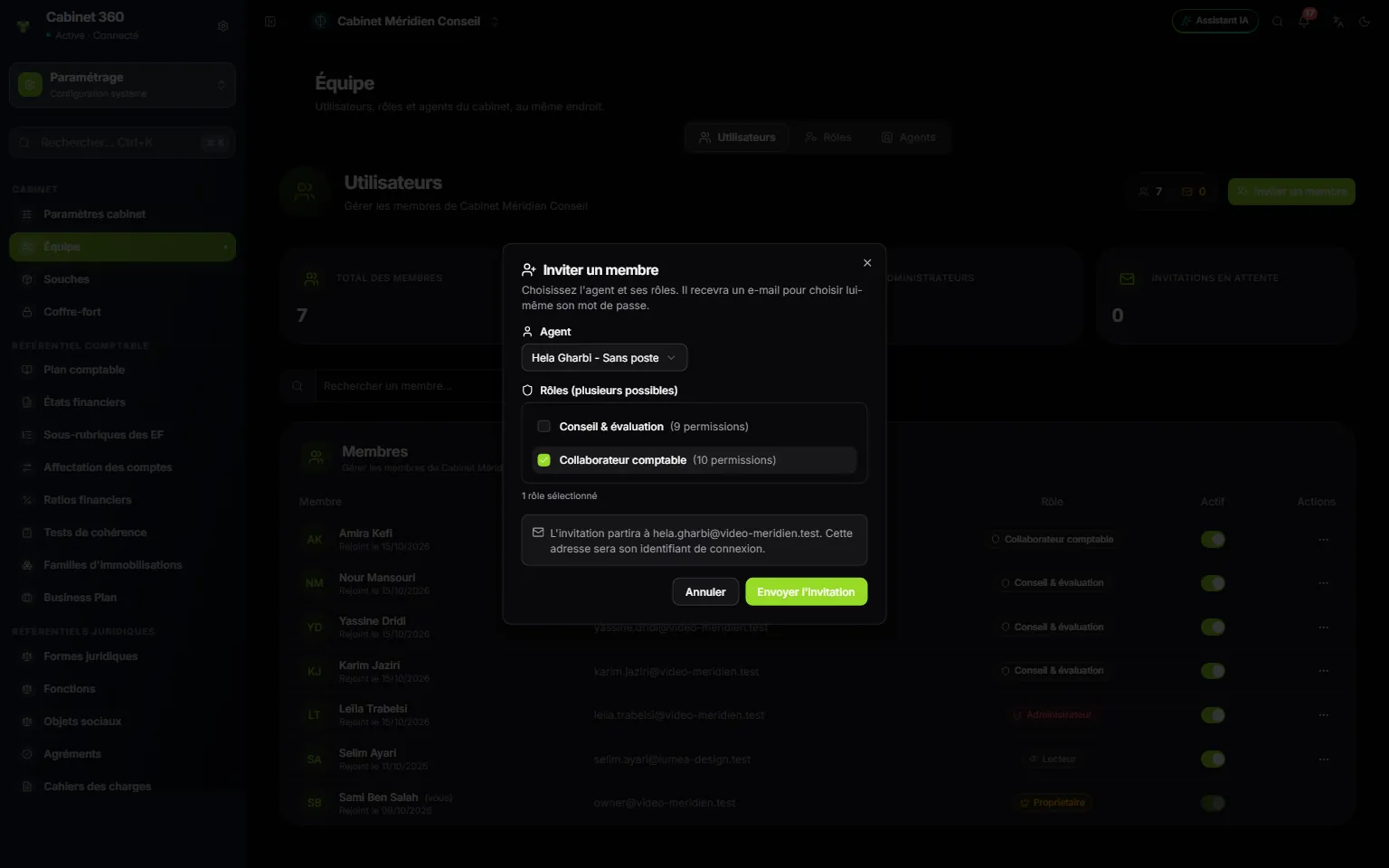
La fenêtre Inviter un membre : l'agent, son rôle et l'adresse où part l'invitation -
Cliquez sur Envoyer l'invitation. Le message « Invitation envoyée » s'affiche, avec les rôles donnés. Si l'e-mail n'a pas pu partir, le message est « Invitation enregistrée, e-mail non parti » : menu ⋯ › Renvoyer l'invitation le réessaie. Le collaborateur apparaît dans la liste Membres, marqué En attente, avec la date de l'invitation, et le compteur Invitations en attente augmente d'un.
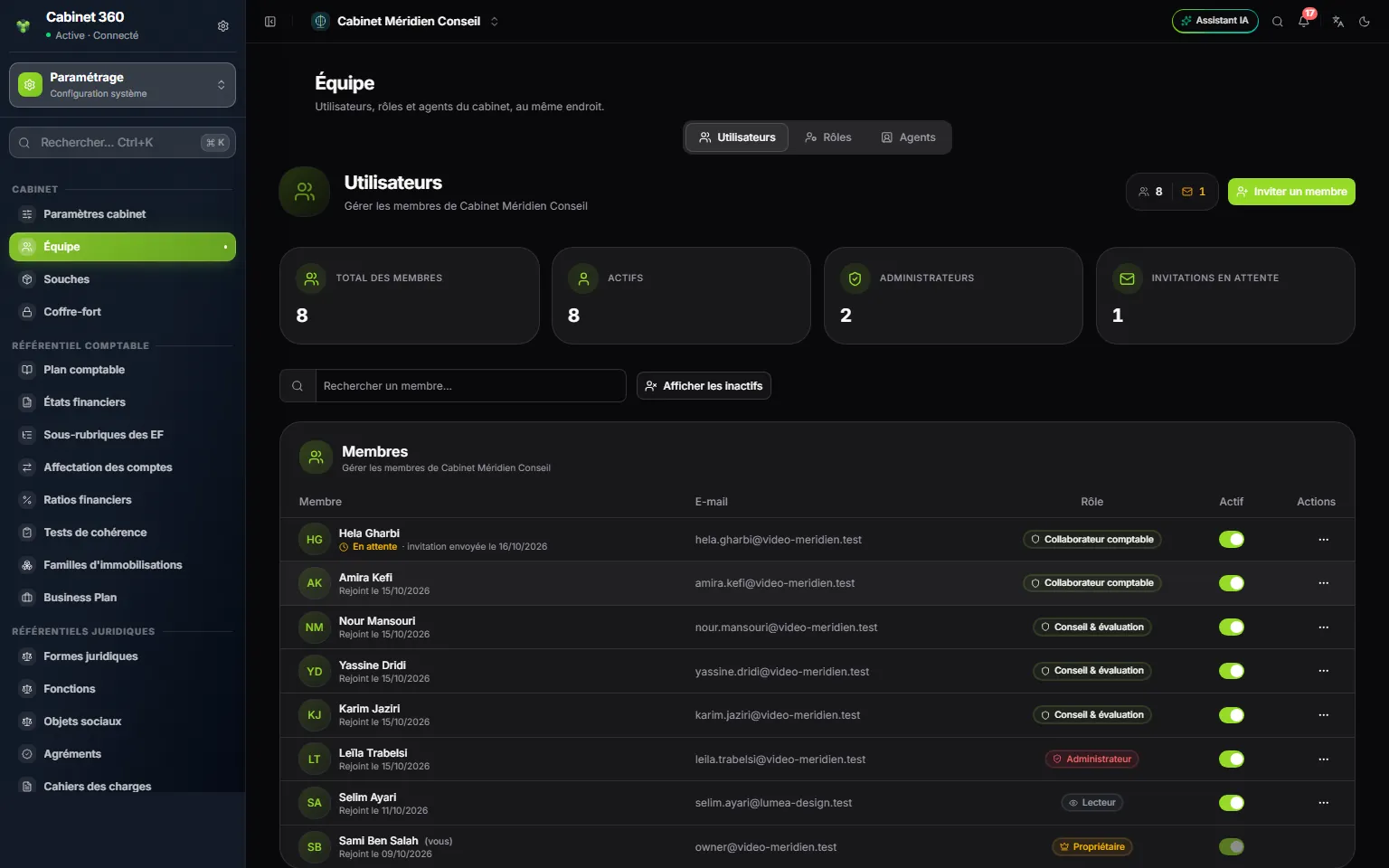
La liste Membres, avec un collaborateur invité marqué En attente -
Le collaborateur reçoit l'e-mail « Rejoignez l'équipe de … sur IntegraSys » et clique sur Choisir mon mot de passe. Sur la page qui s'ouvre, il saisit son Mot de passe puis le confirme : au moins 8 caractères, ni trop courant, ni trop proche de son nom ou de son adresse. Il clique sur Enregistrer mon mot de passe, puis sur Se connecter : voir Se connecter. Son adresse est vérifiée du même coup.
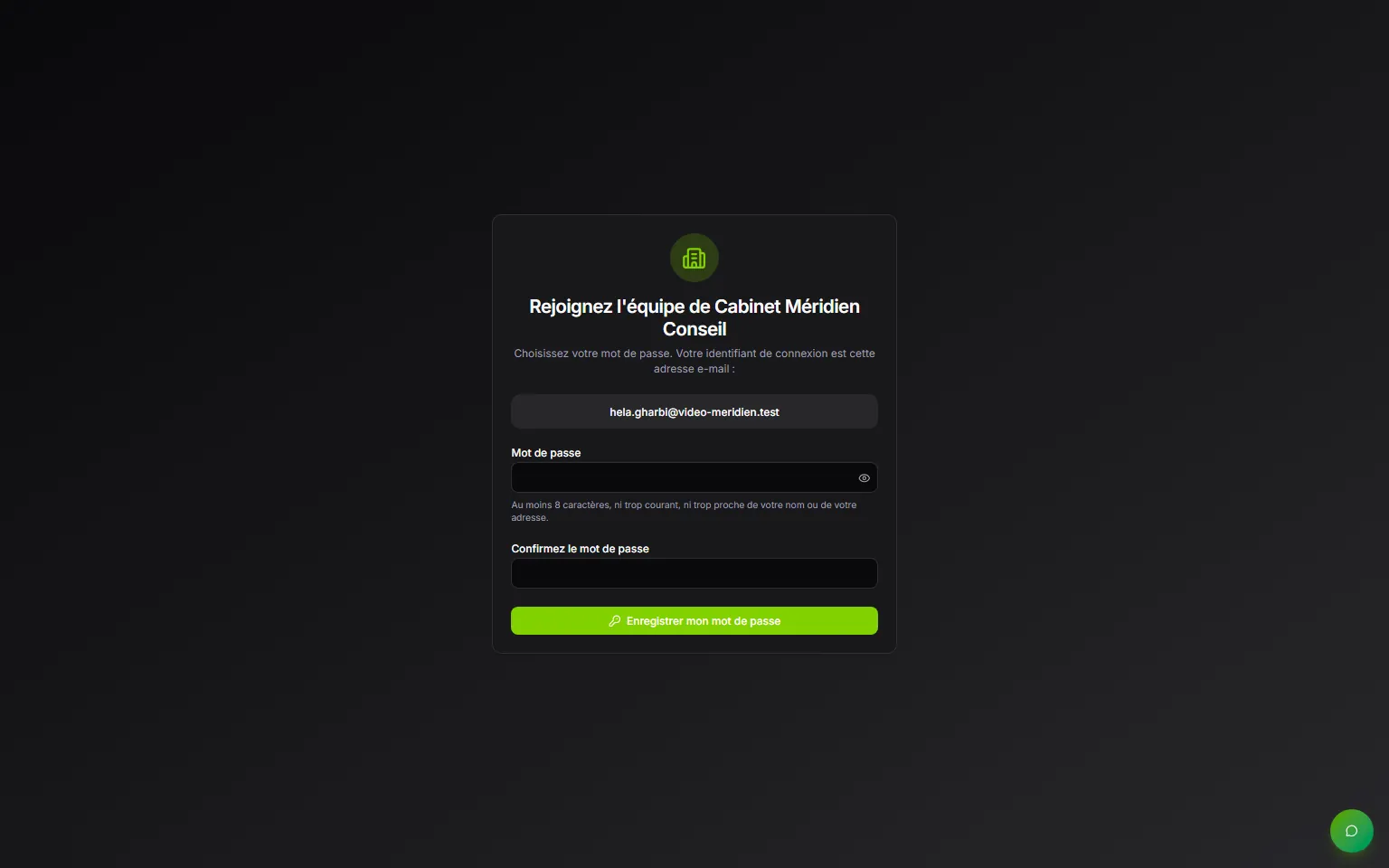
La page où le collaborateur choisit son mot de passe -
Dans la liste Membres, En attente laisse place à la date où il a rejoint l'équipe.
Bon à savoir : le collaborateur ne voit que les écrans que ses rôles lui ouvrent. Sans aucun rôle coché, il reçoit les droits de base d'un membre : consulter, créer et modifier presque partout, sans supprimer ; la fenêtre le dit avant l'envoi. Cochez donc toujours au moins un rôle, ou réglez le Rôle de sa fiche pour qu'il soit coché d'office.
Questions fréquentes
Mon collaborateur n'a pas reçu l'e-mail.
Vérifiez l'adresse de sa fiche agent et ses courriers indésirables. Puis, dans la liste Membres, ouvrez le menu ⋯ de sa ligne et cliquez sur Renvoyer l'invitation. Sa ligne indique ensuite la date de ce renvoi : « invitation renvoyée le … ».
Le message dit que l'e-mail n'a pas pu partir.
L'invitation est bien enregistrée : le collaborateur figure dans la liste Membres, marqué En attente. Quelques minutes plus tard, ouvrez le menu ⋯ de sa ligne et cliquez sur Renvoyer l'invitation.
IntegraSys dit « Trop de demandes » en invitant.
Pour protéger les envois, IntegraSys limite les e-mails d'invitation : 30 par heure pour une même personne qui invite, 100 par heure pour un cabinet. Renvoyer l'invitation compte aussi. Le message dit combien de temps attendre.
IntegraSys dit que le cabinet a atteint sa limite d'utilisateurs.
Chaque cabinet a un nombre de places pour son équipe : 10 au départ. Chaque membre actif en prend une, y compris un collaborateur invité qui n'a pas encore choisi son mot de passe ; un compte du portail client n'en prend pas. Une fois la limite atteinte, Inviter un membre et la réactivation d'un membre sont refusés, et le message dit la limite ; les membres actuels gardent leur accès. Pour libérer une place, désactivez l'interrupteur Actif d'un membre qui n'en a plus besoin. Pour plus de places : quand l'équipe IntegraSys propose des packs de collaborateurs, le message vous envoie vers Mes abonnements, carte Collaborateurs dans Plus de capacité, où vous en achetez pour 1 mois ou 1 an (Voir votre abonnement et vos paiements). Sinon, demandez à IntegraSys d'augmenter la limite de votre cabinet.
Un client du portail n'apparaît pas dans la liste Membres.
C'est normal : un accès au portail client n'est pas un membre de l'équipe. Il se gère depuis l'écran Portail Client : si vous y avez accès, l'onglet Utilisateurs vous y mène par le lien Ouvrir Portail Client (Ouvrir le portail à un client). Une fiche agent qui porte l'adresse d'un compte du portail ne peut pas être invitée.
Le lien dit « Ce lien d'invitation n'est plus valable ».
Le lien vaut 3 jours et ne sert qu'une fois. Si le mot de passe a déjà été choisi, il suffit de se connecter. Sinon, renvoyez l'invitation : menu ⋯ › Renvoyer l'invitation.
Mon collaborateur a déjà un compte IntegraSys dans un autre cabinet.
Invitez-le de la même façon. Il garde son compte et son mot de passe. Si ce compte est déjà la fiche agent d'un autre cabinet, il rejoint le vôtre sans être relié à votre fiche : le message Fiche d'agent non reliée au compte le dit, et les dossiers affectés à cette fiche ne lui sont pas ouverts.
- Si son adresse e-mail est déjà vérifiée, le message est « Membre ajouté » : il rejoint votre cabinet aussitôt et reçoit un e-mail qui le prévient de son nouvel accès.
- Sinon, il reçoit l'e-mail « Rejoignez l'équipe de … sur IntegraSys », avec le bouton Rejoindre suivi du nom de votre cabinet. Il n'a aucun accès tant qu'il n'a pas ouvert ce lien et confirmé avec le mot de passe de son compte IntegraSys : cela prouve que l'adresse et le compte sont bien les siens. S'il ne connaît plus ce mot de passe, il passe par Mot de passe oublié sur la page de connexion, puis revient au lien. En attendant, sa ligne de la liste Membres est marquée Invitation en attente, et ⋯ › Renvoyer l'invitation lui adresse un nouveau lien.
Il choisit ensuite votre cabinet dans le menu de l'entreprise, en haut de l'écran.
Un bandeau lui dit que son adresse e-mail n'est pas vérifiée.
Cela arrive à un collaborateur ajouté avant l'invitation par e-mail. Il clique sur Renvoyer dans ce bandeau, puis y saisit le code à 6 chiffres reçu par e-mail.
Le collaborateur est grisé dans la liste Agent.
La fenêtre ne propose que les agents actifs qui n'ont pas encore accès au cabinet, et grise ceux qu'elle ne peut pas inviter en disant pourquoi. sans adresse e-mail (complétez sa fiche) : ajoutez son adresse dans l'onglet Agents. déjà dans la liste des membres (désactivé ou invitation en attente) : son compte a déjà une place dans l'équipe. Dans l'onglet Utilisateurs, cliquez sur Afficher les inactifs, puis réactivez son interrupteur Actif, ou ouvrez le menu ⋯ de sa ligne › Renvoyer l'invitation.
Mon collaborateur est déjà membre, mais sa fiche agent n'est reliée à aucun compte.
C'est le cas d'un propriétaire, d'un associé, ou d'un membre ajouté avant sa fiche. Le propriétaire ou un administrateur ouvre sa fiche dans l'onglet Agents : la carte Compte de l'équipe propose Relier au compte d'un membre. Choisissez le membre, puis confirmez avec Relier. Ses dossiers affectés et sa saisie des temps suivent alors la fiche ; ni son accès ni ses rôles ne changent. Seuls les membres actifs qui n'ont encore aucune fiche sont proposés : un compte n'a qu'une fiche, et une fiche qu'un compte.
Que compte « Invitations en attente » ?
Les collaborateurs invités qui ne sont pas encore venus par le lien de leur e-mail : ceux qui n'ont pas choisi leur mot de passe (marqués En attente), et ceux qui ont déjà un compte mais n'ont pas encore rejoint votre cabinet (marqués Invitation en attente), dans la liste Membres.
Comment couper l'accès d'un collaborateur ?
Dans la liste Membres, désactivez son interrupteur Actif. Pour le retirer définitivement : menu ⋯ › Supprimer. Retiré avant d'avoir choisi son mot de passe, il ne peut plus le faire : son lien ne sert plus. Un collaborateur qui avait déjà rejoint l'équipe reçoit un e-mail qui le lui dit. Quand le changement touche un propriétaire, les autres propriétaires reçoivent une notification.
La ligne d'un propriétaire n'offre ni l'interrupteur ni Supprimer, et la vôtre n'offre rien : personne ne coupe son propre accès, et un propriétaire ne se désactive ni ne se retire depuis cet écran. Un propriétaire peut ouvrir ⋯ › Modifier sur la ligne d'un autre propriétaire, pour sa qualité, ses initiales et son coût journalier. Le cabinet garde toujours au moins un propriétaire actif. Si IntegraSys refuse un changement, son message dit pourquoi.
« Désactiver » sur une fiche agent coupe-t-il son accès ?
Non. Dans l'onglet Agents, ⋯ › Désactiver change seulement le statut de la fiche. Si le collaborateur peut se connecter, la ligne le rappelle sous Désactiver, et la fiche inactive le redit. Pour couper son accès, passez par la liste Membres, comme ci-dessus.
Qui peut changer la signature d'un agent ?
La signature est apposée sur les déclarations RNE F 005. Seuls le propriétaire, les administrateurs et l'agent lui-même peuvent la téléverser, la remplacer ou la supprimer, depuis sa fiche. Chaque changement est noté dans le Journal d'activité. Les autres voient la signature, avec la mention de qui peut la changer.
Comment supprimer sa fiche agent ?
Coupez d'abord son accès, comme ci-dessus. Tant qu'il peut se connecter, le menu ⋯ de sa ligne dans l'onglet Agents grise Supprimer et dit pourquoi. Une fois son accès coupé : menu ⋯ › Supprimer.
La suppression est définitive : la fiche quitte la liste, et son matricule comme son adresse e-mail peuvent servir à une nouvelle fiche. Une fiche supprimée par erreur ? Écrivez au support : seule notre équipe peut la restaurer.