
Saisir votre temps par client
Chaque saisie dit qui a travaillé, pour quel client, sur quel type de travaux et de quelle heure à quelle heure. Les rapports du cabinet s'en servent.
Avant de commencer
- Il faut le module Exploitation (Ajouter un module à votre abonnement) et, sur l'écran Saisie des heures, les droits Consulter et Créer, plus Modifier pour corriger une saisie et Supprimer pour en supprimer (Donner des droits).
- Pour saisir votre propre temps, votre compte doit être relié à votre fiche agent (Inviter un collaborateur dans votre équipe).
Étapes
-
Dans l'espace Feuilles de temps, ouvrez Saisie des heures. La liste Saisies récentes montre par défaut le mois en cours, jusqu'à aujourd'hui. Exporter ouvre un menu (CSV, Excel, PDF) pour sortir les saisies affichées.
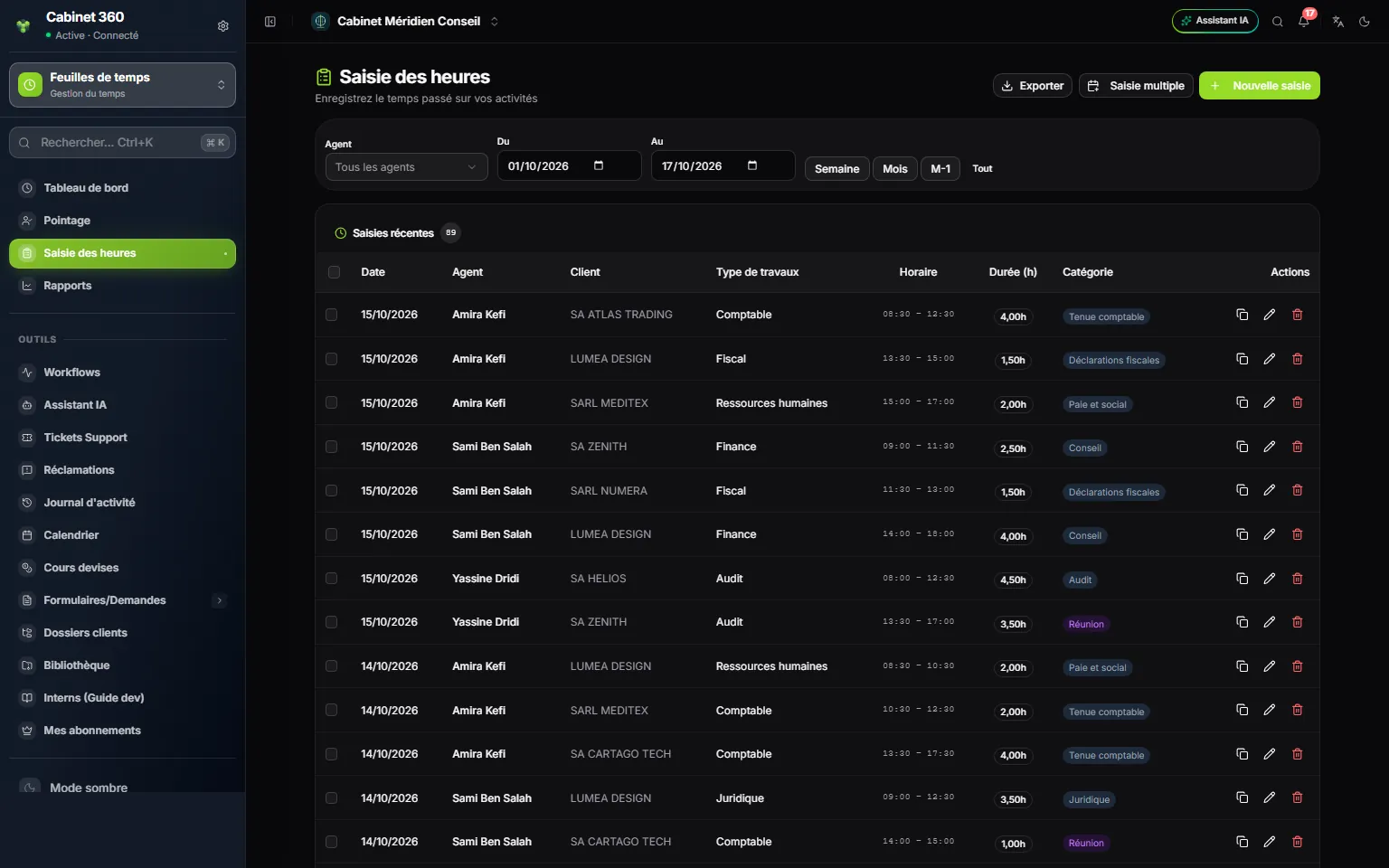
La liste des saisies de temps, avec ses filtres et ses boutons -
Cliquez sur Nouvelle saisie. Un collaborateur relié à sa fiche agent ne saisit que pour lui-même : Agent est déjà choisi et grisé. Le propriétaire, un administrateur ou un manager choisit l'agent, lui-même compris. Dans Client, cherchez le client (seuls les clients actifs sont proposés), ou prenez Sans client.
-
Choisissez le Type de travaux : Comptable, Audit, Fiscal, Ressources humaines, Juridique, Finance, Évaluation ou Immobilisation. Il est obligatoire : tant qu'il manque, « Obligatoire pour enregistrer une nouvelle saisie. » s'affiche et le bouton reste grisé. Pour Audit, avec un client choisi, la liste Mission d'audit propose les missions de ce client : le temps rattaché compte dans le réalisé et le coût de la mission (Budget et coût).
-
Réglez Date début, Heure début, Date fin et Heure fin (au départ aujourd'hui, de 09:00 à 17:00). Durée (h) se calcule seule : 1,50h veut dire 1 h 30.
-
Choisissez la Catégorie, qui décrit l'activité ; le + voisin en crée une (Code, Libellé). La Référence et la Description sont facultatives.
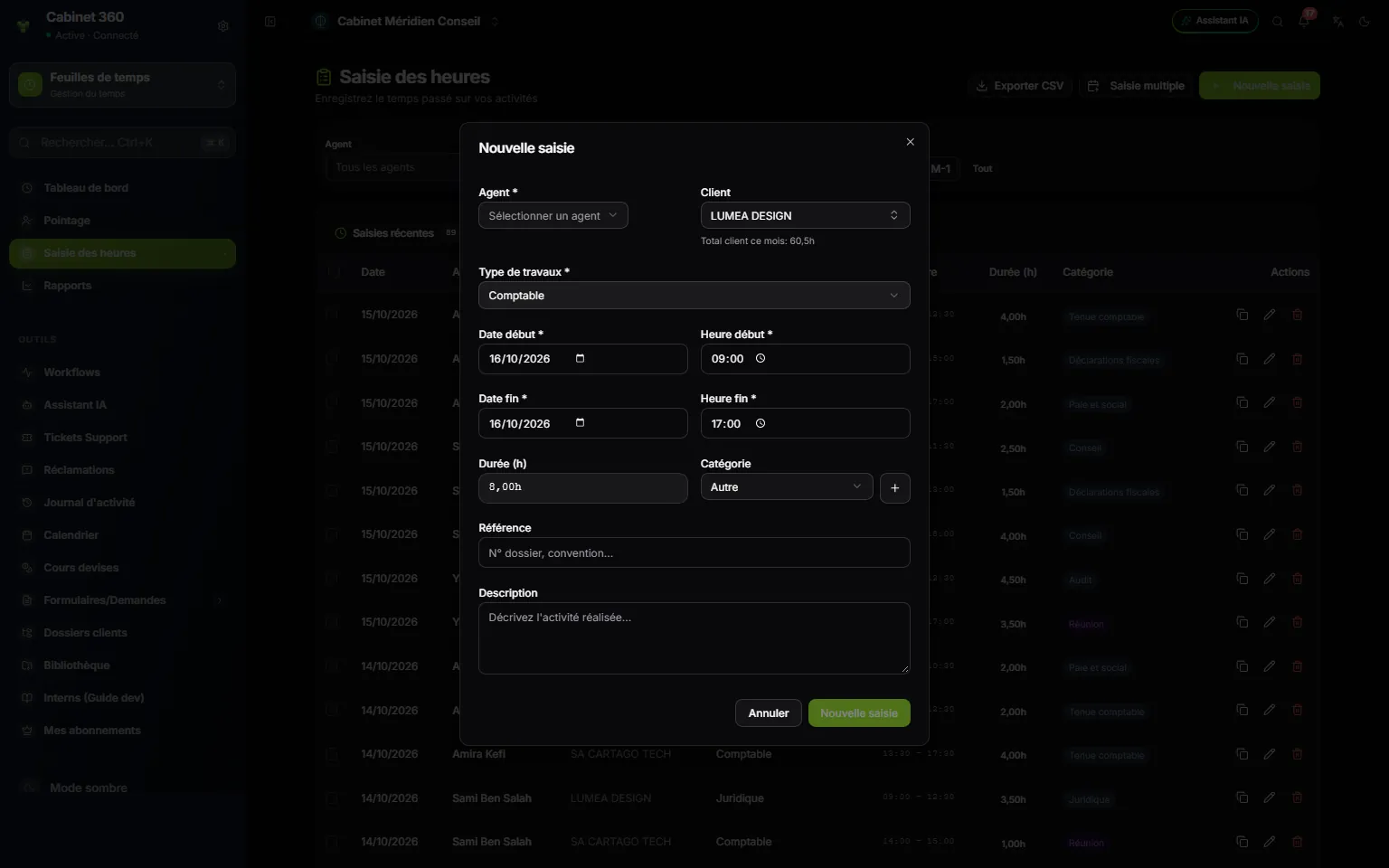
La fenêtre Nouvelle saisie : agent, client, type de travaux, heures et catégorie -
Cliquez sur Nouvelle saisie, en bas de la fenêtre. Le message « Saisie enregistrée » s'affiche et la ligne rejoint la liste.
-
Pour les mêmes heures sur plusieurs jours, cliquez sur Saisie multiple : choisissez l'agent, le client, le type de travaux, les heures et la catégorie, puis cliquez sur les jours voulus (ou sur Lun-Ven, Tous) et sur Créer 5 saisie(s).
Bon à savoir : sous Sélectionner les jours, le champ de date donne le premier des sept jours proposés, le lundi de la semaine en cours au départ. Lun-Ven coche les jours du lundi au vendredi parmi ces sept, quel que soit le jour choisi.
Bon à savoir : le type de travaux est exigé à chaque nouvelle saisie, copie et saisie multiple comprises. Les saisies enregistrées avant l'ajout de ce champ n'en ont pas : elles affichent Non renseigné et se modifient sans, mais un type choisi ne peut plus être retiré.
Questions fréquentes
Pourquoi le bouton d'enregistrement est-il grisé ?
Il manque l'agent ou le type de travaux, ou l'heure de fin ne suit pas l'heure de début : Durée (h) affiche alors « - ».
Ma saisie n'apparaît pas dans la liste.
Contrôlez Du, Au et Agent : la date de la saisie doit tomber entre les deux dates. Tout les efface.
Comment corriger ou supprimer une saisie ?
Sur sa ligne, le crayon Modifier la saisie la rouvre, Dupliquer ouvre une nouvelle saisie préremplie à la date d'aujourd'hui et la corbeille Supprimer l'archive après confirmation : elle quitte la liste et les rapports. Archiver sélection archive les lignes cochées. La corbeille et les cases à cocher n'apparaissent qu'avec le droit Supprimer.
« 1 chevauchement(s) détecté(s) » : est-ce bloquant ?
Non, c'est un avertissement : une autre saisie du même agent recoupe ces heures. Vous pouvez enregistrer.