
Le calendrier du cabinet
Le calendrier est commun à tout le cabinet : un événement inscrit par un collègue apparaît chez tous ceux qui ouvrent l'écran. Vous créez l'événement, puis vous le suivez de Planifié à Terminé.
Avant de commencer
- Le calendrier fait partie du module Exploitation (Ajouter un module à votre abonnement).
- Pour planifier, corriger et supprimer, il faut les droits Créer, Modifier et Supprimer sur l'écran Calendrier (Donner des droits).
Étapes
-
Dans le menu de gauche, ouvrez Outils › Calendrier. La page s'ouvre sur le mois en cours, avec quatre compteurs : Total, Aujourd'hui, À venir et Terminés.
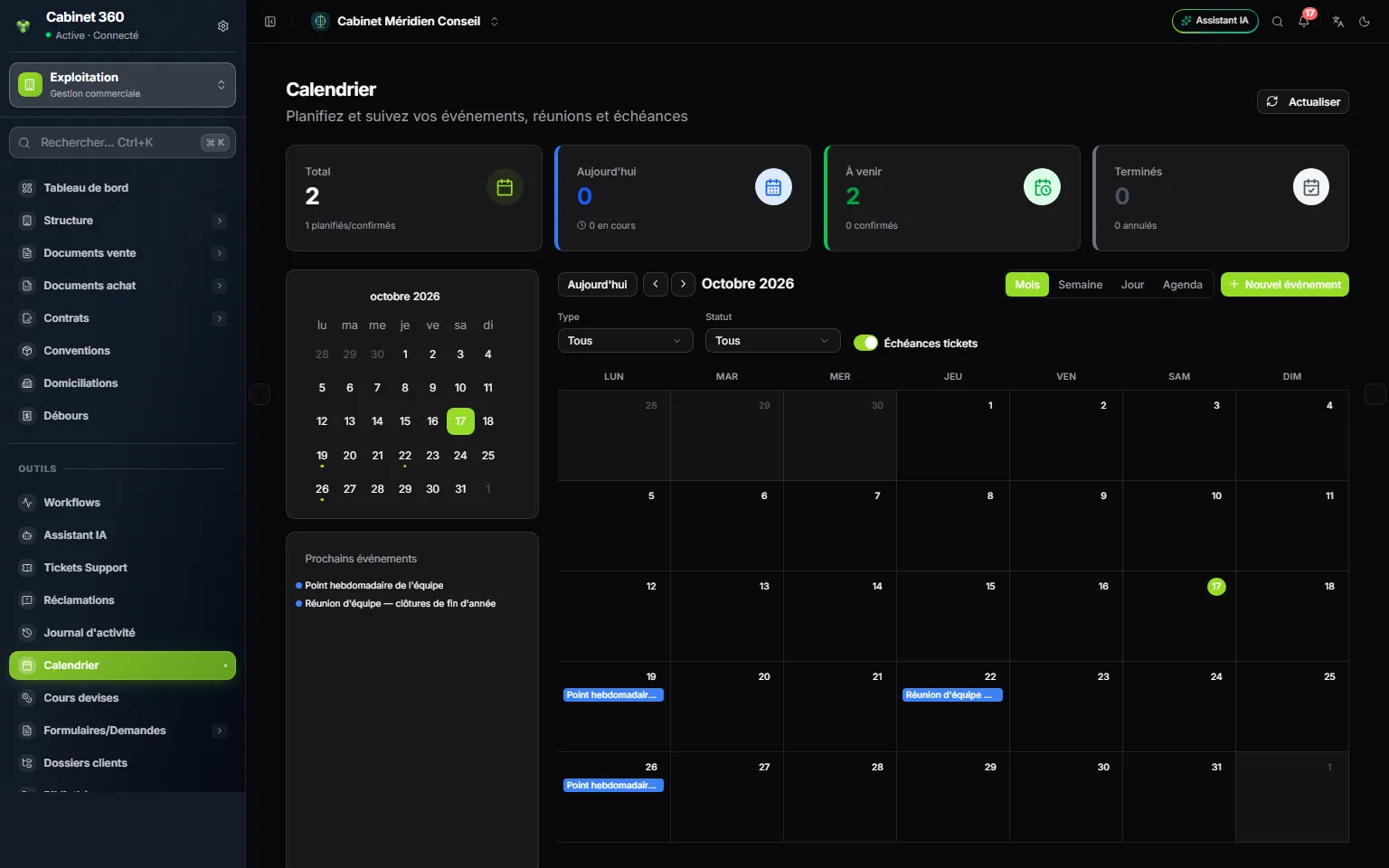
Le calendrier du mois, avec ses compteurs, ses filtres et le bouton Nouvel événement -
Cliquez sur Aujourd'hui ou sur les flèches voisines pour changer de période. Mois, Semaine, Jour et Agenda changent l'affichage ; l'agenda liste les événements du mois, jour par jour.
-
Cliquez sur Nouvel événement. Saisissez le Titre, seul champ obligatoire à remplir (les dates le sont déjà), et choisissez le Type d'événement : Réunion, Échéance, Rappel, Audience, Rendez-vous, Dépôt ou Autre.
-
Dans Date et heure, réglez le début et la fin, ou activez Journée entière. La date proposée est celle du jour affiché au calendrier. Récurrence répète l'événement chaque jour, chaque semaine ou chaque mois, jusqu'à la Fin de la récurrence si vous en donnez une.
-
Dans Détails, complétez au besoin le Lieu, la Couleur, la Description, les Notes et le Rappel. Dans Liens, rattachez l'événement à un Client et à un Ticket : choisir le ticket remplit le client.
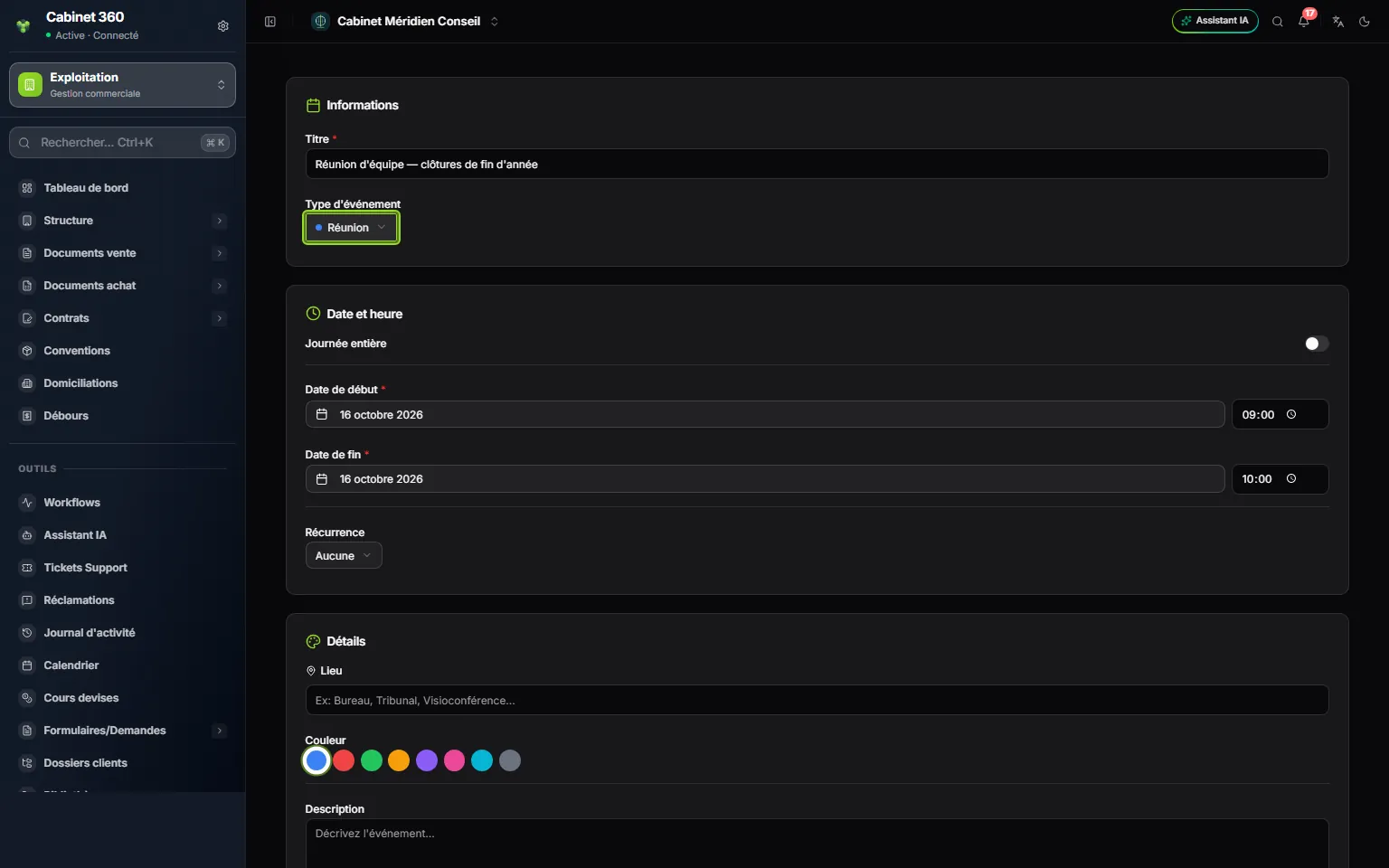
Le formulaire Nouvel événement -
Cliquez sur Créer l'événement. Sa page s'ouvre, avec son numéro et son état Planifié.
-
Pour le faire avancer, ouvrez le menu ⋯ : Confirmer, Terminer, Reporter ou Annuler. Reporter ouvre une fenêtre qui propose les dates actuelles : choisissez le Nouveau début, la fin suit à durée égale, puis cliquez sur Reporter. L'événement passe à Reporté à sa nouvelle date. Modifier change ses champs ; la corbeille rouge le supprime, après confirmation.
-
Les filtres Type et Statut réduisent l'affichage. Le commutateur Échéances tickets, activé d'office, montre en rouge les tickets qui ont une échéance : un clic ouvre le ticket. Vous y voyez les tickets que vous avez créés et ceux qui vous sont affectés ; le propriétaire et les administrateurs du cabinet voient ceux de tout le cabinet.
Bon à savoir : un événement annulé n'apparaît dans la grille qu'avec le filtre Statut › Annulé, et un événement terminé ou annulé ne change plus d'état.
Questions fréquentes
Puis-je planifier depuis la fiche d'un client ou d'un ticket ?
Oui. Planifier, sur la fiche du client, ou Créer, dans la carte Événements liés du ticket, ouvre le même formulaire avec le client (et le ticket) déjà choisis.
Un événement « Échéance: … » est apparu sans que je l'aie créé.
Il vient d'un ticket qui a une échéance : IntegraSys l'inscrit au calendrier et le met à jour quand l'échéance change.
Mon nouvel événement n'apparaît pas dans la grille.
Vérifiez les filtres Type et Statut : ils cachent les autres événements. Un événement annulé n'apparaît qu'avec Statut › Annulé. La grille se met à jour dès l'enregistrement ; Actualiser, en haut à droite, la relit si un collègue vient d'ajouter un événement.
Comment s'affiche un événement récurrent ?
Dans la grille, à chacune de ses dates, à la même heure et pour la même durée. Prochains événements ne le montre qu'une fois, à sa prochaine date, et les compteurs ne le comptent qu'une fois : À venir tant que la série continue, Aujourd'hui s'il a une date ce jour-là. Un événement mensuel garde son jour du mois (le 31 passe au dernier jour des mois plus courts). Un clic sur une date ouvre l'événement : le modifier change toute la série.
Comment le rappel me prévient-il ?
Le rappel arrive dans la cloche, en haut de l'écran, au délai choisi avant le début : « Rappel : » suivi du titre, et un clic ouvre l'événement. Il va à la personne qui a créé l'événement, ou à son organisateur et à ses participants quand il en a ; un événement récurrent est rappelé avant chaque date. Aucun rappel n'est préparé pour un événement en cours, terminé ou annulé, et aucun ne part par e-mail.